
Web Clipper for NotebookLM
NotebookLM용 웹 클리퍼는 웹 페이지, PDF, YouTube 콘텐츠, 소셜 게시물/스레드, 심지어 AI 채팅 대화까지 한 번의 클릭으로 Google NotebookLM에 직접 저장하고 강력한 내보내기, 동기화 및 노트북 관리 도구를 추가하는 Chrome 확장 프로그램입니다.
https://chromewebstore.google.com/detail/web-clipper-for-notebookl/ancgeemmgnlempppapnfkdpghghphgjb?ref=producthunt&utm_source=aipure
제품 정보
업데이트됨:Jun 8, 2026
Web Clipper for NotebookLM이란?
NotebookLM용 웹 클리퍼는 Google NotebookLM에서 소스 라이브러리를 구축하는 데 따르는 마찰을 제거하도록 설계된 생산성 중심의 Chrome 확장 프로그램입니다. 탭을 전환하거나, 파일을 다운로드하거나, 링크를 복사-붙여넣기하는 대신, 이미 보고 있는 페이지(예: 기사, 전체 웹 페이지, PDF(브라우저 내 PDF 뷰어 포함), YouTube 동영상/Shorts/재생 목록/채널, X(트위터) 트윗 및 스레드, Reddit 게시물 및 선택된 댓글, Note.com 기사 및 AI 어시스턴트 채팅)에서 소스를 캡처하여 선택한 NotebookLM 노트북으로 바로 보낼 수 있습니다. 캡처 외에도 NotebookLM에서 생성된 아티팩트(예: 플래시카드, 퀴즈, 마인드맵, 보고서, 메모, 슬라이드 데크) 내보내기, 노트북 복제, Google 드라이브 기반 소스 동기화와 같은 워크플로우 기능도 추가합니다.
Web Clipper for NotebookLM의 주요 기능
NotebookLM용 웹 클리퍼는 웹 페이지, PDF, YouTube 콘텐츠, X(트위터) 스레드, Reddit 토론, 심지어 AI 채팅 대화까지 페이지 또는 사이드 패널에서 직접 클리핑하여 Google NotebookLM에 소스를 추가하는 과정을 간소화하는 Chrome 확장 프로그램입니다. 이를 통해 탭 전환 및 복사/붙여넣기 작업을 줄일 수 있습니다. 또한 NotebookLM에서 생성된 아티팩트(플래시카드, 퀴즈, 마인드맵, 보고서, 메모, 슬라이드 덱)를 일반적인 형식(예: Anki TSV, Markdown, Word, PDF)으로 내보내고, 한 번의 클릭으로 노트를 복제하고, NotebookLM 채팅을 Markdown/PDF로 내보내고, 수동 새로고침 또는 백그라운드 자동 동기화를 통해 Google Drive 기반 소스를 동기화하는 등 강력한 워크플로우를 추가합니다.
원클릭 소스 캡처 (웹, PDF 등): 현재 탭을 벗어나지 않고 웹 페이지와 기사를 선택한 NotebookLM 노트에 직접 저장합니다. Chrome PDF 뷰어의 플로팅 버튼을 통해 PDF 친화적인 캡처(예: arXiv 논문)를 포함합니다.
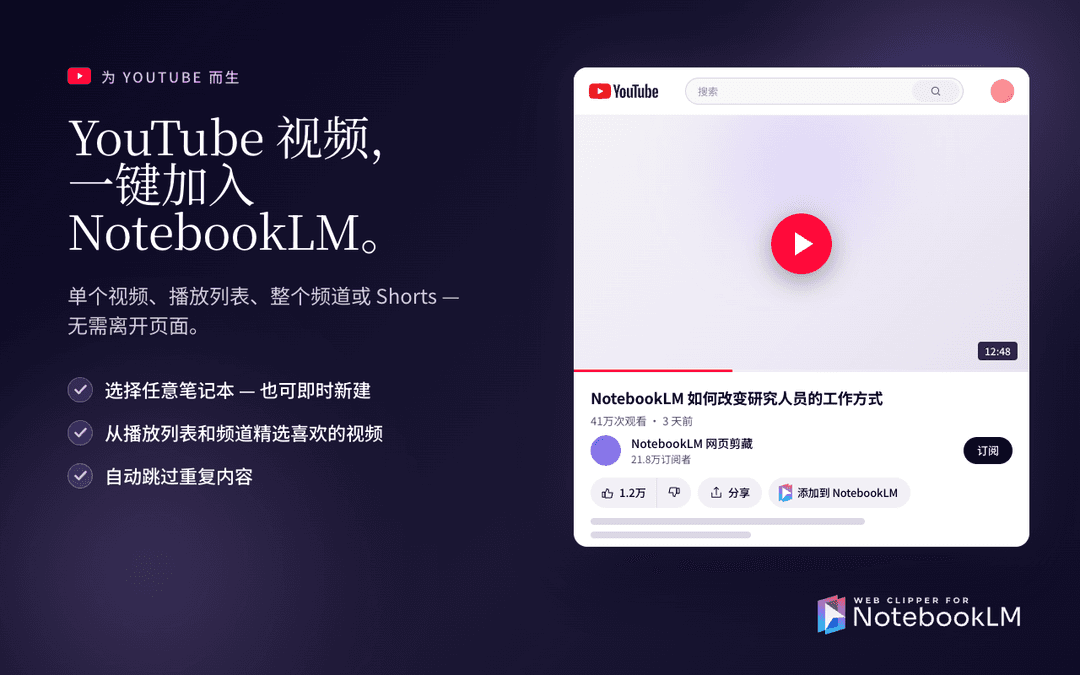
다양한 수준의 YouTube 캡처: 클릭 한 번으로 단일 비디오를 추가하고, 페이지 내 플로팅 버튼을 통해 Shorts를 저장하며, 재생 목록 또는 전체 채널(선택적으로 특정 비디오 선택)을 일괄 가져와 강의/팟캐스트 스타일의 연구 노트를 만듭니다.
소셜 및 커뮤니티 지식 클립 (X + Reddit): 개별 트윗 또는 전체 스레드를 단일 NotebookLM 소스로 저장하고(자동 스레드 감지 포함), Reddit 게시물과 상위 댓글 또는 직접 선택한 답글을 클립하여 토론 맥락을 보존합니다.
AI 채팅 클리핑 (전체 스레드 또는 선택된 메시지): AI 어시스턴트(예: ChatGPT/Claude/Gemini)와의 대화를 전체 채팅(완전한 프롬프트/응답 컨텍스트) 또는 선택된 고가치 메시지로 캡처합니다. 중복을 피하기 위해 기존 소스를 제자리에서 업데이트하기 위해 다시 클리핑하는 것을 지원합니다(Pro).
다양한 형식의 아티팩트 내보내기: NotebookLM 아티팩트(표, 플래시카드/퀴즈, 마인드맵, 메모, 보고서, 슬라이드 덱)를 Excel/CSV, JSON, Anki TSV, Markdown, Word, PDF, OPML/FreeMind/Obsidian Canvas, PNG 슬라이드 ZIP과 같은 형식으로 내보냅니다.
NotebookLM 워크플로우 파워업 (복제, 채팅 내보내기, Drive 동기화, 대량 삭제): 전체 노트(소스 + Drive 링크)를 복제하고, NotebookLM 채팅을 인용이 보존된 Markdown/PDF로 내보내고, Google Drive 소스를 수동으로 동기화하거나 자동 동기화하며, 소스 패널에서 많은 소스를 대량 삭제합니다.
Web Clipper for NotebookLM의 사용 사례
학술 연구 및 문헌 검토: 논문 및 PDF(예: arXiv), 관련 웹 기사, 주요 커뮤니티 토론을 단일 NotebookLM 노트에 클리핑한 다음, 연구 아티팩트(표, 메모)를 Word/Excel로 내보내어 작성 및 분석합니다.
교육, 학습 및 시험 준비: YouTube 강의/재생 목록 및 강의 자료를 가져오고, NotebookLM에서 플래시카드/퀴즈를 생성한 다음, Anki TSV 또는 스프레드시트로 내보내어 간격 반복 학습 및 교실 자료로 활용합니다.
비즈니스 팀을 위한 시장/경쟁 정보: 속보, X 스레드의 분석가 의견, Reddit 여론 토론을 NotebookLM에 저장한 다음, 보고서를 PDF/Word로 내보내어 이해 관계자에게 제공하고, 자동 동기화를 통해 Drive 기반 소스를 최신 상태로 유지합니다.
콘텐츠 제작 및 글쓰기 워크플로우: 탐색 중 소스(기사, 스레드, 비디오)를 클리핑하고, NotebookLM을 사용하여 개요 및 메모를 합성한 다음, 마인드맵/메모를 Markdown 또는 Obsidian Canvas로 내보내어 게시물, 스크립트 또는 브리핑을 계획합니다.
엔지니어링 및 기술 지식 관리: AI 코딩 도움말 대화를 영구적인 소스로 보관하고, 다시 클리핑하여 최신 상태로 유지하며, 구조화된 출력(표, 메모)을 Markdown/Word로 내보내어 팀 문서를 작성합니다.
컨설팅/클라이언트 프로젝트 템플릿: 프로젝트 유형별 '기본' NotebookLM 노트를 생성하고, 클릭 한 번으로 클라이언트별로 복제하며, 공유 Drive 문서를 동기화하여 각 클라이언트 노트가 최신 상태를 유지하도록 합니다.
장점
NotebookLM에 소스를 추가하는 마찰을 크게 줄입니다(페이지 내 버튼, 사이드 패널, PDF/YouTube/소셜용 특수 흐름).
전체 스레드 클리핑과 같은 컨텍스트 보존 옵션을 통해 광범위한 캡처 범위(웹, PDF, YouTube, X 스레드, Reddit, AI 채팅).
NotebookLM 아티팩트(Anki 지원 형식 포함) 및 인용이 포함된 Markdown/PDF로의 채팅 내보내기를 위한 강력한 내보내기 옵션.
클리핑 외의 생산성 기능 추가(노트 복제, Drive 소스 동기화/자동 동기화, 대량 소스 삭제).
단점
Chrome/Chromium 및 확장 프로그램 권한이 필요합니다. 개발자가 데이터가 판매되지 않는다고 명시했음에도 불구하고 일부 사용자는 선언된 데이터 범주(PII, 위치, 사용자 활동)에 대해 신중할 수 있습니다.
일부 고급 동작은 제한됩니다(예: 중복 없이 스마트 재클리핑 업데이트는 Pro로 나열됨).
일부 사용자에게는 로그인/계정 감지 흐름이 실제로 까다로울 수 있습니다(예: 로그인 반영이 제대로 되지 않는다는 보고).
Web Clipper for NotebookLM 사용 방법
1) 확장 프로그램 설치: “Web Clipper for NotebookLM”의 Chrome 웹 스토어 목록으로 이동하여 Chrome에 설치합니다.
2) NotebookLM에 로그인 (클리퍼가 세션을 감지할 수 있도록): Chrome에서 NotebookLM을 열고 NotebookLM에 사용하는 Google 계정으로 로그인합니다. 이 확장 프로그램은 NotebookLM에 로그인되어 있음을 감지하여 작동합니다.
3) 저장하려는 콘텐츠 열기: 웹 페이지/기사, Chrome에서 열린 PDF 또는 YouTube 동영상과 같이 NotebookLM에 추가하려는 지원되는 소스로 이동합니다.
4) NotebookLM용 웹 클리퍼 실행: Chrome 도구 모음에서 확장 프로그램 아이콘을 클릭하여 클리퍼를 엽니다. 일부 페이지(특히 PDF 및 YouTube)에서는 대신 사용할 수 있는 떠 있는 페이지 내 버튼이 표시될 수도 있습니다.
5) 대상 노트북 선택: 클리퍼 UI에서 소스를 추가하려는 NotebookLM 노트북을 선택합니다.
6) NotebookLM에 소스 추가: 현재 페이지(또는 동영상/PDF)를 선택한 노트북에 추가/저장하는 작업을 클릭합니다. 이렇게 하면 수동 복사/붙여넣기 또는 가져오기를 위해 탭을 전환할 필요가 없습니다.
7) NotebookLM에서 확인하고 소스 작업 시작: NotebookLM을 열고 새 소스가 노트북의 소스 목록에 나타나는지 확인합니다. 그런 다음 NotebookLM을 사용하여 요약하고, 질문하고, 아티팩트(예: 학습 가이드, 플래시카드, 퀴즈, 마인드맵, 보고서, 오디오 개요)를 생성합니다.
8) YouTube 콘텐츠 클립 (동영상/Shorts/채널/재생 목록): YouTube에서 동영상(또는 Shorts)을 열고 확장 프로그램(또는 떠 있는 버튼)을 사용하여 추가합니다. 이 확장 프로그램은 채널 또는 재생 목록 추가도 지원하며, 일괄 추가 및/또는 포함할 특정 동영상 선택 옵션도 제공합니다.
9) AI 채팅 클립 (전체 대화 또는 선택된 메시지): 지원되는 AI 어시스턴트(예: ChatGPT, Claude, Gemini)를 사용할 때 어시스턴트 UI에 삽입된 클립 버튼을 사용하거나 확장 프로그램 사이드 패널에서 클립합니다. 전체 채팅 스레드를 하나의 소스로 저장하거나 특정 메시지만 선택할 수 있습니다.
10) 기존 대화 소스 업데이트를 위해 다시 클립 (Pro 기능): 동일한 AI 대화를 다시 클립하면 확장 프로그램이 기존 소스를 제자리에서 업데이트하여 중복 소스를 방지할 수 있습니다(Pro 기능으로 표시됨).
11) NotebookLM 아티팩트를 다른 형식으로 내보내기: NotebookLM이 아티팩트(플래시카드, 퀴즈, 마인드맵, 보고서, 메모, 표, 슬라이드 데크)를 생성한 후, 아티팩트 상황에 맞는 메뉴에 나타나는 확장 프로그램의 내보내기 메뉴를 사용하여 Anki TSV, Excel, Markdown, JSON, Word, PDF, OPML/FreeMind 또는 Obsidian Canvas와 같은 형식으로 내보냅니다(아티팩트 유형에 따라 다름).
12) NotebookLM 채팅 대화 내보내기 (Markdown 또는 PDF): NotebookLM 채팅 패널 헤더에 추가된 다운로드/내보내기 컨트롤을 사용하여 전체 대화를 깔끔한 Markdown 파일 또는 서식 있는 PDF로 내보냅니다.
13) Google 드라이브 소스 동기화 유지 (수동 동기화 또는 자동 동기화): Google 드라이브(Docs/Sheets/Slides/PDF)에서 가져온 소스의 경우 확장 프로그램의 동기화 컨트롤을 사용합니다. “더보기”(⋮) 메뉴에서 개별 드라이브 소스를 새로 고치거나, 모든 소스를 동기화하거나, 확장 프로그램 사이드 패널 설정(톱니바퀴 아이콘)을 통해 노트북별 자동 동기화를 활성화합니다.
14) NotebookLM을 열지 않고 노트북 관리 (선택 사항): 확장 프로그램 사이드 패널에서 노트북을 생성, 이름 변경 및 삭제하고 새 클립이 저장될 위치를 선택할 수 있습니다.
15) 노트북 복제 (선택 사항): 확장 프로그램의 “복제” 작업(노트북 목록 및/또는 사이드 패널 작업에서 사용 가능)을 사용하여 소스와 보존된 Google 드라이브 링크가 있는 노트북을 복제합니다.
16) 소스 대량 삭제 (선택적 정리): NotebookLM 소스 패널에서 확장 프로그램의 대량 삭제/휴지통 컨트롤을 사용하여 많은 소스를 선택(검색/필터 포함)하고 진행 중인 채팅을 방해하지 않고 한 번에 제거합니다.
Web Clipper for NotebookLM 자주 묻는 질문
현재 보고 있는 페이지를 벗어나지 않고도 소스(웹 페이지, PDF, YouTube 링크, AI 채팅 등)를 Google NotebookLM 노트북에 직접 저장할 수 있게 해주는 Chrome 확장 프로그램입니다.




Web Clipper for NotebookLM와(과) 유사한 최신 AI 도구

MultipleWords
MultipleWords는 오디오, 비디오 및 이미지 편집을 위한 16개의 강력한 도구를 제공하는 종합 AI 플랫폼으로, 크로스 플랫폼 접근성을 제공합니다.

Athena AI
아테나 AI는 문서 분석, 퀴즈 생성, 플래시 카드 및 인터랙티브 채팅 기능을 통해 개인화된 학습 지원, 비즈니스 솔루션 및 라이프 코칭을 제공하는 다재다능한 AI 기반 플랫폼입니다.

Taidai.io
Taidai.io는 메모, 이메일 및 텍스트 콘텐츠를 자동으로 실행 가능한 할 일 목록으로 변환하는 AI 기반 도구입니다.

Repliio
Repliio는 사용자가 전문적이고 맥락 인식 이메일 응답을 빠르게 생성할 수 있도록 돕는 AI 기반 이메일 어시스턴트 Chrome 확장 프로그램으로, 사용자 정의 가능한 톤과 다국어 지원을 제공합니다.
Web Clipper for NotebookLM와(과) 유사한 인기 AI 도구

Microsoft Excel: Spreadsheets
Microsoft Excel은 사용자가 강력한 기능인 수식, 차트 및 AI 기반 통찰력을 통해 데이터를 조직, 분석 및 시각화할 수 있도록 하는 업계 최고의 스프레드시트 소프트웨어입니다.

Standboy
Standboy는 AI 에이전트 활동 중에 사이드바에서 Game Boy(GB/GBC/GBA) 에뮬레이터를 자동으로 확장한 다음 자동으로 숨기고 일시 중지하는 VS Code/Cursor 확장 프로그램입니다. 다음 번에는 프레임 중간부터 다시 시작하며, 영구 ROM 라이브러리, 저장 및 표지 아트를 유지합니다.

Omniaxe
Omniaxe는 분석가, 연구원 및 학생을 위해 특별히 설계된 원활한 데이터 추출, AI 기반 분석 및 중앙 집중식 노트 작성 기능을 결합한 올인원 Chrome 확장 연구 도구입니다.

Finesse by Skippr AI
Skippr AI의 Finesse는 전문 AI 검토자를 통해 디자인, 콘텐츠 전략, 접근성 및 제품 방향에 대한 즉각적인 전문가 수준의 제품 피드백 및 비평을 제공하는 브라우저 확장 프로그램입니다.