
SceneNote
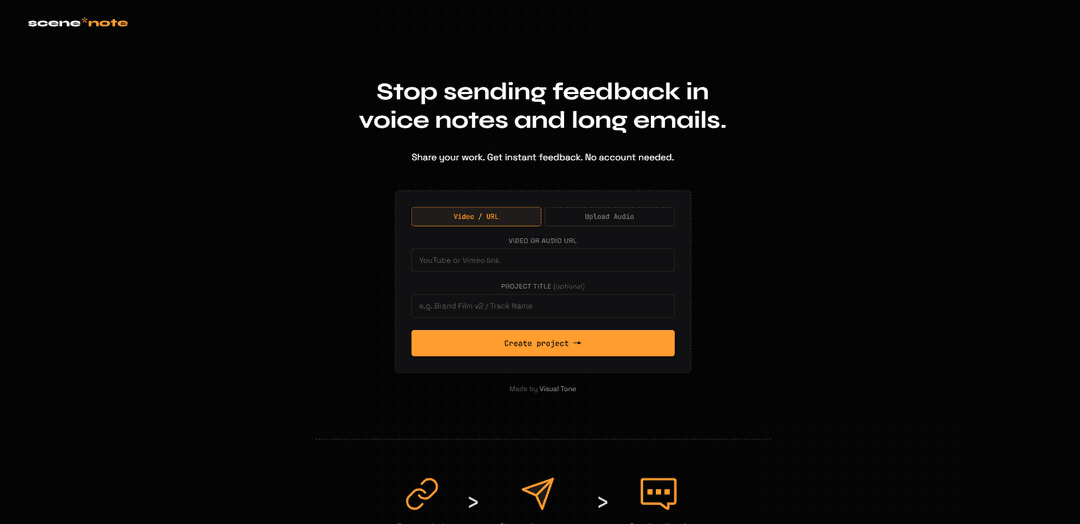
SceneNote는 타임스탬프가 찍힌 댓글, 프레임 주석, 전사된 음성 메모, 버전 관리된 컷을 수집하고 NLE 타임라인용 CSV/EDL로 메모를 내보내는 무료, 계정 없는 비디오 및 오디오 검토 도구입니다.
https://scenenote.visual-tone.com/?ref=producthunt&utm_source=aipure
제품 정보
업데이트됨:Aug 8, 2026
SceneNote이란?
SceneNote는 Visual Tone (Pty) Ltd (남아프리카 공화국)에서 개발한 링크 기반 협업 제품으로, 진행 중인 비디오 또는 오디오에 대한 빠르고 전문적인 피드백을 위해 설계되었습니다. 긴 이메일이나 음성 메모 대신, 미디어 링크(예: YouTube, Vimeo, Dropbox 또는 직접 MP4/MP3 링크)를 붙여넣거나 오디오 파일을 업로드하여 프로젝트를 생성한 다음, 클라이언트 또는 협력자와 단일 검토 링크를 공유합니다. 사용자나 검토자 모두 가입이 필요 없습니다. 프로젝트는 링크를 통해 비공개로 유지되며(색인되거나 공개적으로 나열되지 않음), 45일간 활동이 없으면 자동으로 삭제되므로 NDA 스타일 검토 워크플로우에 매우 적합합니다.
SceneNote의 주요 기능
SceneNote는 비디오 및 오디오 프로젝트에 대한 타임스탬프 피드백을 수집하기 위한 무료 로그인 불필요 도구입니다. 호스팅된 미디어 링크(예: YouTube/Vimeo/Dropbox/직접 URL)를 붙여넣거나 오디오 파일을 업로드하여 프로젝트를 생성한 다음, 공동 작업자가 시간 코드 주석, 프레임 주석 및 음성 메모(전사 포함)를 남길 수 있도록 검토 링크를 공유합니다. 피드백이 특정 컷에 연결된 상태로 유지되는 버전 스태킹(v2, v3 등)을 지원하며, Premiere Pro, DaVinci Resolve, Final Cut Pro와 같은 편집기로 타임라인 마커로 가져올 수 있도록 메모를 CSV/EDL로 내보낼 수 있습니다.
계정 없는 검토 링크: 링크를 붙여넣거나 오디오를 업로드하여 프로젝트를 생성한 다음, 검토자를 위한 링크를 공유합니다. 귀하 또는 공동 작업자에게는 가입 또는 온보딩이 필요하지 않습니다.
타임스탬프 주석 및 범위 지정 메모: 검토자는 정확한 타임스탬프에 피드백을 고정하고, 시간 범위에 걸쳐 메모를 확장하며, 재생을 스크러빙하거나 일시 중지하는 동안 컨텍스트를 추가할 수 있습니다.
프레임 주석: 긴 설명 없이 시각적 피드백을 명확하게 하기 위해 비디오 프레임에 직접 주석을 달 수 있습니다 (원, 점, 스케치).
전사 기능이 있는 음성 메모: 자동으로 전사되는 음성 피드백을 남길 수 있어 (Cloudflare AI Whisper를 통해) 검토 속도를 높이면서도 검색/읽기가 가능합니다.
이전 컷이 잠긴 버전 스태킹: 새로운 컷을 v2/v3 탭으로 추가합니다. 피드백은 남겨진 버전에 연결된 상태로 유지되며, 이전 버전은 잠겨 검토자가 최신 컷에 주석을 달도록 합니다.
NLE 마커로 CSV/EDL 내보내기: 피드백을 CSV 또는 EDL로 내보내고 Premiere Pro, DaVinci Resolve 또는 FCPx로 가져와 메모가 타임라인 마커로 나타나도록 합니다.
SceneNote의 사용 사례
비디오 후반 작업 클라이언트 검토: 편집자는 비공개 YouTube/Vimeo 컷을 공유하고 클라이언트로부터 정확한 타임스탬프 메모/주석을 수집한 다음, 마커를 편집 타임라인으로 가져옵니다.
오디오 믹싱 및 마스터링 승인: 프로듀서는 오디오 파일을 업로드하거나 직접 링크를 공유하고 아티스트 및 이해 관계자로부터 음성 메모를 포함한 시간 코드 믹스 노트를 수집합니다.
에이전시 크리에이티브 승인 (광고/소셜 콘텐츠): 크리에이티브 팀은 광고 스팟 또는 소셜 비디오에 대한 피드백을 중앙 집중화하고, 작업을 사용하여 변경 사항을 추적하며, 버전에 따라 주석을 정리합니다.
분산된 팀을 위한 원격 협업: 다른 위치에 있는 팀은 명확하고 시간 기반 컨텍스트를 통해 동일한 컷을 비동기적으로 검토합니다. 외부 공동 작업자에게는 계정이 필요하지 않습니다.
교육 및 제품 비디오를 위한 내부 QA: 조직은 교육용 또는 제품 데모 비디오를 검토하고, 특정 프레임에 주석을 달고, 효율적인 수정을 위해 통합된 메모를 내보냅니다.
장점
좌석당 가격 없이 무료로 사용할 수 있으며, 제작자나 검토자에게 계정이 필요하지 않습니다
버전 스태킹은 피드백을 각 컷에 연결하고 오래된 버전에 대한 주석을 방지하는 데 도움이 됩니다
CSV/EDL로 내보내면 주요 NLE로 타임라인 마커로 직접 가져올 수 있습니다
연결된 비디오를 저장하지 않아 (프로젝트는 링크 기반) 워크플로를 단순화하고 재업로드를 줄일 수 있습니다
단점
프로젝트는 45일간 활동이 없으면 자동으로 삭제되므로 장기 보존을 위해 메모를 내보내야 합니다
재생 안정성은 호스팅 플랫폼 및 링크 유형에 따라 달라집니다 (예: Google Drive는 고비트레이트 파일의 경우 끊길 수 있습니다)
공유된 프로젝트 링크를 가진 사람은 누구나 피드백을 보고 남길 수 있으므로 링크 보안/공유 규율이 필수적입니다
업로드된 오디오 파일에는 크기 제한이 있으며 (예: 최대 50MB) 프로젝트 수명 동안만 저장됩니다
SceneNote 사용 방법
1) SceneNote 열기: 브라우저에서 SceneNote에 접속하려면 https://scenenote.visual-tone.com/ 으로 이동하세요 (계정 필요 없음).
2) 새 프로젝트 시작 (비디오/URL 또는 오디오 업로드 선택): 홈 화면에서 호스팅된 미디어 링크(비디오/오디오 URL)에서 프로젝트를 생성할지 또는 오디오 파일을 업로드하여 프로젝트를 생성할지 선택하세요.
3) 호스팅된 링크에서 프로젝트 생성 (비디오/오디오 URL): 미디어 링크를 URL 필드에 붙여넣으세요 (지원되는 소스에는 YouTube, Vimeo, Dropbox 및 직접 .mp4/.mp3 링크가 포함됩니다). 그런 다음 선택적으로 프로젝트 제목을 추가하세요.
4) 또는 파일을 업로드하여 오디오 프로젝트 생성: 오디오 파일(MP3, WAV, AAC, FLAC; 최대 50MB)을 업로드 영역으로 드래그 앤 드롭하거나 (또는 찾아보기로 선택) 선택적으로 프로젝트 제목을 추가한 다음 진행하세요.
5) "프로젝트 생성" 클릭: "프로젝트 생성 →"을 선택하여 프로젝트 룸을 생성하세요.
6) 두 링크 복사 및 저장 (공유 링크 + 소유자 링크): 검토자에게 보낼 공유 링크를 복사하세요. 소유자 링크를 복사하여 안전하게 보관하세요. 이것은 프로젝트를 관리하고 삭제하는 마스터 키입니다.
7) (선택 사항) 링크를 이메일로 보내기: 원하는 경우 이메일을 입력하고 "내 링크를 이메일로 보내기"를 사용하여 SceneNote가 공유 링크와 소유자 링크를 보내도록 할 수 있습니다. 이것은 선택 사항이며 제품 사용에 필요하지 않습니다.
8) 협력자와 프로젝트 공유: 공유 링크를 클라이언트/협력자에게 보내세요. 링크가 있는 사람은 누구나 가입 없이 프로젝트를 열고 피드백을 남길 수 있습니다.
9) 프로젝트를 열고 표시 이름 설정 (선택 사항): 프로젝트 룸에서 표시 이름(예: "Julie")을 입력할 수 있습니다. 이는 누가 어떤 메모를 남겼는지 식별하는 데 도움이 되며 프로젝트 링크가 있는 모든 사람에게 표시됩니다.
10) 시청/청취 중 타임스탬프가 찍힌 댓글 남기기: 미디어를 재생하고, 정확한 순간에 일시 정지하거나 스크럽한 다음 댓글을 추가하세요. 메모는 정확한 타임스탬프에 고정되거나 시간 범위에 걸쳐 확장될 수 있습니다.
11) 시각적 명확성을 위한 프레임 주석 추가 (비디오 프로젝트): 주석 도구를 사용하여 비디오 프레임에 직접 원을 그리거나, 가리키거나, 스케치하여 피드백이 모호하지 않고 화면의 순간과 연결되도록 하세요.
12) 음성 메모 녹음 (전사 포함): 입력하는 대신 음성 메모를 추가하세요. SceneNote는 Cloudflare의 AI Whisper를 사용하여 음성 메모를 전사하고 프로젝트 수명 동안 메모와 함께 전사본을 저장합니다.
13) 피드백을 작업으로 전환하고 메모 해결: 내장된 작업 워크플로우를 사용하여 피드백을 할 일 목록으로 변환하고, 댓글에 회신하고, 진행 상황을 추적하고, 변경 사항이 적용되면 메모를 해결하세요.
14) 새 버전을 새 컷으로 업로드 (v2, v3, …): 새 버전을 제출하려면 새 미디어 링크(예: 다시 업로드된 YouTube/Vimeo 컷 또는 직접 URL)를 붙여넣으세요. SceneNote는 이를 v2/v3 탭으로 쌓습니다. 피드백은 남겨진 버전에 연결된 상태로 유지되며, 이전 버전은 잠겨서 검토자가 최신 컷에 댓글을 달 수 있습니다.
15) 새 피드백에 대한 이메일 알림 활성화 (선택 사항): 프로젝트에서 종 아이콘을 클릭하고 이메일을 입력하여 새 메모가 추가될 때 알림을 받으세요. 이메일의 원클릭 링크를 통해 언제든지 구독을 취소할 수 있습니다.
16) 편집 소프트웨어용 메모 내보내기 (CSV/EDL): 피드백을 CSV 또는 EDL로 내보내고 Premiere Pro, DaVinci Resolve 또는 Final Cut Pro로 가져와 메모가 타임라인 마커로 표시되도록 하세요.
17) 프로젝트 활성 상태 유지 (또는 만료되도록 두기): 프로젝트는 45일간 활동이 없으면 자동으로 삭제됩니다. 프로젝트를 열면 비활성 타이머가 재설정되므로 활성 프로젝트는 사용되는 한 계속 유지됩니다.
18) 프로젝트 삭제 (소유자만): 소유자 링크를 사용하여 프로젝트를 관리하고 완료되면 영구적으로 삭제하세요. 삭제하면 모든 메모와 프로젝트 데이터가 제거되며 되돌릴 수 없습니다.
SceneNote 자주 묻는 질문
SceneNote는 무료이며 계정 없이 사용할 수 있는 비디오 및 오디오 피드백 도구입니다. 비디오/오디오 링크를 붙여넣거나(또는 오디오 파일을 업로드) 프로젝트 링크를 공유하고, 타임스탬프가 찍힌 메모, 주석 및 음성 메모를 수집할 수 있습니다.




SceneNote와(과) 유사한 최신 AI 도구

EzVideos
EzVideos는 자동화된 편집 기능과 내장 리소스를 통해 사용자가 Instagram, TikTok 및 YouTube와 같은 소셜 미디어 플랫폼을 위한 바이럴 비디오를 생성하는 데 도움을 주는 올인원 비디오 제작 도구입니다.

Blanc AI
Blanc AI는 원래 음성, 감정 및 입술 동기화를 유지하면서 47개 이상의 언어로 비디오 콘텐츠 번역 및 더빙을 가능하게 하는 혁신적인 AI 솔루션입니다.

Wink Mody
Wink Mody는 AI 기반 리터칭, 4K 내보내기 및 워터마크 없는 편집과 같은 프리미엄 기능을 완전히 무료로 제공하는 수정된 Wink 비디오 편집 앱입니다.

Shortmake AI
ShortMake는 아이디어를 TikTok 및 YouTube Shorts와 같은 플랫폼에 최적화된 스크립트, 음성 오버, 시각 자료 및 자막을 자동으로 생성하여 바이럴 준비가 된 비디오로 변환하는 AI 기반 비디오 제작 플랫폼입니다.
SceneNote와(과) 유사한 인기 AI 도구

AI Clips - New Gen
AI Clips - New Gen은 긴 비디오에서 YouTube Shorts, TikTok, Instagram Reels 등 여러 소셜 미디어 플랫폼을 위한 매력적인 짧은 형식의 콘텐츠를 자동으로 생성하는 AI 기반 비디오 클리핑 도구입니다.

Edit Mind
Edit Mind는 오픈 소스 AI 기반 비디오 인덱싱 및 시맨틱 검색 플랫폼으로, 사용자가 텍스트 변환, 프레임 분석, 얼굴 인식 및 객체 감지를 포함한 기능을 통해 자연어 쿼리를 사용하여 비디오 콘텐츠를 분석하고 검색할 수 있습니다.

Dinamo Notebook
FreeAI Video Editing
Dinamo Notebook은 YouTube/Dailymotion/Twitch 영상에 전술 주석을 그릴 수 있고 선택적으로 AI(자체 OpenAI API 키 사용)를 사용하여 전술적 통찰력을 얻을 수 있는 무료 MIT 라이선스 로컬 우선 축구 비디오 분석 브라우저 확장 프로그램입니다.

MediaSeg
MediaSeg는 AI 기반의 대상 기반 크기 조정 전략과 ffmpeg/ffprobe를 사용하여 품질을 유지하면서 대용량 MP4/WEBM 미디어 파일을 구성 가능한 크기 제한 내에서 업로드 준비된 청크로 분할하는 안정적인 로컬 우선 macOS 유틸리티입니다.