
Macuse
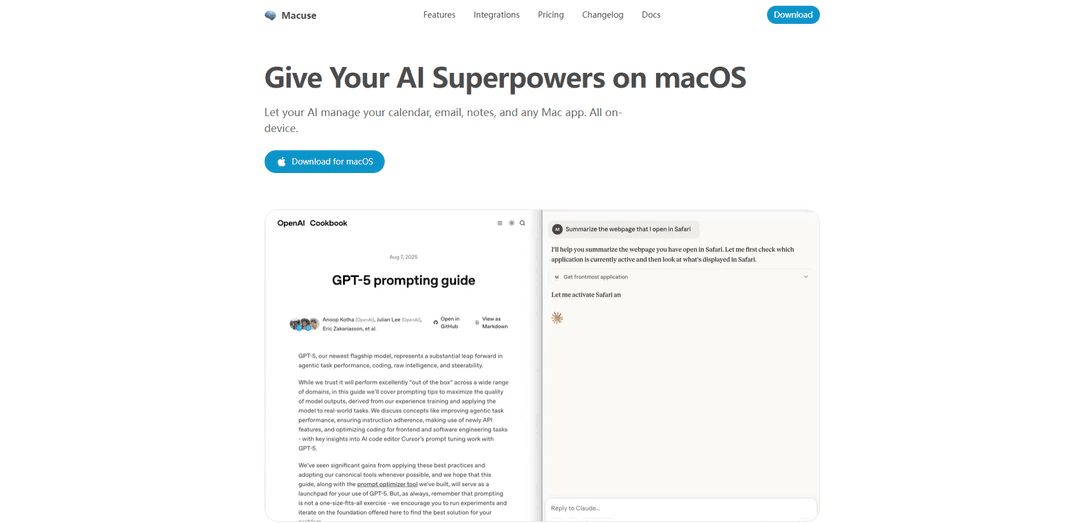
Macuse는 로컬 MCP 서버를 실행하여 AI 비서(Claude Desktop, Cursor, Raycast 및 기타 MCP 클라이언트)가 캘린더, Mail, 메모, 미리 알림, 메시지 및 '컴퓨터 사용'을 통해 거의 모든 Mac 앱을 안전하게 제어할 수 있도록 하는 기본 온디바이스 macOS 앱입니다.
https://macuse.app/?ref=producthunt&utm_source=aipure
제품 정보
업데이트됨:Jul 8, 2026
Macuse이란?
Macuse는 일상적인 Mac 앱을 AI 비서가 실제로 사용할 수 있는 도구로 바꾸도록 설계된 기본 macOS 애플리케이션입니다. 조언이나 텍스트 생성에 그치지 않고, AI 클라이언트를 Mac의 실제 작업에 연결합니다. 예를 들어 캘린더 이벤트 관리, Apple Mail 읽기 및 초안 작성, 메모 및 미리 알림 작업, 연락처 검색, 메시지 전송, 앱 전반의 워크플로우 자동화 등이 있습니다. 이는 개방형 모델 컨텍스트 프로토콜(MCP)을 중심으로 구축되어 있으므로 하나의 Macuse 설치로 공급업체 종속 없이 여러 AI 도구를 서비스할 수 있으며, 터미널 명령이나 수동 JSON 편집 대신 원클릭 구성으로 간단하게 설정할 수 있도록 하는 것을 목표로 합니다.
Macuse의 주요 기능
Macuse는 온디바이스 MCP 서버를 실행하여 AI 비서(예: Claude Desktop, Cursor, Raycast 및 기타 MCP 호환 클라이언트)에게 macOS 앱 및 시스템 자동화에 대한 직접적이고 허가된 액세스를 제공하는 기본 로컬 우선 macOS 앱입니다. 이 앱은 캘린더, 메일, 메모, 미리 알림, 연락처, 메시지와 같은 Apple 앱과 깊이 통합되어 있으며, 클릭, 타이핑, 스크롤 및 UI 요소 검사를 통해 거의 모든 Mac 애플리케이션을 제어할 수 있는 "컴퓨터 사용" UI 자동화를 제공합니다. 이 모든 작업은 활성 커서/창을 방해하지 않고 백그라운드에서 작동합니다. 설정은 AI 도구의 자동 감지를 통해 원클릭으로 설계되었으며, 액세스는 세분화된 클라이언트별 승인 및 취소 가능한 권한으로 관리됩니다.
macOS용 온디바이스 MCP 서버: AI 클라이언트를 Model Context Protocol을 통해 Mac 앱에 연결하여 채팅 전용 지원 대신 안정적인 도구 기반 작업을 가능하게 합니다.
네이티브 앱 통합 (캘린더/메일/메모/미리 알림/연락처/메시지): AI가 macOS 기본 데이터 소스를 사용하여 이벤트를 관리하고, 이메일을 작성/읽기/회신하고, 메모를 생성 및 검색하고, 미리 알림을 설정하고, 연락처를 찾고, 메시지를 보낼 수 있도록 합니다.
컴퓨터 사용 (모든 앱에 대한 UI 자동화): AI가 실제 인터페이스와 상호 작용하여 전용 API 없이 앱을 제어할 수 있도록 합니다. 클릭, 타이핑, 스크롤, 탐색, 텍스트 추출 및 UI 계층 검사를 포함합니다.
워크플로우를 방해하지 않는 백그라운드 작동: 장치에서 실행되고 백그라운드에서 작동하므로 AI가 다른 앱을 작동하는 동안 활성 창과 커서가 그대로 유지됩니다.
세분화된 클라이언트별 권한 및 승인: 각 AI 클라이언트를 앱별로 허용/거부/일회성 승인할 수 있습니다. 민감한 앱은 매번 재확인이 필요할 수 있으며, 클라이언트를 취소하면 해당 권한이 지워집니다.
자동 구성으로 쉬운 설정: 지원되는 AI 도구를 자동 감지하고 원클릭으로 구성합니다. 터미널 명령이나 JSON 편집이 필요하지 않습니다(필요할 때 구성을 복사하는 옵션 포함).
Macuse의 사용 사례
임원 비서 워크플로우: 하나의 대화 흐름에서 Apple 앱 전반에 걸쳐 회의를 자동으로 예약하고, 캘린더 충돌을 관리하고, 이메일 답장을 작성하고, 미리 알림을 만들고, 실행 항목에서 메모를 캡처합니다.
영업 및 고객 지원 후속 조치: 연락처를 검색하고, 개인화된 아웃리치 이메일을 작성하고, 통화 메모를 기록하고, 후속 미리 알림을 설정하고, 메시지를 보내 macOS에서 수동 CRM 관련 잡무를 줄입니다.
프로젝트 관리 및 집중 업무 루틴: 채팅 지침을 다단계 작업으로 전환합니다. 프로젝트 메모를 만들고, 마일스톤 미리 알림을 설정하고, 체크인 일정을 잡고, 컴퓨터 사용을 사용하여 반복적인 앱 탐색을 자동화합니다.
운영 및 관리 자동화 (비 API 도구): 통합 기능이 없는 내부 또는 레거시 Mac 앱에서 AI가 UI를 구동하여 작업을 자동화합니다(양식 열기, 데이터 복사/붙여넣기, 메뉴 탐색) 검사 지원을 통해.
개인 생산성 및 생활 관리: 개인 이메일 분류를 관리하고, 이벤트를 계획하고, 쇼핑/할 일 미리 알림을 만들고, 메시지를 보내는 동시에 개인 데이터는 장치에 로컬로 처리됩니다.
장점
로컬 우선: 개인 콘텐츠(메일, 캘린더, 메모, 메시지)는 장치에서 처리되며 기기 외부로 전송되지 않습니다.
광범위한 호환성: 공급업체 종속 없이 여러 MCP 클라이언트(예: Claude Desktop, Cursor, Raycast)와 작동합니다.
강력한 도달 범위: 네이티브 앱 도구 상자와 UI 자동화를 결합하여 거의 모든 Mac 앱을 제어합니다.
보안 제어: 세분화된 클라이언트별 승인 및 쉬운 권한 취소.
단점
일부 기능(예: 메일/메모에 대한 전체 디스크 접근, UI 자동화를 위한 손쉬운 사용)에 대해 높은 macOS 권한이 필요하며, 이는 규제 환경에서 민감할 수 있습니다.
무료 계층은 일일 도구 호출 제한이 있으며 하나의 연결된 클라이언트만 지원합니다. 무제한 사용은 유료 라이선스가 필요합니다.
UI 자동화는 API 기반 통합보다 결정론적이지 않을 수 있으며, 고위험 작업에 대해서는 신중한 승인이 필요할 수 있습니다.
Macuse 사용 방법
1) Macuse 다운로드 및 설치: https://macuse.app/download로 이동하여 Macuse macOS 앱(네이티브 앱)을 설치하십시오. 설치 후 한 번 실행하여 macOS가 권한 프롬프트 및 백그라운드 구성 요소를 등록할 수 있도록 하십시오.
2) Macuse가 제공하는 기능 이해 (Mac을 제어하는 두 가지 방법): Macuse는 (a) 캘린더, Mail, 메모, 미리 알림, 메시지, 연락처와 같은 macOS 앱과의 직접 통합과 (b) MCP(모델 컨텍스트 프로토콜)를 통해 전용 통합 없이도 모든 Mac 앱을 클릭/입력/탐색하는 '컴퓨터 사용' UI 자동화를 가능하게 합니다.
3) 원하는 권한만 부여 (기능별): 프롬프트가 표시되면 사용하려는 기능에 필요한 최소 권한을 승인하십시오: 해당 앱에 대한 캘린더/미리 알림/연락처 접근; Mail 및 메모에 대한 전체 디스크 접근; 컴퓨터 사용(UI 자동화)에 대한 손쉬운 사용. 기능별로 허용/거부할 수 있습니다.
4) Macuse를 AI 클라이언트에 연결 (자동 설정 옵션): Macuse는 지원되는 AI 도구를 자동으로 감지하고 한 번의 클릭으로 구성할 수 있습니다 (구성 파일, 터미널, JSON 편집 없음). 클라이언트가 지원되고 가장 간단한 설정을 선호하는 경우 이 옵션을 사용하십시오.
5) Macuse를 AI 클라이언트에 연결 (수동 MCP stdio 구성 옵션): 클라이언트가 수동 MCP 구성이 필요한 경우, stdio 전송을 사용하여 MCP 서버 항목을 추가하십시오. 정식 명령: /Applications/Macuse.app/Contents/MacOS/macuse. 정식 인수 (제공된 스니펫에 따라): ["mcp"]. 일부 클라이언트는 통합에 따라 ["--stdio"]를 사용할 수 있습니다. 클라이언트의 MCP 가이드를 따르십시오.
6) MCP 서버에 필요한 액세스 토큰 제공: Macuse 구성은 클라이언트에 따라 환경 변수(예: ACCESS_TOKEN) 또는 HTTP 헤더를 통해 전달되는 액세스 토큰을 요구할 수 있습니다. Macuse에서 토큰을 얻어 필요에 따라 클라이언트의 MCP 서버 구성에 추가하십시오.
7) AI 클라이언트 연결 승인 (클라이언트별 권한 부여): Macuse는 클라이언트별 승인을 지원합니다. AI 클라이언트가 Macuse 도구를 처음 사용하려고 할 때 연결을 승인하십시오. 각 클라이언트가 사용하는 각 앱에 대해 허용, 거부 또는 일회성 승인을 할 수 있습니다.
8) MCP 서버가 연결되었는지 확인: AI 클라이언트에서 Macuse MCP 서버가 연결/사용 가능으로 표시되는지 확인하십시오 (종종 MCP/도구 패널에 표시됨). 그런 다음 캘린더 목록 표시, 오늘 이벤트 읽기 또는 메모 생성과 같은 간단한 테스트 요청을 실행하여 도구 호출이 성공하는지 확인하십시오.
9) Macuse를 사용하여 기본 앱 작업 수행 (캘린더/Mail/메모/미리 알림/메시지/연락처): 자연어로 AI에게 회의 일정 잡기, 이메일 읽기/답장, 메모 작성, 미리 알림 설정, 연락처 검색 또는 메시지 보내기와 같은 작업을 수행하도록 요청하십시오. Macuse는 MCP 도구 상자를 통해 Mac에서 이러한 작업을 로컬로 실행합니다.
10) '컴퓨터 사용'을 사용하여 모든 Mac 앱 제어 (UI 자동화): 전용 통합이 없는 앱의 경우, AI에게 앱을 열고 UI 단계(클릭, 입력, 탐색)를 수행하도록 요청하십시오. 손쉬운 사용 권한이 부여되었는지 확인하십시오. Macuse는 장치에서 실행되며 활성 커서/창을 차지하지 않고 백그라운드에서 작동할 수 있습니다.
11) 보안 및 민감한 앱 관리: Macuse는 앱별 권한을 사용하며 민감한 앱(예: 암호 관리자, 뱅킹)에 대한 접근을 매번 다시 확인할 수 있습니다. 프롬프트를 주의 깊게 검토하고 적절한 경우 접근을 거부하십시오.
12) 언제든지 권한 취소 또는 조정: Macuse가 접근할 수 있는 항목을 변경하려면 macOS 개인 정보 보호 및 보안 설정 및/또는 Macuse의 클라이언트별/앱별 승인 제어(사용 가능한 경우)에서 권한을 취소하십시오.
13) 추가 AI 클라이언트 추가 (선택 사항): Macuse는 여러 MCP 호환 클라이언트(예: Claude Desktop, Cursor, Raycast, VS Code, Warp, Zed, LM Studio, Windsurf)와 함께 작동할 수 있습니다. 사용하려는 각 클라이언트에 대해 연결/승인 단계를 반복하십시오.
14) 연결 문제 해결: 클라이언트가 MCP 서버를 시작하지 못하면 명령 경로, 인수 및 토큰을 다시 확인하십시오. Macuse가 /Applications에 설치되어 있고 필요한 권한(특히 컴퓨터 사용을 위한 손쉬운 사용)이 부여되었는지 확인하십시오. 문제가 지속되면 macuse.app/docs/clients에서 클라이언트별 설정 가이드를 참조하십시오.
Macuse 자주 묻는 질문
Macuse는 Model Context Protocol (MCP)을 통해 AI 비서가 macOS 앱을 제어하고 자동화할 수 있도록 하는 네이티브 macOS 앱입니다. 여기에는 캘린더, Mail, 메모, 미리 알림, 메시지 등 Apple 앱과 거의 모든 Mac 앱을 제어할 수 있는 “Computer Use” 기능이 포함됩니다.




Macuse와(과) 유사한 최신 AI 도구

MultipleWords
MultipleWords는 오디오, 비디오 및 이미지 편집을 위한 16개의 강력한 도구를 제공하는 종합 AI 플랫폼으로, 크로스 플랫폼 접근성을 제공합니다.

Athena AI
아테나 AI는 문서 분석, 퀴즈 생성, 플래시 카드 및 인터랙티브 채팅 기능을 통해 개인화된 학습 지원, 비즈니스 솔루션 및 라이프 코칭을 제공하는 다재다능한 AI 기반 플랫폼입니다.

Taidai.io
Taidai.io는 메모, 이메일 및 텍스트 콘텐츠를 자동으로 실행 가능한 할 일 목록으로 변환하는 AI 기반 도구입니다.

Repliio
Repliio는 사용자가 전문적이고 맥락 인식 이메일 응답을 빠르게 생성할 수 있도록 돕는 AI 기반 이메일 어시스턴트 Chrome 확장 프로그램으로, 사용자 정의 가능한 톤과 다국어 지원을 제공합니다.
Macuse와(과) 유사한 인기 AI 도구

Microsoft Excel: Spreadsheets
Microsoft Excel은 사용자가 강력한 기능인 수식, 차트 및 AI 기반 통찰력을 통해 데이터를 조직, 분석 및 시각화할 수 있도록 하는 업계 최고의 스프레드시트 소프트웨어입니다.

Standboy
Standboy는 AI 에이전트 활동 중에 사이드바에서 Game Boy(GB/GBC/GBA) 에뮬레이터를 자동으로 확장한 다음 자동으로 숨기고 일시 중지하는 VS Code/Cursor 확장 프로그램입니다. 다음 번에는 프레임 중간부터 다시 시작하며, 영구 ROM 라이브러리, 저장 및 표지 아트를 유지합니다.

Omniaxe
Omniaxe는 분석가, 연구원 및 학생을 위해 특별히 설계된 원활한 데이터 추출, AI 기반 분석 및 중앙 집중식 노트 작성 기능을 결합한 올인원 Chrome 확장 연구 도구입니다.

Finesse by Skippr AI
Skippr AI의 Finesse는 전문 AI 검토자를 통해 디자인, 콘텐츠 전략, 접근성 및 제품 방향에 대한 즉각적인 전문가 수준의 제품 피드백 및 비평을 제공하는 브라우저 확장 프로그램입니다.