
Dayflow
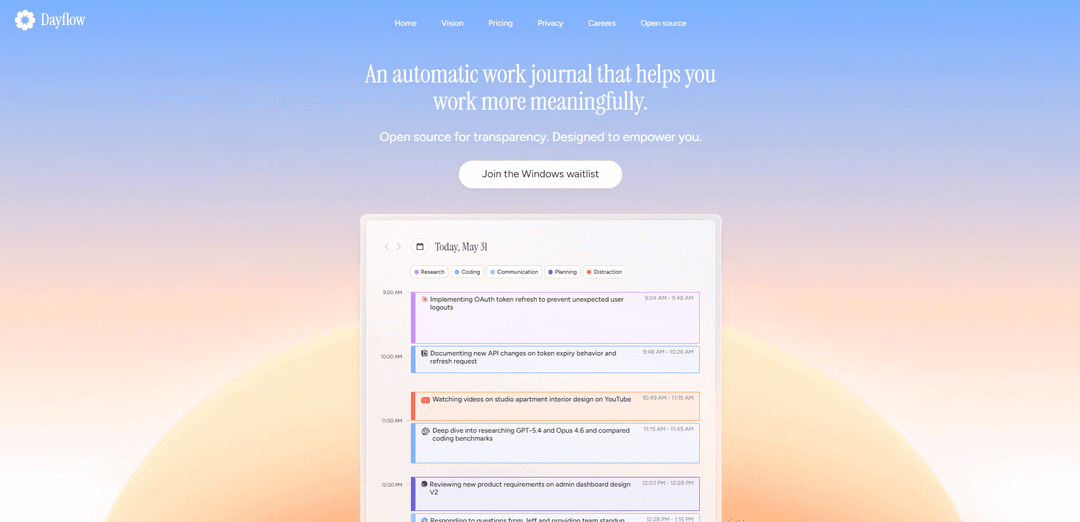
Dayflow는 가벼운 화면 스냅샷을 기록하고 AI를 사용하여 하루를 검색 가능하고 상황을 인식하는 작업 타임라인으로 자동 요약하는 오픈 소스, 개인 정보 보호 우선 macOS 앱입니다.
https://dayflow.so/?ref=producthunt&utm_source=aipure
제품 정보
업데이트됨:Jul 8, 2026
Dayflow이란?
Dayflow는 지식 근로자가 수동 타이머, 태그 지정 또는 메모 작성 없이 하루 동안 실제로 무엇을 했는지 이해하도록 돕는 "Mac용 자동 작업 일지"입니다. 네이티브 macOS (Ventura+) SwiftUI 앱으로 구축되었으며 MIT 오픈 소스 라이선스 하에 출시되었으며, 투명성과 로컬 우선 데이터 소유권에 중점을 둡니다. 단순히 어떤 앱이 열려 있었는지 나열하는 대신, Dayflow는 활동의 컨텍스트를 캡처하고 검토, 요약 및 반영할 수 있는 명확한 시간순 타임라인으로 제시하는 것을 목표로 합니다.
Dayflow의 주요 기능
Dayflow는 오픈 소스 로컬 우선 macOS "자동 작업 일지"로, 가벼운 화면 스냅샷(초당 약 1프레임)을 지속적으로 캡처하고 AI를 사용하여 시간 블록(약 15분마다)으로 활동을 분석하고 요약합니다. 앱 이름만 추적하는 대신 컨텍스트(예: 연구용 YouTube vs. 주의 분산용 YouTube)를 추론하고 하이라이트 및 요약과 함께 하루를 시각적이고 검색 가능한 타임라인으로 바꿉니다. 녹화 및 데이터베이스를 로컬에 저장하며, 로컬 AI(Ollama/LM Studio와 같은 도구 사용)로 완전히 실행하거나, 선택 시 클라우드 모델(Gemini/ChatGPT/Claude)을 선택적으로 사용할 수 있으며, 언제든지 녹화 일시 중지/중지 및 데이터 삭제 제어 기능을 포함합니다.
컨텍스트 인식 활동 타임라인: 화면 활동을 시간순 타임라인으로 변환하여 무엇을 하고 있었는지(어떤 앱이 열려 있었는지뿐만 아니라) 설명하며, 연구, 코딩, 커뮤니케이션, 계획 및 주의 분산과 같은 섹션이 있습니다.
경량 연속 캡처: 초당 약 1프레임으로 화면을 녹화하며 낮은 리소스 사용량(녹화 시 약 100MB RAM 및 1% 미만 CPU)으로 항상 켜져 있는 저널링을 가능하게 합니다.
간격마다 AI 요약: 주기적인 청크(약 15분마다)로 활동을 분석하여 자연어 요약 및 하이라이트를 생성하여 수동 태그 지정의 필요성을 줄입니다.
개인 정보 보호 우선, 기본적으로 로컬 저장소: 스크린샷 및 데이터베이스를 Mac에 로컬로 저장합니다. 로컬 모드에서는 분석이 장치에서 완전히 실행될 수 있으므로 컴퓨터에서 아무것도 나가지 않습니다.
유연한 AI 공급자(로컬 또는 클라우드): 최대 개인 정보 보호를 위해 로컬 모델을 지원하거나, 더 높은 내러티브 품질을 위해 Gemini/ChatGPT/Claude와 같은 클라우드 공급자를 지원합니다. 개인 정보 보호 및 정확도 요구 사항에 따라 구성할 수 있습니다.
오픈 소스 및 감사 가능(MIT): 코드는 MIT 라이선스에 따라 공개적으로 제공되므로 사용자 및 팀이 데이터 처리 방식을 확인하고, 동작을 수정하고, 소스에서 빌드할 수 있습니다.
Dayflow의 사용 사례
엔지니어링 및 제품 스탠드업: 타임라인과 요약을 사용하여 출시된 내용, 조사된 내용, 발생한 문제점을 빠르게 재구성하여 일일 업데이트 및 회고에 유용합니다.
프리랜서 및 컨설턴트 작업 일지: 클라이언트 업데이트, 개인 책임 및 주간 보고(청구 추적기로 설계되지 않았더라도)를 지원하기 위해 도구 및 탭 전반에 걸쳐 수행된 작업에 대한 진실된 기록을 유지합니다.
지식 작업 및 연구 추적: 심층 연구와 주의 분산을 구별하고 읽거나, 보거나, 작성한 내용의 검색 가능한 기록을 보존하여 나중에 더 쉽게 회상하고 종합할 수 있도록 합니다.
개인 생산성 및 주의 분산 분석: 주의가 분산된 시점과 위치(예: 엔터테인먼트 vs. 작업 관련 브라우징)를 식별하고 시각적 타임라인을 사용하여 습관을 조정하고 집중력을 향상시킵니다.
개인 정보 보호에 민감한 팀 및 기업: 로컬 우선 로깅 및 로컬 AI를 실행하여 민감한 정보를 장치에 보관하면서도 자기 성찰 및 워크플로 개선을 위한 유용한 요약을 생성합니다.
고급 사용자를 위한 오픈 소스 사용자 지정: 개발자는 Dayflow를 포크하거나 확장하여 통합을 추가하고, 프롬프트/모델을 조정하거나, 특정 조직 요구 사항에 맞게 저널링 워크플로를 조정할 수 있습니다.
장점
로컬 저장소 및 선택적 완전 온디바이스 AI 모드를 통한 로컬 우선 개인 정보 보호.
자동 요약 및 시각적 타임라인을 통한 활동에 대한 상황별 이해(앱 수준 시간 추적 이상).
오픈 소스(MIT) 및 감사 가능하여 신뢰 및 사용자 지정 가능.
단점
클라우드 AI 공급자(Gemini/ChatGPT/Claude)를 선택하는 경우 일부 데이터는 분석을 위해 해당 서비스로 전송됩니다(저장은 로컬에 유지됨).
로컬 AI 추론은 클라우드 분석에 비해 GPU/배터리에 더 많은 부담을 줄 수 있습니다.
macOS 전용(macOS 13 Ventura 이상 필요).
Dayflow 사용 방법
1) macOS에 Dayflow 다운로드 및 설치: https://dayflow.so/로 이동하여 "Download for MacOS"를 클릭합니다. macOS 13.0 (Ventura) 이상을 실행하는 Mac에 앱을 설치합니다.
2) 필요한 macOS 개인 정보 보호 권한 부여 (화면 기록): 캡처가 비어 있거나 실패하면 시스템 설정 → 개인 정보 보호 및 보안 → 화면 및 시스템 오디오 기록을 열고 Dayflow를 활성화합니다. 메시지가 표시되면 권한을 변경한 후 Dayflow를 다시 엽니다.
3) Dayflow가 AI 분석을 실행할 방법 선택 (로컬 vs 클라우드): 로컬 모드 (컴퓨터를 떠나지 않음) 또는 클라우드 AI (Gemini / ChatGPT / Claude) 중 원하는 것을 결정합니다. Dayflow는 어떤 방식이든 기록과 데이터베이스를 로컬에 저장하지만, 클라우드 AI는 분석을 위해 선택한 공급자에게 데이터를 보냅니다.
4) 로컬 모델로 로컬 모드 (오프라인/비공개) 구성: Dayflow가 Ollama 또는 LM Studio를 통해 로컬 AI를 사용하도록 설정합니다. 로컬 모드에서는 데이터가 장치에 유지됩니다. 참고: 로컬 추론은 클라우드 분석보다 GPU/배터리에 더 많은 부담을 줄 수 있습니다.
5) 클라우드 분석을 원할 경우 Gemini 구성 (자체 API 키 사용): Dayflow 설정에서 GEMINI_API_KEY를 입력하고 네트워크 연결이 되어 있는지 확인합니다. Dayflow FAQ에 따르면 Gemini는 무료 등급으로 사용할 수 있습니다.
6) ChatGPT 또는 Claude 구성 (로컬 CLI 도구를 통한 유료 구독 필요): ChatGPT/Claude를 선택하는 경우, Dayflow가 로컬 CLI 도구를 통해 기존 ChatGPT/Claude 구독을 사용하도록 설정합니다 (소스에 설명된 대로). 이 옵션은 일반적으로 고품질 요약을 제공하지만, 분석을 위해 데이터를 공급자에게 보냅니다.
7) 화면 캡처 시작: 메인 UI (또는 메뉴 바)에서 기록을 시작합니다. Dayflow는 초당 약 1프레임으로 화면을 캡처합니다.
8) 원할 때마다 캡처 일시 중지/중지: 메뉴 바 컨트롤을 사용하여 즉시 기록을 시작/중지합니다. 이는 민감한 순간이나 휴식 시간에 유용합니다.
9) Dayflow가 활동을 일괄적으로 분석하도록 허용: Dayflow는 주기적으로 (FAQ에 따르면 약 15분마다) 활동을 분석하여 단순히 어떤 앱이 열려 있었는지가 아니라 무엇을 하고 있었는지에 대한 상황별 요약을 생성합니다.
10) 타임라인 및 요약 검토: Dayflow를 열어 AI가 생성한 요약 (예: 코딩, 계획, 커뮤니케이션, 연구, 방해)과 함께 하루의 시각적 타임라인을 확인합니다. 수동 타이머나 태그 지정 없이 무엇을 했는지 재구성하는 데 사용합니다.
11) Dayflow를 사용하여 스탠드업 스타일 업데이트 준비: 타임라인을 사용하여 "어제의 하이라이트", "오늘의 우선순위", "방해 요소"를 추출하여 실제 활동에 기반한 업데이트로 스탠드업 회의에 참여할 수 있습니다.
12) 타임라인에 기반하여 하루/주에 대한 질문: Dayflow의 자연어 Q&A를 사용하여 무엇을 작업했는지, 시간이 어디에 사용되었는지 쿼리하고, 기억이나 수동 메모 대신 타임라인을 진실의 원천으로 사용합니다.
13) 딥링크로 시작/중지 자동화 (단축키, 스크립트, 단축키): Dayflow의 dayflow:// URL 스키마를 사용하여 일반적인 작업 (예: 작업 브라우저 프로필을 열 때 자동 시작, 오후 6시에 자동 중지)을 트리거합니다. 딥링크로 트리거된 작업은 reason: "deeplink"로 기록됩니다.
14) 일반적인 문제 해결: 화면 캡처가 비어 있는 경우: Dayflow에 대한 시스템 설정 → 개인 정보 보호 및 보안 → 화면 및 시스템 오디오 기록을 다시 확인합니다. API 오류가 표시되는 경우: GEMINI_API_KEY (또는 선택한 공급자 설정)를 확인하고 네트워크 연결을 확인합니다.
15) 개인 정보 보호 및 로컬 데이터 관리: 기록 및 데이터베이스는 Mac에 로컬로 저장됩니다. 언제든지 로컬 폴더에서 기록/데이터를 삭제할 수 있습니다. 최대 개인 정보 보호를 원한다면 Ollama/LM Studio와 함께 로컬 모드를 사용하여 컴퓨터를 떠나지 않도록 합니다.
16) 작업 로그 내보내기/공유 (선택 사항): 타임라인을 보관, 검색 또는 다른 도구로 가져오려면 소스에 언급된 Dayflow의 내보내기 옵션 (예: Markdown 내보내기 / 기계 판독 가능한 타임라인)을 사용합니다.
Dayflow 자주 묻는 질문
Dayflow는 macOS용 자동 업무 일지로서, 화면 활동을 기록하고 이를 시간 순서대로 명확한 타임라인으로 변환하여 하루 동안 무엇을 했는지 파악하고 진행 상황을 되돌아보며 시간을 어떻게 사용했는지 이해하는 데 도움을 줍니다.




Dayflow와(과) 유사한 최신 AI 도구

Ticknotes
Ticknotes는 오디오, 비디오 및 텍스트 콘텐츠에서 개인화된 회의 요약, 작업 항목 및 주요 통찰력을 자동으로 기록, 전사 및 생성하는 AI 기반 회의 도우미입니다.

Feta
Feta는 제품 및 엔지니어링 팀이 논의를 캡처하고 작업을 자동화하며 스마트 요약 및 통합을 통해 실행 가능한 통찰력을 제공하여 효율적인 회의를 진행할 수 있도록 돕는 AI 기반 회의 도구입니다.
Aimeet
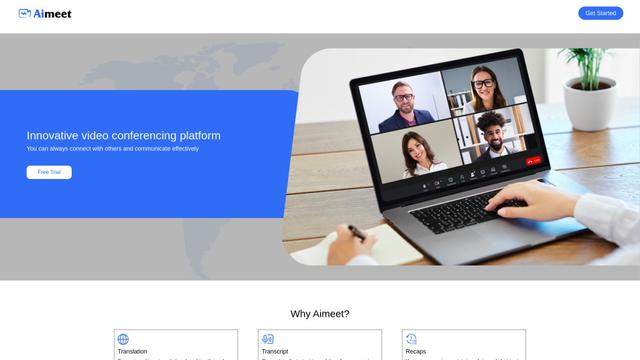
Aimeet는 효과적인 가상 협업을 위해 실시간 번역, 전사, 화면 공유 및 무제한 회의 기능을 결합한 종합적인 AI 기반 커뮤니케이션 플랫폼입니다.

MinutesLink
MinutesLink는 가상 회의를 자동으로 기록, 전사, 요약 및 조직하며 회의 데이터를 기반으로 개인화된 디지털 아바타를 구축하는 고급 AI 기반 메모 작성 도우미입니다.
Dayflow와(과) 유사한 인기 AI 도구

Second Brain for AI
AI용 세컨드 브레인은 Cloudflare에 구축된 자체 호스팅 MCP 호환 영구 메모리 계층으로, Claude, ChatGPT, Cursor 및 기타 AI 클라이언트가 세션 간에 공유 컨텍스트를 저장하고 의미론적으로 불러올 수 있도록 합니다.
Slack
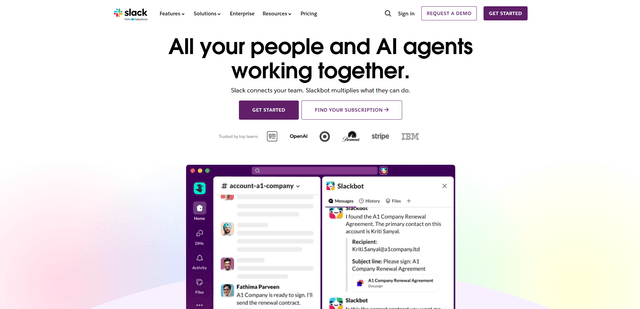
Slack은 팀 커뮤니케이션, 채널, 파일, 자동화 및 앱 통합을 하나의 대화형 작업 공간으로 통합하는 AI 기반 작업 플랫폼입니다.
24me Smart Personal Assistant
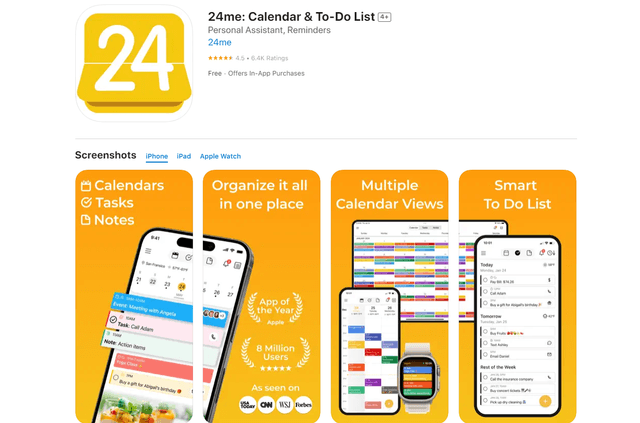
24me는 캘린더, 할 일 목록, 메모 및 개인 계정을 하나의 통합 플랫폼에 결합하여 생산성과 시간 관리를 향상시키는 수상 경력에 빛나는 스마트 개인 비서 앱입니다.
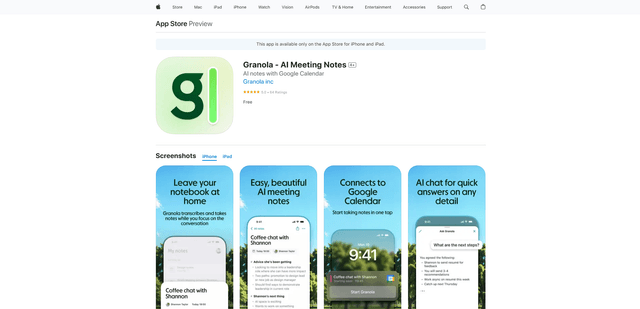
Granola for iOS
iOS용 Granola는 지능형 메모 작성 및 원터치 녹음 기능을 통해 사용자가 회의 대화를 쉽게 캡처, 전사 및 요약할 수 있도록 도와주는 AI 기반 메모장 앱입니다.