OpenClaw—오픈 소스 에이전트로 팬들이 "로브스터"라는 별명을 붙인 것—현재 주목받고 있습니다. 그리고 단순한 챗봇이 아닙니다: 적절히 범위를 정한 권한을 부여하면, 이 에이전트는 24/7 백그라운드에서 작업을 수행할 수 있습니다—이메일함을 정리하고, 이메일을 보내며, 일정을 관리하고, 더 많은 작업을 수행합니다. AIPURE (AI 도구 허브)는 "자신만의 로브스터 키우기" 가이드를 만들었는데, 이는 안전하게 실행할 수 있도록 도와줍니다—따라서 자신 있게 자체 호스팅할 수 있습니다.
자신의 머신이나 서버에서 실행되는 오픈 소스 AI 어시스턴트를 원하고, 보호 장치를 갖춘 실제 작업을 수행할 수 있는 경우, 이 OpenClaw 배포 가이드가 당신을 위한 것입니다. 우리는 파워 유저와 코드 없는 빌더들을 위해 두 가지 빠른 경로(로컬과 클라우드), 기본적으로 안전한 설정, 실용적인 검증, 그리고 먼저 시도해볼 수 있는 비파괴 자동화 몇 가지를 안내할 것입니다. 전반적인 핵심 아이디어는 배포 유연성입니다. 로컬에서 시작하여 DigitalOcean과 같은 클라우드 호스트나 최소한의 재작업으로 관리되는 PaaS로 이동할 수 있습니다.
권위 있는 문서를 위해 공식 자료를 준비해두세요: OpenClaw GitHub 리포지토리와 OpenClaw 설치 문서. 간단한 클라우드 VM에 배포할 때는 DigitalOcean에서 OpenClaw 실행하기 튜토리얼도 유용합니다. 에이전트 앱의 보안 맥락에 대해서는 OWASP의 에이전트 앱 Top 10 (2026)를 참조하세요.
필요한 것 (먼저 읽어보세요)
시작하기 전에 몇 가지 기본 사항을 준비하여 첫 실행이 원활하게 이루어질 수 있도록 하세요:
- 최소 2개의 vCPU와 4GB RAM을 가진 컴퓨터 또는 VPS; Linux가 가장 일반적이지만, 로컬 테스트 용으로 macOS도 잘 작동합니다. 클라우드의 경우 SSD 저장소를 가진 작은 VM이 이상적입니다. DigitalOcean의 커뮤니티 가이드에서 제시하는 크기는 좋은 기준이 됩니다.
- 터미널과 SSH 접근 권한(클라우드용). 명령어를 붙여넣고 기본 로그를 읽는 데 익숙해야 합니다.
- 컨테이너화 경로를 사용할 경우 Docker와 Docker Compose, 또는 로컬 설치/빌드 경로를 선호하는 경우 Node.js(LTS 또는 최신 버전)가 필요합니다.
- 선택한 모델 제공업체의 API 키(OpenAI 호환 또는 API를 통해 로컬 모델), 안전하게 저장하세요. 가능하면 읽기 전용 범위로 시작하세요.
- OpenClaw 상태 및 작업 디렉토리를 백업하고 독립적으로 복원할 수 있도록 전용 사용자 계정 또는 네임스페이스를 사용하세요.
빠른 시작 A: 10-15분 안에 로컬 설치하기
이 경로를 통해 노트북이나 개발 환경에 작동하는 OpenClaw 인스턴스를 설치할 수 있습니다. 안전한 기본 설정으로 시험해보기에 적합합니다.
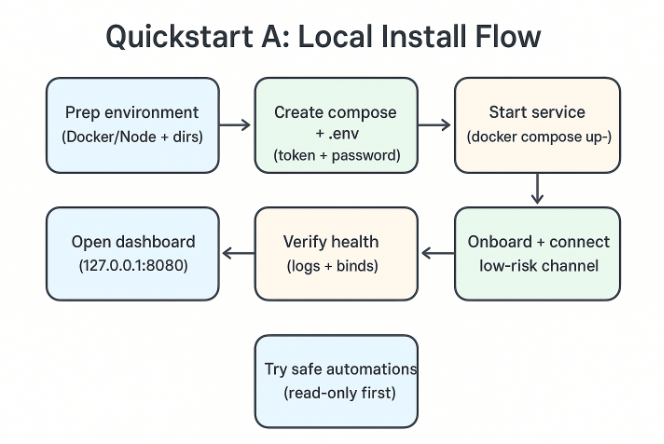
1. 환경 준비
- Docker와 Docker Compose가 설치되어 있는지 확인하거나, 소스에서 실행하기를 선호한다면 최근 버전의 Node.js를 설치하세요. 정확한 단계나 대안이 필요하다면 공식 설치 가이드에서 지원되는 방법을 확인하세요.
- 영속 데이터를 위한 두 개의 디렉토리를 생성하세요:
mkdir -p ~/.openclaw/statemkdir -p ~/.openclaw/workspace2. Docker Compose로 실행 (격리 추천)
비어 있는 폴더에 최소한의 docker-compose.yml을 생성하세요. 배포하기 전에 공식 문서/릴리스에서 올바른 이미지 태그를 확인하세요:
services: openclaw: image: openclaw/openclaw:latest restart: unless-stopped environment: - NODE_ENV=production - OPENCLAW_STATE_DIR=/home/node/.openclaw - OPENCLAW_WORKSPACE_DIR=/home/node/.openclaw/workspace - OPENCLAW_GATEWAY_BIND=127.0.0.1 - OPENCLAW_GATEWAY_PORT=18789 - OPENCLAW_GATEWAY_TOKEN=${OPENCLAW_GATEWAY_TOKEN} - SETUP_PASSWORD=${SETUP_PASSWORD} user: "1000:1000" # 가능하면 root 사용자가 아닌 사용자로 실행 volumes: - ~/.openclaw/state:/home/node/.openclaw - ~/.openclaw/workspace:/home/node/.openclaw/workspace ports: - "127.0.0.1:8080:8080" # UI/대시보드 - "127.0.0.1:18789:18789" # 게이트웨이 API같은 폴더에 .env 파일을 생성하고 강력한 자격 증명을 설정하세요:
OPENCLAW_GATEWAY_TOKEN="이 부분을 긴 랜덤 문자열로 변경하세요"SETUP_PASSWORD="이 부분을 강력한 비밀번호로 변경하세요"실행하세요:
docker compose up -d3. 온보딩 및 검증
- http://127.0.0.1:8080에서 대시보드를 열고 SETUP_PASSWORD를 사용하여 설정 마법사를 완료하세요. 빠른 시작과 마법사 흐름은 Getting Started에서 설명됩니다.
- 처음에는 파일 쓰기 및 셸 명령어를 비활성화한 채로 단일 저위험 채널(예: Slack 또는 Discord)을 추가하세요.
- 컨테이너 로그에서 간단한 테스트를 수행하세요:
docker compose logs --tail=100 openclaw런타임이 실행 중이며, 게이트웨이가 127.0.0.1:18789에 바인딩되고, UI가 8080 포트에서 수신 중임을 확인할 수 있어야 합니다.
4. 대안: 소스에서 (Node.js)
로컬 개발을 위해 소스에서 작업하는 것을 선호한다면:
git clone https://github.com/openclaw/openclaw.gitcd openclawpnpm installpnpm dev이렇게 하면 로컬 개발 서버가 실행됩니다. CLI 마법사가 사용 가능하다면 상태를 초기화하고 자격 증명을 설정한 후 대시보드로 이동하여 온보딩을 완료하세요.
왜 로컬에서 시작해야 할까요? 모든 것이 자신의 머신에 유지되고, 지연 시간이 낮으며, 다중 사용자 클라우드 설정으로 이동하기 전에 기본 사항을 확인할 수 있습니다. 이렇게 하면 생산 데이터를 위험에 빠뜨리지 않고 이 오픈 소스 AI 자동화 에이전트의 기본 사항을 배우는 가장 간단한 방법입니다.
빠른 시작 B: 10-20분 안에 DigitalOcean에서 클라우드 설치하기
팀원과 접근 권한을 공유하거나 어시스턴트를 24/7로 온라인으로 유지할 준비가 되면 저렴한 클라우드 VM이 유용합니다. 일반적인 경로는 마켓플레이스의 1-Click 이미지나 Docker Compose를 실행하는 작은 Droplet입니다. 단계별 DO 가이드는 DigitalOcean 커뮤니티 튜토리얼 for OpenClaw를 참조하세요.
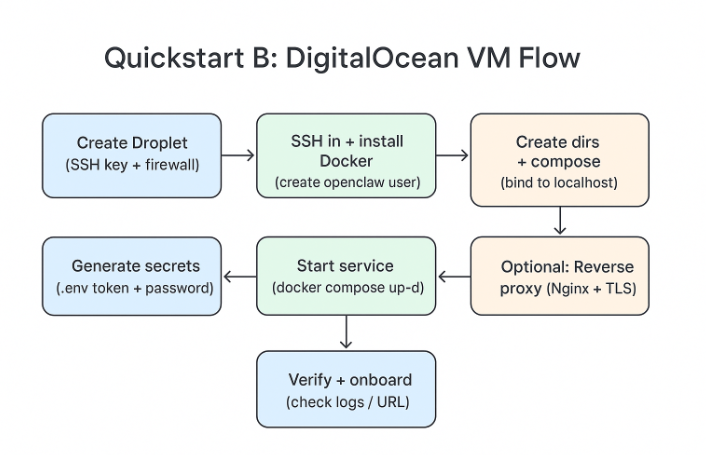
1. Droplet 생성
- 2개의 vCPU와 4GB RAM(다중 채널/사용자가 연결될 경우 더 큰 크기)을 가진 크기를 선택하세요.
- SSH 키를 추가하고, 22(SSH), 80/443(대시보드를 리버스 프록시 뒤에 두려면), 그리고 일시적으로 직접 접근할 UI 포트(8080)를 제한하세요.
2. SSH로 접속하고 Docker 설정
ssh root@your-server-ipapt update && apt install -y docker.io docker-compose git && systemctl enable dockeradduser openclaw && usermod -aG docker openclawsu - openclaw3. 상태 및 Compose 준비
mkdir -p ~/.openclaw/state ~/.openclaw/workspacemkdir ~/svc && cd ~/svcdocker-compose.yml(로컬과 유사하지만 먼저 localhost 뒤에 대시보드를 바인딩한 후 Nginx 또는 Caddy를 앞에 두어 TLS를 설정하세요):
services: openclaw: image: openclaw/openclaw:latest restart: unless-stopped environment: - NODE_ENV=production - OPENCLAW_STATE_DIR=/home/openclaw/.openclaw - OPENCLAW_WORKSPACE_DIR=/home/openclaw/.openclaw/workspace - OPENCLAW_GATEWAY_BIND=127.0.0.1 - OPENCLAW_GATEWAY_PORT=18789 - OPENCLAW_GATEWAY_TOKEN=${OPENCLAW_GATEWAY_TOKEN} - SETUP_PASSWORD=${SETUP_PASSWORD} user: "1000:1000" volumes: - /home/openclaw/.openclaw:/home/openclaw/.openclaw - /home/openclaw/.openclaw/workspace:/home/openclaw/.openclaw/workspace ports: - "127.0.0.1:8080:8080" - "127.0.0.1:18789:18789".env 파일을 생성하고 실행하세요:
cat > .env << 'EOF'OPENCLAW_GATEWAY_TOKEN=$(openssl rand -hex 32)SETUP_PASSWORD=$(openssl rand -base64 24)EOFdocker compose up -d4. 리버스 프록시 추가 (선택적이지만 추천)
인터넷에 HTTPS만 노출하고 게이트웨이를 localhost에 유지하세요:
sudo apt install -y nginx certbot python3-certbot-nginxsudo nano /etc/nginx/sites-available/openclaw단순한 프록시 서버 블록을 추가하세요(도메인을 변경하세요):
server { server_name assistant.example.com; location / { proxy_pass http://127.0.0.1:8080; proxy_set_header Host $host; proxy_set_header X-Real-IP $remote_addr; proxy_set_header X-Forwarded-For $proxy_add_x_forwarded_for; proxy_set_header X-Forwarded-Proto $scheme; } listen 80;}그런 다음 활성화하고 보안하세요:
sudo ln -s /etc/nginx/sites-available/openclaw /etc/nginx/sites-enabled/sudo nginx -t && sudo systemctl reload nginxsudo certbot --nginx -d assistant.example.com --redirect5. 상태 확인
- https://assistant.example.com을 방문하여 온보딩을 완료하세요.
- 컨테이너와 로그를 확인하세요:
docker compose psdocker compose logs --tail=100런타임이 실행 중이고 포트 충돌이 없다면, 준비가 완료되었습니다.
왜 DigitalOcean인가? 비용, 제어, 간편성 사이에서 균형을 이룹니다. root 접근 권한을 유지하면서도 OpenClaw가 지속적으로 실행될 깨끗하고 예측 가능한 VM을 얻을 수 있습니다. PaaS 블루프린트를 선호한다면, OpenClaw 문서에는 Render 배포 예제가 포함되어 있으며, 영속 디스크와 필요한 환경 변수가 포함되어 있습니다.
OpenClaw 배포 가이드: 어떤 옵션을 선택해야 하나요?
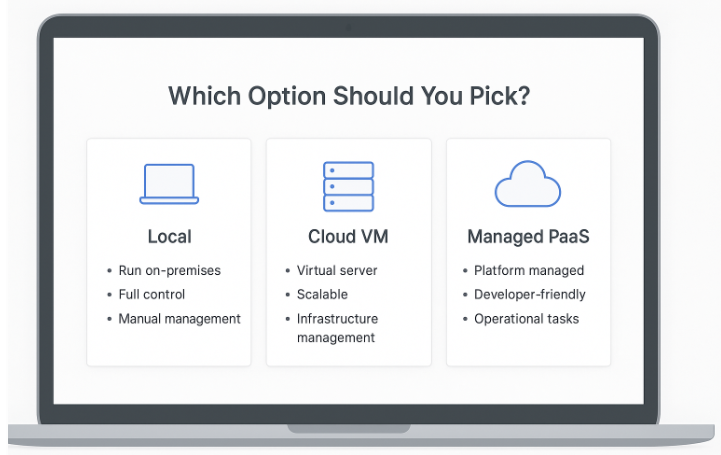
- 학습 중이거나 프라이버시와 초저지연을 중요하게 생각한다면 로컬부터 시작하세요.
- 자신과 동료가 항상 접근할 수 있는 경우 작은 클라우드 VM을 사용하세요.
- 자동 재시작, 상태 점검, 그리고 간편한 디스크 관리를 중요하게 생각한다면 관리형 PaaS를 사용하세요. Render 스타일의 블루프린트는 종종 영속 디스크 마운트와 몇 가지 필요한 환경 변수를 포함합니다. 이 경로를 선택한다면, 게이트웨이가 내부 바인딩에 유지되도록 하고, 배포 시 설정 비밀번호와 토큰을 프로비저닝하세요.
단계별: 어디서나 재사용할 Docker/VPS 패턴
어떤 VPS 제공업체에서 OpenClaw를 설치할 때도 이 시퀀스를 사용하세요:
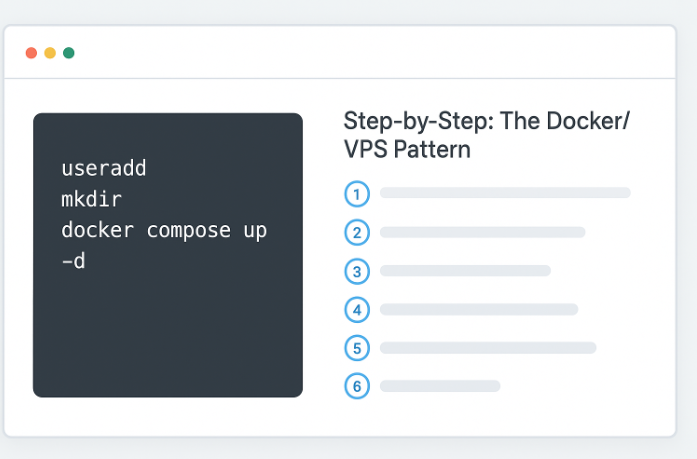
- root가 아닌 사용자를 생성하고 Docker + Compose를 설치하세요.
- 해당 사용자의 홈 디렉토리에 영속적인 상태/작업 디렉토리를 생성하세요.
- 처음에는 대시보드와 게이트웨이를 localhost에 바인딩하세요.
- 강력한 설정 비밀번호와 게이트웨이 토큰을 생성하여 제한된 권한으로 .env 파일에 저장하세요.
- 서비스를 시작하고 온보딩을 완료하세요.
- 테스트 후에 리버스 프록시를 추가하고 공용 인터넷에 포트를 열어주세요.
2-5단계를 감싸는 작은 품질 향상 스크립트는 반복적인 배포를 간단하게 만들 수 있습니다. 도메인, 포트, 볼륨 경로를 매개변수로 설정하여 개인 저장소에 보관하세요.
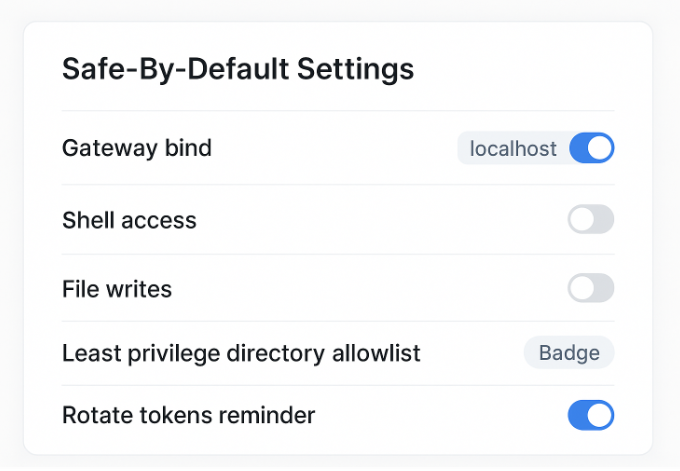
기본적으로 안전한 설정을 유지해야 하는 사항
- 최소 권한: 단일 테스트 디렉토리에 대한 읽기 전용 액세스로 에이전트를 시작하세요. 동작을 검증하기 전까지는 쓰기나 셸 명령어 실행을 허용하지 마세요.
- 자격 증명: 긴 랜덤 SETUP_PASSWORD와 OPENCLAW_GATEWAY_TOKEN을 사용하세요. 누설되었거나 동료가 퇴사했을 경우 자격 증명을 회전시키세요.
- 로컬호스트 바인딩: 게이트웨이를 127.0.0.1에 바인딩하세요. 원격 도구가 액세스를 필요로 한다면, 원시 포트를 노출하는 대신 리버스 프록시나 프라이빗 네트워크 솔루션을 사용하세요.
- 분리된 환경: 실험용 개발 인스턴스와 중요한 문서나 워크플로를 위한 별도의 인스턴스를 유지하세요.
- 로그 및 검토: 초기 사용 중에 로그를 추적하고, 더 강력한 기능을 잠금 해제하기 전에 에이전트가 시도한 작업을 검토하세요.
확장하면서 더 깊이 있는 벤더 중립적인 보안 맥락을 원한다면, OWASP의 에이전트 앱 Top 10 (2026)와 관련 솔루션 가이드를 참조하세요.
트러블슈팅 및 복구 (빠른 해결 방법)
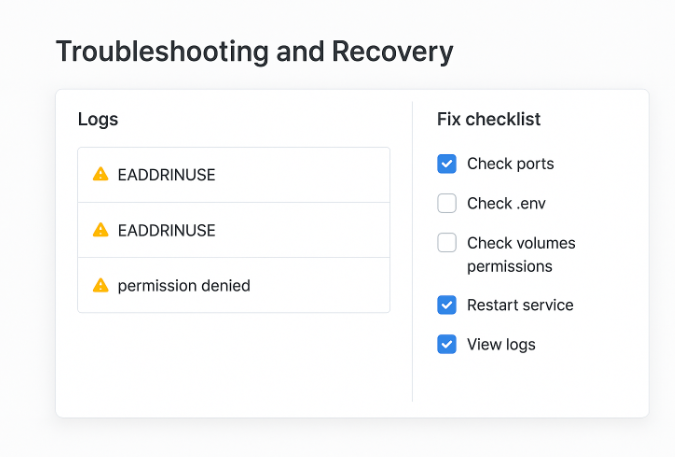
- 포트가 이미 사용 중: 8080 또는 18789 포트가 사용 중이라면, docker-compose.yml에서 호스트 측 포트 매핑을 변경하고 다시 시작하세요.
- 잘못된 또는 누락된 자격 증명: 대시보드에 인증할 수 없는 경우 .env에서 SETUP_PASSWORD를 재설정하고 컨테이너를 다시 시작하세요. 게이트웨이의 경우 OPENCLAW_GATEWAY_TOKEN을 회전시키고 다시 배포하세요.
- 컨테이너가 반복적으로 재시작하거나 충돌: 최근 로그를 확인하고 매핑된 상태/작업 디렉토리의 권한을 확인하세요. 이미지가 비루트 사용자를 기대하는 경우 서비스가 루트로 실행되지 않도록 하세요.
- 게이트웨이에 연결되지 않음: 게이트웨이가 여전히 127.0.0.1에 바인딩되어 있는지 확인하고, 리버스 프록시가 올바른 업스트림을 가리키고 있는지 확인하세요. 게이트웨이를 직접 노출하지 마세요.
- 작업을 요청해도 아무런 반응이 없음: 관련 채널이 연결되어 있고 필요한 통합 토큰이 있는지 확인하세요. 먼저 간단한 읽기 전용 작업(예: "워크스페이스의 이 텍스트 파일을 요약해주세요")을 시도하세요.
자주 사용하는 유용한 명령어:
# 상태docker compose ps# 로그 (추적)docker compose logs -f --tail=200# 구성 변경 후 재시작docker compose up -d --force-recreate# 포트 바인딩 확인docker ps --format ' -> '상태 손상이나 잘못된 업그레이드를 의심한다면, 서비스를 중지하고 상태/작업 디렉토리를 백업하세요. 서비스가 건강해진 후 백업에서 선택적으로 재임포트할 수 있습니다.
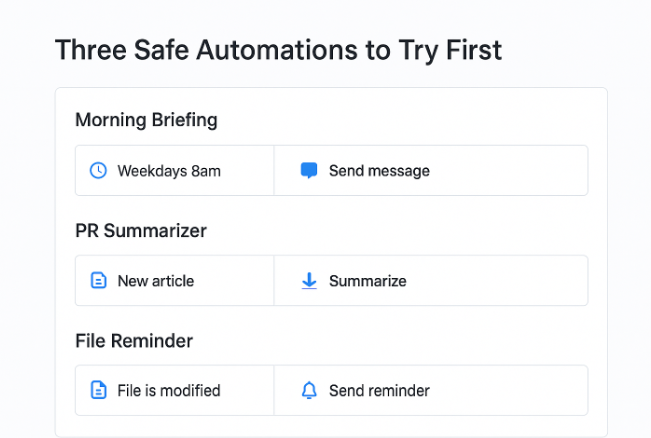
먼저 시도해볼 세 가지 안전한 자동화
1. 아침 브리핑
이미 사용 중인 채팅 채널을 연결하세요. 워크스페이스의 테스트 일정 파일을 OpenClaw에 지정하고, 평일 아침에 단일 요약을 보내도록 요청하세요. 처음에는 읽기 전용으로 설정하여 이벤트를 변경하지 못하게 하세요—이렇게 하면 어시스턴트의 판단과 형식에 대한 신뢰를 구축할 수 있습니다.
2. GitHub 풀 리퀘스트 요약기
GitHub 통합을 활성화하고 샌드박스 저장소로 범위를 제한하세요. OpenClaw에게 최신 풀 리퀘스트를 읽고 짧은 요약을 댓글로 게시하도록 요청하세요. 이는 실제 자동화(원격 데이터 읽기 및 다시 게시)를 사용하지만, 로컬 파일 시스템에 접근하거나 셸 명령어를 실행하지 않습니다.
3. 파일 존재 확인 및 알림
OpenClaw에게 오후 6시까지 워크스페이스에 특정 파일이 있는지 확인하고, 없으면 채팅으로 알림을 보내도록 하세요. 이는 쓰기 접근 권한이나 셸이 필요하지 않은 스케줄링과 알림의 최소한의 실용적인 테스트입니다.
이 예제들은 채널, 메모리, 기본 도구를 연습하면서 파괴적이지 않은 상태를 유지합니다. 반복하면서 안전한 파일 쓰기로 확장하고, 좁고 잘 테스트된 작업을 위해 신중하게 셸 명령어를 활성화할 수 있습니다.
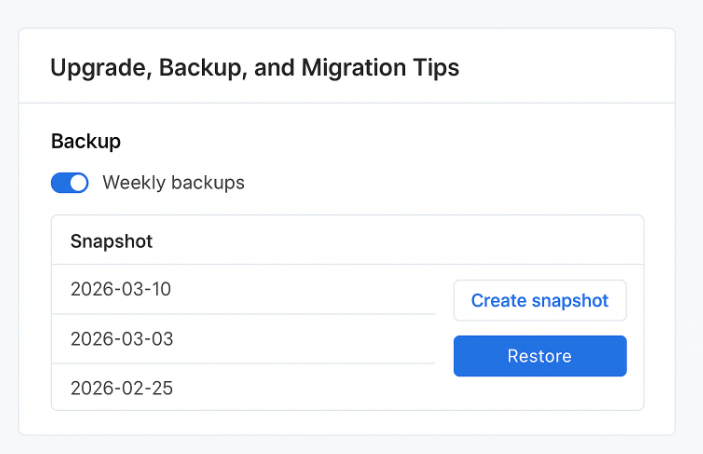
업그레이드, 백업, 그리고 마이그레이션 팁
- 버전 고정: Docker에서 안정성을 위해 최신 대신 태그된 이미지를 사용하세요. 그런 다음 의도적으로 업그레이드하세요.
- 업그레이드 전 백업: 컨테이너를 중지하고 시간 스탬프가 있는 상태/작업 디렉토리를 아카이브하세요. 최소 두 개의 스냅샷을 유지하세요.
- 롤백: 업그레이드가 제대로 작동하지 않는 경우, 컨테이너를 중지하고 이전 이미지 태그로 되돌리고, 상태/작업의 이전 스냅샷을 복원하세요.
- 마이그레이션: 호스트를 이동하려면, 스냅샷을 새 머신으로 복사하고, 동일한 디렉토리 구조와 사용자 ID를 재생성한 후, 동일한 환경 변수로 서비스를 시작하세요.
백업은 몇 분이 걸리지만, 디버깅에 몇 시간을 절약할 수 있습니다. 여기 방법입니다: 주간 크론을 설정하여 상태와 작업을 날짜가 표시된 tarball로 압축하고, 오래된 아카이브를 회전시키세요.
절대 무시해서는 안 되는 보안 주의사항
OpenClaw는 시스템과 앱에 대한 게이트웨이 역할을 하기 때문에 강력합니다. 그러나 이 때문에 권한과 범위를 신중하게 처리해야 합니다. 다음 사항을 고려하세요:
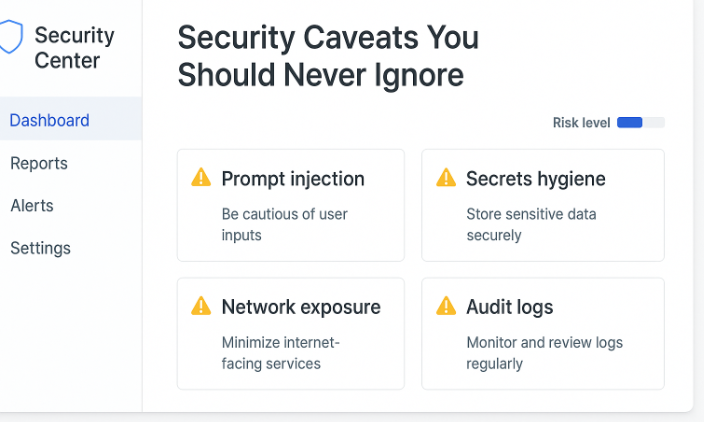
- 프롬프트 주입과 도구 남용: 신뢰할 수 없는 소스의 콘텐츠에 의심의 눈을 가집니다. 알려지지 않은 입력을 처리하는 워크플로에서 위험한 도구를 비활성화하세요.
- 비밀 관리: Compose 파일에 API 키를 하드 코딩하지 마세요. 환경 변수를 사용하고 .env에 대한 접근을 제한하세요. 키를 정기적으로 회전시키세요.
- 네트워크 노출: 프라이빗 네트워크나 TLS와 인증을 사용하는 리버스 프록시를 선호하세요. 원시 게이트웨이를 공용 인터넷에 노출하지 마세요.
- 감사 가능성: 문제가 발생했을 때 발생한 사항을 재구성할 수 있도록 로그를 충분히 오래 유지하세요. 더 많은 권한을 부여하기 전에 에이전트의 동작을 검토하세요.
이러한 위험은 이론적인 것이 아닙니다—자동화 서비스가 직면할 수 있는 동일한 범주의 문제입니다. 최소 권한, 직무 분리, 그리고 정기적인 감사가 큰 도움이 됩니다.
대안과 고려 시기
목표에 따라 IDE 중심의 코드 에이전트나 연구 중심의 어시스턴트 등 다른 무역-offs를 강조하는 다른 오픈 소스 에이전트 프로젝트를 탐색할 수도 있습니다. 주요 요구사항이 브라우저 IDE 내의 협업 코딩이라면, 해당 영역에 특화된 에이전트를 선호할 수 있습니다. 대규모 헤드리스 브라우저 자동화가 필요하다면, 해당 분야에 집중한 프레임워크가 더 적합할 수 있습니다. 목적은 "승자"를 선택하는 것이 아니라, 워크플로와 위험 허용 수준에 맞는 도구를 선택하는 것입니다.
이것이 향하는 곳 (그리고 다음 단계)
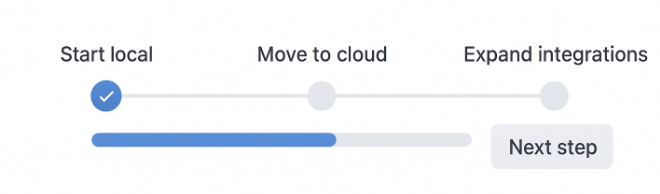
OpenClaw의 설계—모델 독립적, 채널 풍부, 게이트웨이 기반—는 시간이 지남에 따라 새로운 모델을 채택하는 것이 배포 기초를 변경하지 않고도 쉽습니다. 안전한 기본 설정으로 로컬에서 시작하여 에이전트의 동작을 배운 후, HTTPS와 엄격한 자격 증명을 사용하여 작은 클라우드 VM으로 승격하세요. 그 후, 신뢰도가 높아짐에 따라 통합과 권한 범위를 점진적으로 확장하세요.
실용적인 배포 팁과 관련 튜토리얼을 계속 따라가고 싶다면, AIPURE는 새로운 AI 도구와 패턴에 대한 실용적인 가이드와 요약을 정기적으로 다룹니다. 이를 통해 최신 정보를 유지한 후, 돌아와서 설정을 개선하세요.

FAQ
이것이 일반 챗봇과 어떻게 다른가요?
OpenClaw는 단순한 Q&A가 아닙니다. 파일, 서비스, 채널에 연결되어 샌드박스 환경에서 보호 장치를 통해 실제 작업을 수행할 수 있습니다.
프라이버시를 개선하거나 비용을 줄이기 위해 로컬 모델을 사용할 수 있나요?
네. OpenClaw는 모델 독립적입니다. API 기반 LLM을 연결하거나 API를 통해 제공되는 로컬 모델을 지정할 수 있습니다. 작은 규모로 시작하여 지연 시간과 품질을 측정하고, 그에 따라 조정하세요.
가장 간단한 "프로덕션" 스타일 설정은 무엇인가요?
Docker Compose를 사용한 작은 클라우드 VM, 게이트웨이가 localhost에 바인딩되어 있고, HTTPS 리버스 프록시 뒤에 대시보드가 있는 설정, 그리고 주간 상태/작업 디렉토리 백업입니다. 셸과 쓰기 권한은 필요할 때까지 비활성화해 두세요.
모든 것을 깨끗하게 제거하는 방법은?
컨테이너를 중지하고 제거한 후, Compose 파일이 있는 서비스 디렉토리를 삭제하고, 전용 사용자의 홈 디렉토리에 있는 상태/작업 디렉토리를 아카이브하거나 삭제하세요. 리버스 프록시를 추가했다면, 해당 서버 블록을 제거하고 TLS 인증서를 취소하세요.
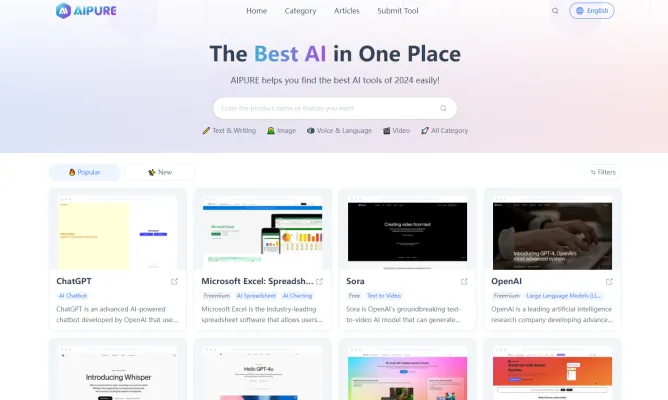
메모리와 안전한 보호 장치를 갖춘 자체 로컬 AI 에이전트를 실행하고 싶으신가요? 이 OpenClaw 배포 가이드의 로컬 빠른 시작으로 시작하여 기본 사항을 확인한 후, 안정적으로 느끼면 작은 클라우드 VM으로 이동하세요. 실제 작업을 수행하는 오픈 소스 AI 자동화 에이전트를 원하는 방식으로 구축할 수 있습니다.



