
SceneNote
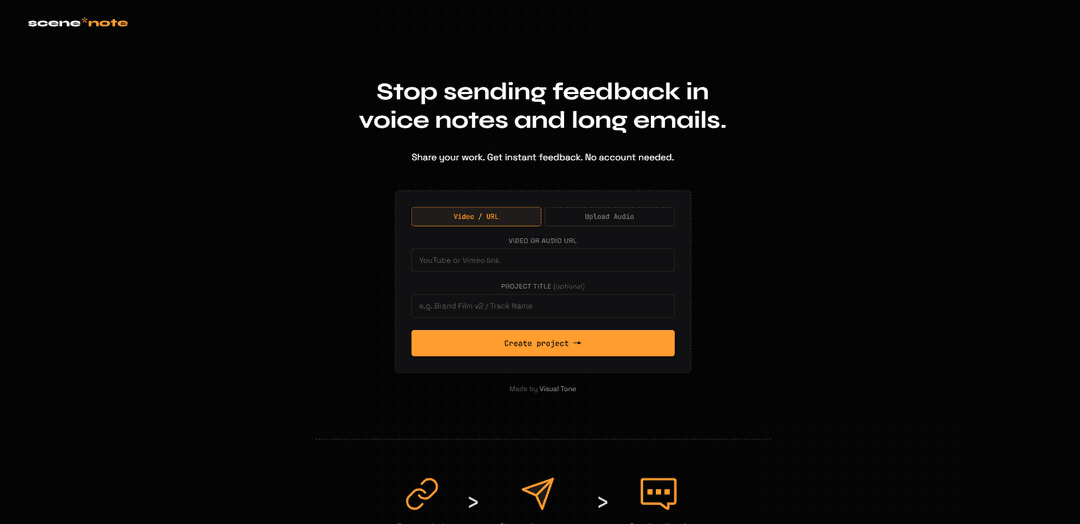
SceneNoteは、タイムスタンプ付きコメント、フレーム注釈、文字起こし付き音声メモ、バージョン管理されたカットを収集し、NLEタイムライン用にメモをCSV/EDLとしてエクスポートする、無料の非アカウント制動画および音声レビューツールです。
https://scenenote.visual-tone.com/?ref=producthunt&utm_source=aipure
製品情報
更新日:2026年08月08日
SceneNoteとは
SceneNoteは、Visual Tone (Pty) Ltd (南アフリカ) が提供するリンクベースのコラボレーション製品で、制作中の動画や音声に対する迅速でプロフェッショナルなフィードバックのために設計されています。長いメールやボイスメモの代わりに、メディアリンク(YouTube、Vimeo、Dropbox、または直接のMP4/MP3リンクなど)を貼り付けるか、音声ファイルをアップロードしてプロジェクトを作成し、クライアントや共同作業者と単一のレビューリンクを共有します。あなたもレビュー担当者もサインアップは不要です。プロジェクトはリンクによるプライベート設定(インデックス化されたり公開リストに載ったりしない)で、45日間非アクティブな状態が続くと自動的に削除されるため、NDAスタイルのレビューワークフローに最適です。
SceneNoteの主な機能
SceneNoteは、動画および音声プロジェクトにタイムスタンプ付きのフィードバックを収集するための、無料でログイン不要のツールです。ホストされているメディアリンク(例:YouTube/Vimeo/Dropbox/直接URL)を貼り付けるか、音声ファイルをアップロードすることでプロジェクトを作成し、共同作業者がタイムコード付きのコメント、フレーム注釈、音声メモ(文字起こし付き)を残せるレビューリンクを共有します。フィードバックが特定のカットに紐付けられたままになるバージョンスタッキング(v2、v3など)をサポートしており、メモをCSV/EDLとしてエクスポートして、Premiere Pro、DaVinci Resolve、Final Cut Proなどのエディターにタイムラインマーカーとしてインポートできます。
アカウント不要のレビューリンク: リンクを貼り付けるか音声をアップロードしてプロジェクトを作成し、レビューア用のリンクを共有します。作成者も共同作業者もサインアップやオンボーディングは不要です。
タイムスタンプ付きコメントと範囲指定メモ: レビューアは、正確なタイムスタンプにフィードバックをピン留めしたり、時間範囲にわたってメモを伸ばしたり、再生をスクラブまたは一時停止しながらコンテキストを追加したりできます。
フレーム注釈: 動画フレームに直接注釈を付ける(丸で囲む、指し示す、スケッチする)ことで、長い説明なしに視覚的なフィードバックを明確にします。
文字起こし付き音声メモ: 自動的に文字起こしされる(Cloudflare AI Whisper経由)音声フィードバックを残すことで、レビューを迅速に行いながら、検索可能/読み取り可能に保ちます。
古いカットがロックされたバージョンスタッキング: 新しいカットをv2/v3タブとして追加します。フィードバックはそれが残されたバージョンに紐付けられたままであり、古いバージョンはロックされるため、レビューアは最新のカットにコメントします。
NLEマーカーへのCSV/EDLエクスポート: フィードバックをCSVまたはEDLとしてエクスポートし、Premiere Pro、DaVinci Resolve、またはFCPxにインポートすると、メモがタイムラインマーカーとして表示されます。
SceneNoteのユースケース
動画のポストプロダクションにおけるクライアントレビュー: エディターは非公開のYouTube/Vimeoカットを共有し、クライアントから正確なタイムスタンプ付きのメモ/注釈を収集し、マーカーを編集タイムラインにインポートします。
音声ミキシングとマスタリングの承認: プロデューサーは音声ファイルをアップロードするか、直接リンクを共有し、アーティストや関係者から音声メモを含むタイムコード付きのミックスノートを収集します。
代理店のクリエイティブ承認(広告/ソーシャルコンテンツ): クリエイティブチームは、広告スポットやソーシャル動画に関するフィードバックを一元化し、タスクを使用して変更を追跡し、コメントをバージョンごとに整理します。
分散チームのためのリモートコラボレーション: 異なる場所にいるチームが、明確な時間ベースのコンテキストで同じカットを非同期でレビューします。外部の共同作業者にアカウントは不要です。
トレーニングおよび製品動画の内部QA: 組織は、教育用または製品デモ動画をレビューし、特定のフレームに注釈を付け、効率的な修正のために統合されたメモをエクスポートします。
メリット
シートごとの料金や、作成者またはレビューアのアカウントは不要で、無料で利用できます
バージョンスタッキングにより、フィードバックが各カットに紐付けられ、古いバージョンへのコメントを防ぐのに役立ちます
CSV/EDLへのエクスポートにより、主要なNLEにタイムラインマーカーとして直接インポートできます
リンクされた動画を保存しないため(プロジェクトはリンクベース)、ワークフローを簡素化し、再アップロードを減らすことができます
デメリット
プロジェクトは45日間活動がないと自動的に削除されるため、長期保存のためにはメモをエクスポートする必要があります
再生の信頼性はホスティングプラットフォームとリンクの種類に依存します(例:Google Driveは高ビットレートファイルで途切れることがあります)
共有されたプロジェクトリンクを持つ人は誰でも表示してフィードバックを残せるため、リンクのセキュリティ/共有の規律が不可欠です
アップロードされた音声ファイルにはサイズ制限があり(例:最大50MB)、プロジェクトの存続期間中のみ保存されます
SceneNoteの使い方
1) SceneNoteを開く: ブラウザでSceneNoteにアクセスするには、https://scenenote.visual-tone.com/ にアクセスしてください(アカウントは不要です)。
2) 新しいプロジェクトを開始する(動画/URLまたは音声のアップロードを選択): ホーム画面で、ホストされているメディアリンク(動画/音声URL)からプロジェクトを作成するか、音声ファイルをアップロードして作成するかを選択します。
3) ホストされているリンクからプロジェクトを作成する(動画/音声URL): メディアリンクをURLフィールドに貼り付けます(サポートされているソースにはYouTube、Vimeo、Dropbox、直接の.mp4/.mp3リンクが含まれます)。その後、オプションでプロジェクトタイトルを追加します。
4) または、ファイルをアップロードして音声プロジェクトを作成する: 音声ファイル(MP3、WAV、AAC、FLAC; 最大50MB)をアップロードエリアにドラッグアンドドロップするか(または参照して選択)、オプションでプロジェクトタイトルを追加してから進みます。
5) 「プロジェクトを作成」をクリック: 「プロジェクトを作成 →」を選択してプロジェクトルームを生成します。
6) 2つのリンク(共有リンク + オーナーリンク)をコピーして保存する: レビュー担当者に送る共有リンクをコピーします。オーナーリンクをコピーして安全に保管してください。これはプロジェクトを管理および削除するためのマスターキーです。
7) (オプション) リンクを自分にメールで送信する: 必要に応じて、メールアドレスを入力し、「リンクをメールで送信」を使用すると、SceneNoteが共有リンクとオーナーリンクを送信します。これはオプションであり、製品を使用するために必須ではありません。
8) 共同作業者とプロジェクトを共有する: 共有リンクをクライアント/共同作業者に送信します。リンクを持っている人は誰でも、サインアップなしでプロジェクトを開き、フィードバックを残すことができます。
9) プロジェクトを開き、表示名を設定する(オプション): プロジェクトルームで、表示名(例:「ジュリー」)を入力できます。これにより、誰がどのメモを残したかを特定しやすくなり、プロジェクトリンクを持つすべての人に表示されます。
10) 視聴/聴取中にタイムスタンプ付きコメントを残す: メディアを再生し、正確な瞬間に一時停止またはスクラブしてからコメントを追加します。メモは正確なタイムスタンプにピン留めすることも、時間範囲にわたって引き伸ばすこともできます。
11) 視覚的な明瞭さのためにフレーム注釈を追加する(動画プロジェクト): 注釈ツールを使用して、動画フレームに直接丸を付けたり、指し示したり、スケッチしたりすることで、フィードバックが曖昧でなく、画面上の瞬間に結び付けられます。
12) 音声メモを録音する(文字起こし付き): 入力する代わりに音声メモを追加します。SceneNoteはCloudflareのAI Whisperを使用して音声メモを文字起こしし、プロジェクトの存続期間中、メモと一緒に文字起こしを保存します。
13) フィードバックをタスクに変え、メモを解決する: 組み込みのタスクワークフローを使用して、フィードバックをToDoリストに変換し、コメントに返信し、進捗状況を追跡し、変更が行われたらメモを解決します。
14) 新しいカットを新しいバージョンとしてアップロードする(v2、v3、…): 新しいバージョンを提出するには、新しいメディアリンク(例:再アップロードされたYouTube/Vimeoカットまたは直接URL)を貼り付けます。SceneNoteはそれをv2/v3タブとして積み重ねます。フィードバックはそれが残されたバージョンに結び付けられたままであり、古いバージョンはロックされるため、レビュー担当者は最新のカットにコメントします。
15) 新しいフィードバックのメール通知を有効にする(オプション): プロジェクトで、ベルのアイコンをクリックし、メールアドレスを入力すると、新しいメモが追加されたときに通知を受け取ることができます。メール内のワンクリックリンクからいつでも購読を解除できます。
16) 編集ソフトウェア用にメモをエクスポートする(CSV/EDL): フィードバックをCSVまたはEDLとしてエクスポートし、Premiere Pro、DaVinci Resolve、またはFinal Cut Proにインポートすると、メモがタイムラインマーカーとして表示されます。
17) プロジェクトをアクティブに保つ(または期限切れにする): プロジェクトは45日間非アクティブな状態が続くと自動的に削除されます。プロジェクトを開くと非アクティブタイマーがリセットされるため、アクティブなプロジェクトは使用されている限り存続します。
18) プロジェクトを削除する(オーナーのみ): オーナーリンクを使用してプロジェクトを管理し、完了したら完全に削除します。削除するとすべてのメモとプロジェクトデータが削除され、元に戻すことはできません。
SceneNoteのよくある質問
SceneNoteは、無料でアカウント不要のビデオおよびオーディオフィードバックツールです。ビデオ/オーディオリンクを貼り付け(またはオーディオファイルをアップロードし)、プロジェクトリンクを共有することで、タイムスタンプ付きのメモ、注釈、ボイスメモを収集できます。




SceneNoteに類似した最新のAIツール

EzVideos
EzVideosは、ユーザーが自動編集機能と組み込みリソースを使って、Instagram、TikTok、YouTubeなどのソーシャルメディアプラットフォーム向けにバイラルビデオを生成するのを助けるオールインワンのビデオ作成ツールです

Blanc AI
Blanc AIは、元の声、感情、口の同期を保持しながら、47以上の言語へのビデオコンテンツの翻訳と吹き替えを可能にする革命的なAIソリューションです

Wink Mody
Wink Modyは、AI駆動の修正、4Kエクスポート、透かしなしの編集などのプレミアム機能を完全に無料で提供するWinkビデオ編集アプリの改造版です

Shortmake AI
ShortMakeは、アイデアをバイラルに適したビデオに変換するAI駆動のビデオ制作プラットフォームであり、スクリプト、ナレーション、ビジュアル、字幕を自動生成し、TikTokやYouTube Shortsなどのプラットフォームに特化して最適化されています。
SceneNoteに似た人気のAIツール

AI Clips - New Gen
AI Clips - New Genは、長尺動画からYouTube Shorts、TikTok、Instagram Reelsなどの複数のソーシャルメディアプラットフォーム向けに自動的に魅力的な短尺コンテンツを生成するAI駆動の動画クリッピングツールです

Edit Mind
Edit Mind は、オープンソースの AI 搭載ビデオインデックス作成およびセマンティック検索プラットフォームであり、ユーザーはトランスクリプション、フレーム分析、顔認識、オブジェクト検出などの機能を使用して、自然言語クエリを使用してビデオコンテンツを分析および検索できます。

Dinamo Notebook
FreeAI Video Editing
Dinamo Notebookは、YouTube/Dailymotion/Twitchの映像に戦術的な注釈を描画し、オプションでAI(独自のOpenAI APIキーを使用)で戦術的な洞察を得ることができる、無料のMITライセンスのローカルファーストなサッカー動画分析用ブラウザ拡張機能です。

MediaSeg
MediaSegは、安定したローカルファーストのmacOSユーティリティで、大規模なMP4/WEBMメディアファイルを、ffmpeg/ffprobeとAI支援のターゲットベースのサイジング戦略を使用して品質を維持しながら、設定可能なサイズ制限以下のアップロード対応チャンクに分割します。