
Open Browser Use
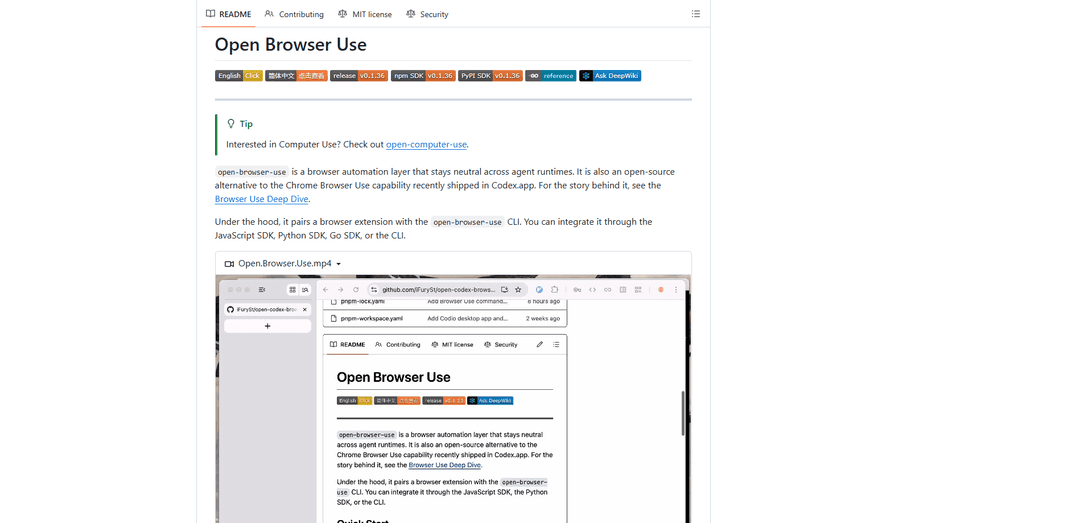
Open Browser Useは、オープンソースでエージェントランタイムに依存しないブラウザ自動化レイヤーであり、Chrome拡張機能とCLI/SDK/MCPを組み合わせて、DOM認識型でCDP駆動のタブ制御、ナビゲーション、およびさまざまなAIエージェントツール全体でのアクションを可能にします。
https://github.com/iFurySt/open-codex-browser-use?ref=producthunt&utm_source=aipure
製品情報
更新日:2026年05月18日
Open Browser Useとは
Open Browser Use(open-browser-use)は、Codexによって普及した「Browser Use」機能のオープンソース代替品であり、AIエージェントが実際のChromeブラウザを、スクリーンショット駆動の自動化よりもリッチで構造化された制御で確実に操作できるように設計されています。CLI、JavaScript/Python/Go SDK、およびMCPサーバーを介して、クロスランタイム統合インターフェースを提供するため、異なるエージェント環境が同じブラウザ機能を呼び出すことができます。このプロジェクトは、タブの開閉と取得、ナビゲーション、Chrome DevTools Protocol(CDP)を介したページの検査、アクションプランの実行など、実用的なブラウザワークフローに焦点を当てており、統合をモジュール式でポータブルに保ちます。
Open Browser Useの主な機能
Open Browser Use (open-browser-use) は、Codex の Chrome Browser Use の代替として設計された、オープンソースのエージェント実行時ニュートラルなブラウザ自動化レイヤーです。Chrome 拡張機能とローカル CLI (ネイティブメッセージング) を組み合わせ、SDK (JS/Python/Go)、エージェント実行時 (例: Codex、Claude Code) 向けのパッケージ化された「スキル」、または MCP サーバーを介して利用できます。タブの検出/取得、ナビゲーション、CDP アクセス、アクション計画、クリーンアップといった実用的なブラウザ制御プリミティブを提供し、エージェントや開発ツールが実際の Chrome セッションを構造化された再利用可能な方法で自動化できるようにします。
拡張機能 + CLI ネイティブブリッジ: Chrome 拡張機能と open-browser-use CLI を組み合わせることで、ネイティブホストを登録し、Chrome のネイティブメッセージング (脆弱なスクリーンショットのみの自動化ではなく) を介して信頼性の高いローカル自動化を可能にします。
多言語 SDK: JavaScript/TypeScript、Python、Go の SDK (npm/PyPI の open-browser-use-sdk; Go パッケージも利用可能) を提供し、チームがブラウザ自動化をアプリ、エージェント、および社内ツールに組み込めるようにします。
エージェントツールチェーン用 MCP サーバー: タブのリスト/オープン/取得、ナビゲーション、CDP 操作、アクションプラン、クリーンアップのためのブラウザツールを提供する MCP サーバー (例: `obu mcp`) を公開し、MCP 対応エージェントへのプラグインを容易にします。
エージェント「スキル」パッケージング: Codex や Claude Code などの人気のあるエージェント実行時向けに、すぐにインストールできるスキルバンドル (`npx skills add ...` 経由) を配布し、カスタム統合作業なしで迅速な導入を可能にします。
Chrome DevTools Protocol (CDP) アクセス: 単純なクリック/タイピングマクロよりも堅牢な Web 自動化に適した、CDP ベースの検査および自動化ワークフロー (例: DOM を認識したインタラクション、デバッグスタイルの制御) をサポートします。
セットアップと配布の柔軟性: ストアの利用可能性が限られている場合でも、ガイド付きセットアップ (`open-browser-use setup`) と、手動での拡張機能インストール ( `chrome://extensions/` 経由のベータ版 ZIP) のフォールバックパスを提供します。
Open Browser Useのユースケース
認証されたビジネス Web ワークフロー: API 統合が利用できない、または不完全なログイン済み Chrome コンテキスト (例: 社内ダッシュボード、CRM/ERP ポータル) でタスクを自動化し、CLI/SDK を介してアクションを再現可能に保ちます。
Web アプリの QA および回帰テスト: CDP ツールを使用して、ステージング/本番 Web アプリケーションに対してスクリプト化されたナビゲーションとインタラクションフローを実行します。これは、スモークテスト、リリース検証、UI 健全性チェックに適しています。
カスタマーサポートおよび運用自動化: エージェント主導のルーチンを通じて、反復的なブラウザ操作 (Web コンソールでのチケットのトリアージ、注文/ステータスの詳細の取得、レコードの更新) を自動化することで、サポート/運用チームを支援します。
Web 調査およびコンテンツ抽出パイプライン: Chrome を駆動してページを開き、多段階のフローをたどり、調査、競合情報、またはナレッジ管理における下流の要約または分析のために構造化された成果物を収集します。
開発者生産性向上ツール: ブラウザ制御を開発ツール (CLI ヘルパー、社内ボット) に組み込み、ビルドダッシュボードの確認、ドキュメントページの検証、UI 問題の再現など、一般的な Web ベースのタスクを自動化します。
中小企業バックオフィス向けの RPA ライクな自動化: 完全にカスタムな統合を構築することなく、スプレッドシート駆動型またはフォーム中心の Web プロセス (請求ポータル、ベンダーサイト) 向けに軽量なロボティックプロセスオートメーション機能を提供します。
メリット
Codex Browser Use のオープンソース代替であり、実行時ニュートラルな設計 (SDK、スキル、または MCP を介して利用可能)。
CDP ベースのアプローチにより、純粋な視覚/スクリーンショット駆動型メソッドよりも堅牢で DOM を認識した自動化が可能になります。
複数の統合インターフェース (CLI、SDK、MCP、スキル) により、さまざまなスタックやエージェントエコシステムに適応できます。
デメリット
ローカルでのセットアップとメンテナンスが必要です (ネイティブホスト登録、拡張機能のインストール/有効化、Chrome の再起動)。
Chrome/拡張機能ベースの自動化は、ブラウザポリシーの変更、拡張機能ストアの利用可能性、および企業制限に影響を受けやすい場合があります。
セキュリティ体制は、どのように展開されるかによって異なります。承認、スコープ、アクセス制御が慎重に処理されない場合、実際のログイン済みセッションを自動化するとリスクが増大します。
Open Browser Useの使い方
1) Open Browser Use(OBU)CLIをインストールする: サポートされているいずれかの方法でCLIをインストールします。
- Homebrew(macOS):`brew tap iFurySt/open-browser-use && brew install open-browser-use`
- npm(クロスプラットフォーム):`npm i -g open-browser-use`
Homebrewを使用した場合、後でアップグレードするには:`brew upgrade open-browser-use`。
2) セットアップを実行してネイティブホストを登録し、Chrome拡張機能をインストール/有効にする: 実行:`open-browser-use setup`
これにより、Chrome拡張機能が使用するネイティブメッセージングホストが登録され、Chromeウェブストアページが開くので、対応する拡張機能をインストール/有効にできます。プロンプトが表示されたらChromeを再起動します。
Chromeウェブストアのアイテムが一時的に利用できない場合は、`open-browser-use setup beta`を実行し、`chrome://extensions/`(開発者モード)から生成されたZIPを手動でロードします。
3) ChromeがOBUに対応していることを確認する: 以下を確認してください。
- 拡張機能がChromeにインストールされ、有効になっていること。
- セットアップ後、Chromeが再起動されていること(必要な場合)。
- ツールバーまたは拡張機能メニューに拡張機能が表示されていること。
4) CLIを介してOpen Browser Useを使用する(直接使用): CLIがインストールされ、Chromeがセットアップされている場合、OBUコマンドを実行してブラウザの自動化(タブのリスト/開閉/取得/ナビゲーション/CDPアクション)を駆動できます。正確なコマンドはワークフローによって異なります。主要な要件は、Chromeと拡張機能が実行されており、ネイティブホストが`open-browser-use setup`を介して登録されていることです。
5) SDKを介してOpen Browser Useを使用する(JavaScript/TypeScript、Python、またはGo): 使用する言語のSDKをインストールします。
- JavaScript/TypeScript:`npm install open-browser-use-sdk`
- Python:`pip install open-browser-use-sdk`(`open_browser_use`としてインポート)
- Go:`go get github.com/ifuryst/open-codex-browser-use/packages/open-browser-use-go`(`obu`としてインポート)
次に、コードからSDKを呼び出してOBUランタイムに接続し、拡張機能を介してChromeを自動化します。
6) Codex/エージェントスキルとしてOpen Browser Useを使用する(エージェントワークフローに推奨): Codexのスキルをグローバルにインストールします。
- `npx skills add iFurySt/open-codex-browser-use -g -a codex --skill open-browser-use --copy -y`
- インストールを確認:`npx skills ls -g -a codex | rg 'open-browser-use'`
次に、それを呼び出すCodexタスクを実行します。例:
- `codex exec --skip-git-repo-check "Use open-browser-use to check today’s Hacker News and summarize the most worth-reading posts."`
後で更新するには:`npx skills update open-browser-use -g -y`(または`npx skills upgrade open-browser-use -g -y`)。
7) MCP(Model Context Protocol)ツールを介してOpen Browser Useを使用する: サポートされているグローバルエージェント構成にMCPサーバーをインストールします。
- `npx add-mcp "obu mcp" --name open_browser_use --all -g -y`
- 確認:`npx add-mcp list -g`
または、エージェント構成で手動で設定します(stdio MCP)。
- `[mcp_servers.open_browser_use]`
`command = "obu"`
`args = ["mcp"]`
これにより、タブのリスト、開閉、取得、ナビゲーション、CDP、アクションプラン、クリーンアップのためのブラウザツールが公開されます。
8) 最初のエンドツーエンド自動化フローを実行する: Chromeを起動し(OBU拡張機能を有効にして)、次に以下を実行します。
- Codexスキルを使用する場合:open-browser-useスキルを使用してブラウザタスクを実行するようにCodexに依頼します。
- MCPを使用する場合:MCPツールを呼び出してタブをリスト/開閉/取得し、URLに移動してアクションを実行します。
- SDKを使用する場合:スクリプトを実行して接続し、ナビゲーションとインタラクションを自動化します。
拡張機能がコマンドを受信できるように、実行中はChromeを開いたままにしてください。
Open Browser Useのよくある質問
Open Browser Use(open-browser-use)は、エージェントのランタイム間で中立性を保つように設計されたオープンソースのブラウザ自動化レイヤーです。Codex.appに搭載されているChromeの「Browser Use」機能のオープンソースの代替として位置付けられています。




Open Browser Useに類似した最新のAIツール

Hapticlabs
Hapticlabsは、デザイナー、開発者、研究者がコーディングなしでデバイス間で没入型の触覚インタラクションを簡単に設計、プロトタイピング、展開できるノーコードツールキットです
Deployo.ai
Deployo.aiは、シームレスなモデルデプロイメント、モニタリング、およびスケーリングを可能にする包括的なAIデプロイメントプラットフォームであり、組み込みの倫理的AIフレームワークとクロスクラウド互換性を備えています。
CloudSoul
CloudSoulは、ユーザーが自然言語の会話を通じてクラウドインフラストラクチャを即座に展開および管理できるAI駆動のSaaSプラットフォームであり、AWSリソース管理をよりアクセスしやすく、効率的にします
Devozy.ai
Devozy.aiは、アジャイルプロジェクト管理、DevSecOps、マルチクラウドインフラ管理、ITサービス管理を統合したAI駆動の開発者セルフサービスプラットフォームであり、ソフトウェア配信の加速を実現するための統一ソリューションです
Open Browser Useに似た人気のAIツール

A2A Protocol
A2A(Agent2Agent)プロトコルは、Googleによって開発されたオープンな相互運用性プロトコルであり、基盤となるアーキテクチャに関係なく、異なるフレームワークとベンダー間のAIエージェント間のシームレスな通信とコラボレーションを可能にします。
VoltOps
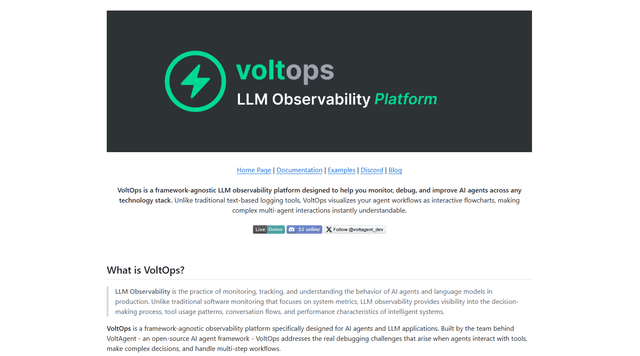
VoltOps は、フレームワークに依存しない LLM オブザーバビリティ プラットフォームであり、あらゆるテクノロジー スタックにわたる AI エージェントにリアルタイムの視覚的な監視、デバッグ、および最適化ツールを提供します。
Chaterm
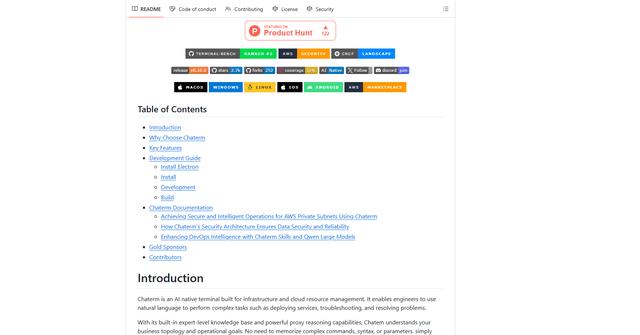
Chaterm is an open-source AI-native terminal and SRE copilot that enables engineers to manage complex infrastructure through natural language, automating deployment, troubleshooting, and operations without memorizing commands.
Heron
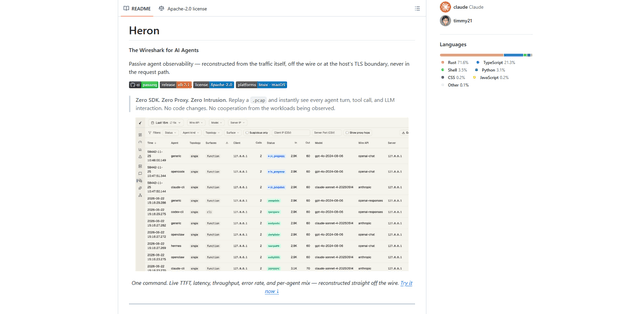
Heronは、AIエージェント向けのパッシブでゼロ侵入の可観測性ツールです。ネットワークトラフィック(pcap/live/eBPF)からエージェントのターンとLLM/ツールインタラクションを再構築し、組み込みのダッシュボード、メトリクス、SFTデータエクスポート機能を備えています。SDK、プロキシ、コード変更は不要です。