
TongueType for macOS
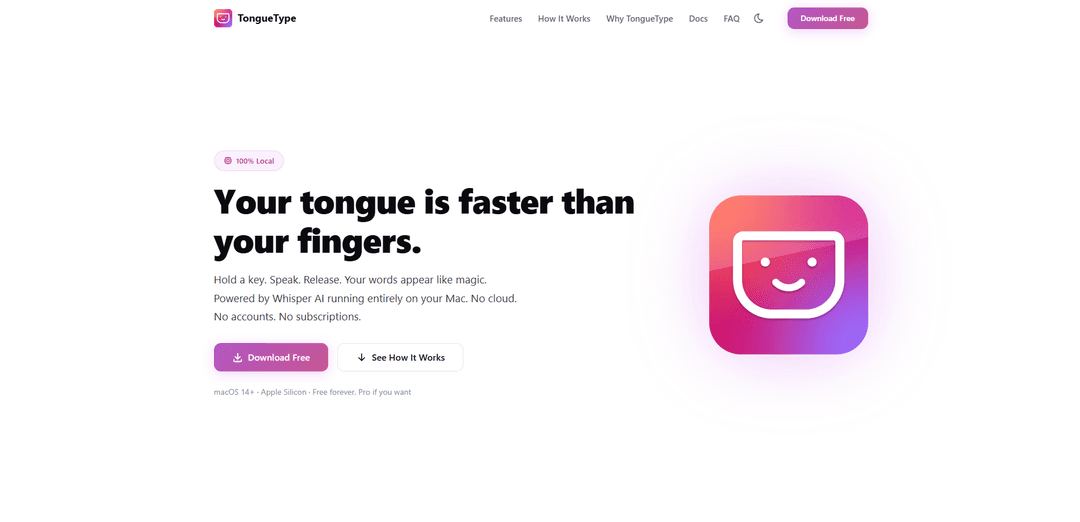
TongueType per macOS è un'app di dettatura AI Whisper al 100% locale e incentrata sulla privacy che ti consente di tenere premuta una scorciatoia per parlare e digitare istantaneamente ovunque, con trascrizione di file e regole di post-elaborazione personalizzabili, senza cloud, account o abbonamenti.
https://tonguetype.app/?ref=producthunt&utm_source=aipure
Informazioni sul Prodotto
Aggiornato:Jun 8, 2026
Cos'è TongueType for macOS
TongueType è un'app di dettatura vocale per la barra dei menu di macOS, creata per una conversione da parlato a testo veloce, precisa e a livello di sistema. Esegue il modello Whisper di OpenAI interamente sul tuo Mac (è richiesto Apple Silicon) utilizzando il Neural Engine di Apple tramite CoreML, quindi il tuo audio non lascia mai il tuo dispositivo. Progettato come uno strumento leggero "tieni, parla, rilascia" piuttosto che una finestra di editor separata, inserisce il testo trascritto direttamente nel punto del cursore in qualsiasi app. TongueType supporta 12 lingue (con rilevamento automatico opzionale), include la trascrizione di file audio/video e offre un livello gratuito con sblocco Pro opzionale per un utilizzo illimitato tramite un acquisto una tantum.
Caratteristiche principali di TongueType for macOS
TongueType è un'app di dettatura per la barra dei menu di macOS che trasforma il parlato in testo ovunque il cursore possa digitare, utilizzando l'IA Whisper in esecuzione interamente sul dispositivo (Apple Silicon + macOS 14+). Il suo flusso di lavoro principale è "tieni premuto un tasto di scelta rapida, parla, rilascia", con una leggera sovrapposizione sullo schermo che mostra che è in ascolto. Supporta più lingue (con rilevamento automatico opzionale), include la trascrizione di file audio/video e offre regole di post-elaborazione personalizzabili (ad esempio, punteggiatura parlata, "nuovo paragrafo" e frasi di annullamento come "cancella"). È incentrato sulla privacy (nessun cloud, nessun account, nessuna analisi) ed è gratuito con limiti mensili di dettatura dal vivo, con una licenza Pro una tantum per rimuovere i limiti e abilitare la trascrizione di file di lunga durata.
Trascrizione Whisper 100% locale: Esegue Whisper AI sul tuo Mac (Apple Neural Engine tramite CoreML) in modo che l'audio rimanga sul dispositivo, senza elaborazione cloud, account o analisi.
Flusso di lavoro con tasto di scelta rapida "tieni premuto per parlare": Premi e tieni premuto un tasto di scelta rapida configurabile per registrare, quindi rilascia per inserire istantaneamente il testo nel cursore, senza cambiare app o una finestra di editor separata.
Sovrapposizione di registrazione con feedback: Una piccola sovrapposizione fluttuante appare durante la dettatura, mostrando una forma d'onda e un timer in tempo reale in modo da sapere che sta ascoltando attivamente.
Regole di post-elaborazione e comandi vocali: Mappa i segnali vocali (ad esempio, "nuova riga", "punto interrogativo") a simboli/formattazione, filtra le annotazioni non vocali come [musica] e annulla una ripresa a metà flusso con frasi come "cancella".
Supporto multilingue + rilevamento automatico: Supporta 12 lingue (inclusi inglese, spagnolo, francese, tedesco, portoghese, italiano, giapponese, cinese, coreano, olandese e russo) con rilevamento automatico della lingua opzionale.
Trascrizione file + sincronizzazione impostazioni: Trascrivi file audio/video (lunghezza intera in Pro; breve anteprima nel livello gratuito) e sincronizza facoltativamente le preferenze tra i Mac tramite iCloud.
Casi d'uso di TongueType for macOS
Scrittura cross-app per knowledge worker: Dettare e-mail, documenti, ticket e note direttamente in qualsiasi campo dell'app in cui la digitazione funziona, utilizzando un flusso di lavoro rapido basato su tasti di scelta rapida.
Flussi di lavoro per sviluppatori (testo adiacente alla codifica): Usa la voce per redigere messaggi di commit, commenti di codice, documentazione e prompt AI in strumenti come terminali, editor e app di chat, ovunque il cursore possa digitare.
Accessibilità e input a sforzo ridotto: Funge da metodo di input alternativo per gli utenti con RSI, artrite, tremore o altre condizioni che rendono difficile la digitazione, mantenendo l'output a livello di sistema.
Redazione multilingue e preparazione alla traduzione: Dettare nelle lingue supportate (o lasciare che il rilevamento automatico scelga) per produrre rapidamente testo per la comunicazione internazionale o la creazione di contenuti multilingue.
Trascrizioni grezze di interviste/lezioni/podcast: Crea trascrizioni rapide da file audio/video per la ricerca, la revisione e la registrazione di contenuti (ideale quando hai bisogno di un'elaborazione privata e sul dispositivo).
Vantaggi
Privacy-first: trascrizione sul dispositivo senza cloud, account o analisi
Flusso di lavoro rapido a livello di sistema: tieni premuto/parla/rilascia il tasto di scelta rapida inserisce il testo nel cursore in qualsiasi app
Personalizzazione flessibile: tasti di scelta rapida, aspetto della sovrapposizione, regole di post-elaborazione e sincronizzazione opzionale delle impostazioni di iCloud
Svantaggi
Richiede Apple Silicon (M1+) e macOS 14+; i Mac Intel non sono supportati
Il livello gratuito è limitato (30 minuti/mese di dettatura dal vivo; solo anteprima della trascrizione del file), con una tariffa Pro una tantum per rimuovere i limiti
Non disponibile su iOS a causa di vincoli della piattaforma
Come usare TongueType for macOS
1) Verifica la compatibilità: Assicurati di avere macOS 14+ e un Mac con Apple Silicon (M1 o successivo). TongueType non supporta i Mac Intel perché esegue Whisper sul Neural Engine tramite CoreML.
2) Scarica e installa TongueType: Scarica TongueType dal sito ufficiale e installalo come una normale app macOS (spostalo in Applicazioni se richiesto), quindi avvialo.
3) Trova TongueType nella barra dei menu: TongueType è un'app della barra dei menu (nessuna icona nel Dock, nessuna finestra principale). Cerca la sua icona in alto a destra vicino all'orologio. Se non la vedi, la tua barra dei menu potrebbe essere piena (potrebbe nascondersi dietro la notch/overflow) o all'interno di un gestore della barra dei menu (Bartender, Ice, Hidden Bar).
4) Conferma che è in esecuzione usando la scorciatoia da tastiera: Premi la scorciatoia da tastiera per la dettatura (Opzione Destra per impostazione predefinita). Se TongueType è in esecuzione, dovrebbe apparire una piccola sovrapposizione di registrazione.
5) Detta il testo ovunque (Tieni → Parla → Rilascia): Fai clic in qualsiasi campo di testo in cui puoi digitare (Mail, Note, Slack, browser, editor di codice). Tieni premuta la scorciatoia, parla, quindi rilascia il tasto. Le tue parole vengono inserite ovunque si trovi il cursore.
6) Usa la sovrapposizione sullo schermo come feedback: Mentre tieni premuta la scorciatoia, osserva la sovrapposizione per una forma d'onda in tempo reale e un timer trascorso in modo da sapere che sta ascoltando.
7) Cambia la scorciatoia e il comportamento di base: Apri Impostazioni di TongueType → Generali. Imposta la tua scorciatoia preferita, regola il periodo di grazia (per evitare attivazioni accidentali) e scegli la modalità di output (ad esempio, inserisci il testo nel punto del cursore).
8) Abilita "doppio tocco per bloccare" per dettature più lunghe: In Impostazioni → Generali, attiva il doppio tocco per bloccare in modo da poter continuare a registrare senza tenere premuto il tasto per registrazioni lunghe.
9) Personalizza l'aspetto della sovrapposizione: Vai su Impostazioni → Aspetto. Scegli una combinazione di colori, seleziona un colore d'accento (o la Modalità Arcobaleno), imposta la posizione della sovrapposizione (uno dei diversi punti di ancoraggio) e personalizza il testo dell'etichetta di ascolto.
10) Configura la post-elaborazione (punteggiatura parlata, pulizia, frasi di annullamento): Apri Impostazioni → Post-elaborazione. Facoltativamente, filtra le annotazioni non vocali come [musica] o (risate). Aggiungi/regola le regole da frase a simbolo (ad esempio, "nuova riga", "nuovo paragrafo", "punto interrogativo", "parentesi aperta"). Imposta una frase di annullamento (ad esempio, "cancella questo", "annulla questo", "ignora questo") per scartare una registrazione a metà.
11) Trascrivi file audio/video (provalo tramite la scorciatoia): Usa la scorciatoia per la trascrizione di file mostrata in Impostazioni → Generali per selezionare un file audio/video da trascrivere. (Il livello gratuito trascrive solo i primi 10 secondi di ogni file come prova.)
12) Scegli la lingua o il rilevamento automatico: Nelle impostazioni di TongueType, seleziona una lingua supportata (inglese, spagnolo, francese, tedesco, portoghese, italiano, giapponese, cinese, coreano, olandese, russo) o usa il rilevamento automatico se cambi lingua.
13) Sincronizza le tue impostazioni tra i Mac (opzionale): Se usi più Mac, abilita Impostazioni → Generali → "Sincronizza impostazioni tramite iCloud" per sincronizzare preferenze come scorciatoia, modalità di output, aspetto, lingua e regole di post-elaborazione tra i Mac con lo stesso ID Apple.
14) Comprendi i limiti del livello gratuito (e come sbloccare Pro): Il livello gratuito include 30 minuti di dettatura dal vivo per mese solare e la trascrizione dei file è limitata ai primi 10 secondi per file. Per rimuovere i limiti, scegli "Sblocca Pro..." dalla barra dei menu e acquista una licenza una tantum; incolla la chiave di licenza per attivarla (fino a 5 Mac).
15) Controllo della privacy (cosa succede al tuo audio): Usa TongueType sapendo che l'audio viene elaborato interamente sul dispositivo (nessun cloud, nessun account, nessuna analisi, nessun server), perché esegue Whisper localmente su Apple Silicon.
FAQ di TongueType for macOS
TongueType è un'applicazione di dettatura vocale per macOS che ti consente di tenere premuto un tasto di scelta rapida, parlare e rilasciare per inserire il testo trascritto ovunque si trovi il cursore. Utilizza il modello Whisper AI in esecuzione interamente sul tuo Mac (nessun cloud).
Video di TongueType for macOS
Articoli Popolari

Atoms: Una Piattaforma AI Multi-Agente Che Trasforma le Idee in Prodotti Pronti al Lancio
May 22, 2026

Nano Banana SBTI: Cos'è, come funziona e come usarlo nel 2026
Apr 15, 2026

Recensione di Atoms — Il builder di prodotti AI che ridefinisce la creazione digitale nel 2026
Apr 10, 2026

Kilo Claw: Come Distribuire e Utilizzare un Vero Agente AI "Fai-da-Te" (Aggiornamento 2026)
Apr 3, 2026
Ultimi Strumenti AI Simili a TongueType for macOS

Ticknotes
Ticknotes è un assistente per riunioni basato su IA che registra automaticamente, trascrive e genera riassunti personalizzati delle riunioni, elementi d'azione e intuizioni chiave da contenuti audio, video e testuali.

Feta
Feta è uno strumento di riunione potenziato dall'AI che aiuta i team di prodotto e ingegneria a condurre riunioni efficienti catturando discussioni, automatizzando compiti e fornendo approfondimenti azionabili attraverso sintesi intelligenti e integrazioni.
TranscriptionPlus
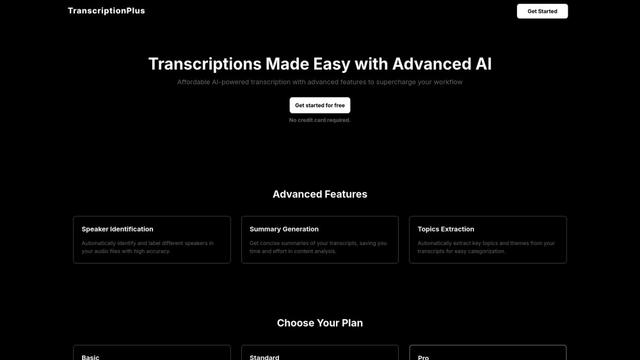
TranscriptionPlus è un servizio di trascrizione alimentato da AI che offre una conversione accurata da parlato a testo con funzionalità avanzate come l'identificazione degli oratori, la generazione di riassunti e il supporto multilingue a prezzi accessibili.

AudioScribe.io
AudioScribe.io è un servizio di trascrizione rivoluzionario potenziato dall'AI che converte contenuti audio e video in testo accurato offrendo funzionalità avanzate come la registrazione automatica delle riunioni, la ricerca full-text e il supporto multilingue.
Strumenti AI Popolari Come TongueType for macOS
Ghost Pepper 🌶️
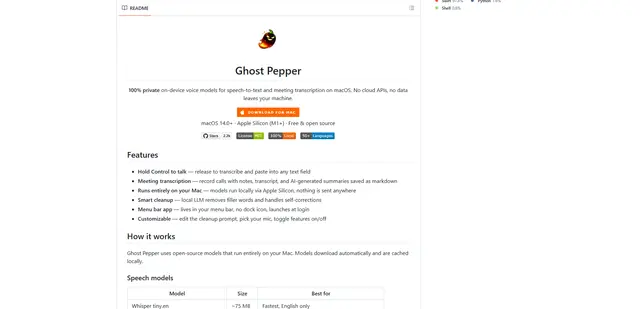
Ghost Pepper \u00e8 un'app di sintesi vocale e trascrizione di riunioni per macOS al 100% locale e incentrata sulla privacy che funziona interamente sul tuo Mac utilizzando modelli AI open source, con registrazione hold-to-talk, pulizia intelligente del testo e supporto multilingue senza inviare alcun dato al cloud.
Whisper AI
Whisper è un sistema di riconoscimento vocale automatico open-source di OpenAI che raggiunge un'accuratezza e una robustezza a livello umano per trascrivere e tradurre il parlato in più lingue.

Youtube to transcript
Youtube to Transcript è un'estensione di Chrome che consente agli utenti di convertire facilmente i video di YouTube in trascrizioni di testo con funzionalità come il supporto multilingue, il riepilogo basato sull'intelligenza artificiale e i formati scaricabili.
inFin
inFin è un'app leggera e facile da usare per note vocali alimentata da AI che offre registrazione illimitata, trascrizione in tempo reale e traduzione tra cinese e inglese, con funzionalità offline e archiviazione locale per una maggiore privacy.