OwnClip
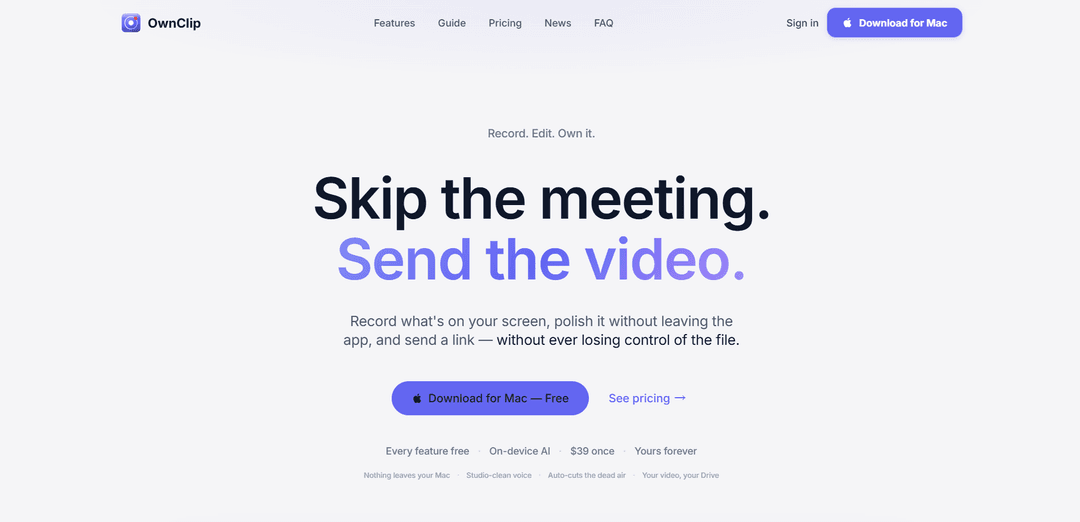
OwnClip è un registratore ed editor di schermo nativo per macOS con effetti AI per la fotocamera sul dispositivo, rimozione di rumore/eco, pause di taglio automatico, trascrizioni e condivisione su Google Drive, disponibile per un acquisto una tantum di 39 $.
https://ownclip.io/?ref=producthunt&utm_source=aipure
Informazioni sul Prodotto
Aggiornato:Jun 15, 2026
Cos'è OwnClip
OwnClip è un'applicazione creata per macOS, progettata per aiutarti a registrare lo schermo, perfezionare il risultato e condividerlo rapidamente senza fare affidamento su un registratore basato su browser o su un abbonamento. Combina controlli di registrazione leggeri (bolla webcam, audio di sistema, disegno dal vivo) con un editor completo in-app e miglioramenti assistiti dall'IA, in modo da poter passare da "avvia registrazione" a un video presentabile in un unico posto. Una promessa fondamentale di OwnClip è la proprietà e la privacy: registrazione, editing, trascrizione ed effetti AI vengono eseguiti localmente sul tuo Mac e, quando condividi, il file video rimane nel tuo spazio di archiviazione (ad esempio, Google Drive).
Caratteristiche principali di OwnClip
OwnClip è un registratore dello schermo nativo per macOS che combina la registrazione con un solo tasto con un editor integrato e un'IA on-device per effetti della fotocamera, pulizia del rumore/eco, taglio automatico delle pause e trascrizioni ricercabili. Sottolinea la privacy (tutto funziona localmente), la proprietà (un acquisto una tantum di $39, nessun abbonamento) e la velocità del flusso di lavoro, consentendo di registrare, perfezionare e condividere senza uscire dall'app, mantenendo il file video effettivo nel proprio spazio di archiviazione (ad esempio, Google Drive) anziché sui server di OwnClip.
Registrazione dello schermo con una scorciatoia: Avvia la registrazione da qualsiasi app con controlli fluttuanti, bolla webcam, acquisizione audio di sistema e disegno/annotazione live sullo schermo, senza configurazione o conto alla rovescia.
Editor integrato con automazione intelligente: Modifica in-app con funzionalità come lo zoom cinematografico, il taglio automatico dei silenzi/pause e la sfocatura del viso in un unico passaggio, mantenendo la registrazione originale intatta.
Zoom automatico che segue i tuoi clic: Esegue automaticamente lo zoom nel punto in cui fai clic e segue fluidamente il movimento del cursore in modo che le azioni chiave siano enfatizzate e le registrazioni appaiano "dirette".
Effetti della fotocamera AI on-device: Applica sfocatura dello sfondo/scene virtuali dal vivo, inquadratura intelligente e illuminazione automatica durante la registrazione; funziona offline e viene eseguito localmente sul tuo Mac.
Voce pulita + didascalie e ricerca nella trascrizione: Rimuove il rumore/eco della stanza durante la registrazione e genera didascalie/trascrizioni ricercabili localmente, consentendo una rapida navigazione a momenti specifici.
Screenshot + OCR + strumenti di abbellimento: Cattura regioni o pagine scorrevoli, estrai testo con OCR, annota/firma PDF e stila rapidamente gli screenshot con sfondi, cornici di dispositivi e palette.
Casi d'uso di OwnClip
Demo di prodotti e assistenza clienti: Registra walkthrough guidati con zoom automatico e audio pulito, quindi condividi un link mantenendo il file nel tuo Drive per un migliore controllo e privacy.
Aggiornamenti del team remoto e riunioni asincrone: Sostituisci le riunioni con registrazioni dello schermo curate; il taglio automatico delle pause e le trascrizioni ricercabili aiutano i membri del team a recepire gli aggiornamenti rapidamente.
Flussi di lavoro di revisione agenzia/cliente: Fornisci pagine di condivisione personalizzate (logo/colori/dominio) per il feedback del cliente, con tracciamento delle visualizzazioni e filigrane per un'esperienza di consegna professionale.
Contenuti educativi e formativi: Crea tutorial con annotazioni dal vivo, inquadratura intelligente e didascalie; la ricerca nella trascrizione aiuta istruttori e studenti a saltare a sezioni chiave.
Creazione di contenuti di marketing e social: Trasforma le acquisizioni grezze in risorse pronte per la condivisione utilizzando lo zoom cinematografico e gli strumenti di abbellimento degli screenshot (cornici/sfondi) senza software di progettazione aggiuntivo.
Streaming live con effetti: Trasmetti in streaming su YouTube/Twitch con effetti della fotocamera abilitati, puntando a mantenere il Mac fresco/silenzioso durante sessioni più lunghe.
Vantaggi
Privacy-first: registrazione, AI, editing e trascrizione vengono eseguiti sul dispositivo; nulla lascia il tuo Mac a meno che tu non scelga di condividerlo.
Prezzi di proprietà: acquisto una tantum di $39 senza abbonamento; prova gratuita con limiti rimossi dalla versione Pro.
Flusso di lavoro all-in-one: strumenti di registrazione, editing, didascalie/trascrizioni e screenshot/OCR in un'unica app nativa per macOS.
Svantaggi
Solo macOS: posizionato come app nativa per Mac, limitando l'uso per i team Windows/Linux.
Il flusso di lavoro di condivisione dipende dal tuo spazio di archiviazione: enfatizza il "Bring Your Own Storage" (ad esempio, Google Drive), che potrebbe non adattarsi alle preferenze di hosting/conformità di ogni organizzazione.
Come usare OwnClip
1) Installa OwnClip e avvialo: Scarica OwnClip per macOS, apri l'app e concedi tutte le autorizzazioni macOS richieste (registrazione schermo, microfono, fotocamera) in modo che possa acquisire lo schermo, l'audio e la webcam.
2) Avvia una registrazione dello schermo istantaneamente (nessuna configurazione): Usa la scorciatoia globale unica di OwnClip per iniziare a registrare da qualsiasi app. Usa i controlli fluttuanti per gestire la sessione mentre lavori.
3) Abilita le opzioni di registrazione chiave: Attiva l'acquisizione del suono di sistema se hai bisogno dell'audio dell'app. Aggiungi la bolla della tua webcam se desideri una sovrapposizione della "face-cam". Usa lo strumento di disegno sullo schermo per annotare dal vivo mentre parli.
4) Registra con Auto-Zoom per un movimento "diretto": Mentre fai clic in giro, OwnClip può ingrandire automaticamente l'area di interesse e scorrere con il cursore in modo che i momenti importanti riempiano l'inquadratura invece di rimanere piccoli in una cattura a schermo intero.
5) Migliora l'aspetto della tua fotocamera con l'IA della fotocamera sul dispositivo (in tempo reale): Abilita effetti come la sfocatura dello sfondo, le scene virtuali, l'inquadratura intelligente e l'illuminazione automatica durante la registrazione in modo che la tua webcam appaia impeccabile senza bisogno di post-produzione.
6) Pulisci l'audio mentre registri: Abilita Clean Voice per ridurre il rumore ambientale e l'eco in tempo reale in modo che la tua voce suoni pulita come in studio senza passaggi di editing aggiuntivi.
7) Termina la registrazione e apri l'editor integrato: Interrompi la registrazione dai controlli fluttuanti. Apri la registrazione nell'editor di OwnClip per perfezionare il video senza uscire dall'app.
8) Taglia automaticamente i silenzi e le pause di riempimento: Usa la funzione di taglio automatico per rimuovere automaticamente i silenzi e le pause "ehm", producendo un ritmo più serrato mantenendo la registrazione originale intatta.
9) Aggiungi zoom cinematografico e sfoca i volti (se necessario): Applica lo zoom cinematografico dove è necessaria l'enfasi. Usa Face Blur per oscurare rapidamente i volti in un'unica passata per motivi di privacy o conformità.
10) Cerca e salta ai momenti usando la trascrizione locale: Usa la trascrizione generata automaticamente sul dispositivo per cercare per parola e saltare direttamente al momento rilevante nella tua registrazione.
11) Esporta per editor professionisti (opzionale): Se vuoi finire in Final Cut o Premiere, apri/esporta il filmato a piena qualità senza conversione in modo che sia pronto per l'editing professionale.
12) Condividi senza caricare su OwnClip (Usa il tuo spazio di archiviazione): Quando condividi, OwnClip invia il file dal tuo Mac direttamente al tuo Google Drive. OwnClip genera una pagina di condivisione mentre il file video rimane nel tuo Drive (non nel cloud di OwnClip).
13) Personalizza l'esperienza del cliente/spettatore (opzionale): Personalizza la pagina di condivisione con il tuo dominio, i tuoi colori e il tuo logo. Usa modelli e filigrane in modo che i destinatari vedano il tuo marchio anziché quello di OwnClip.
14) Acquisisci screenshot e annotali: Usa gli strumenti di screenshot per acquisire una regione o una pagina intera (inclusa l'acquisizione con scorrimento). Usa OCR Capture per acquisire testo sullo schermo, quindi annota, compila moduli o firma PDF: tutto rimane sul tuo Mac finché non scegli di condividere.
15) Abbellisci gli screenshot per la pubblicazione: Trascina uno screenshot su uno sfondo, aggiungi cornici del dispositivo e applica palette personalizzate per far sì che le acquisizioni grezze appaiano progettate in un paio di clic.
16) Usa la sovrapposizione "scatti recenti" per rimanere nel flusso: Apri la sovrapposizione fluttuante per accedere istantaneamente alle tue acquisizioni più recenti. Annota, scambia tra gli scatti, appunta quelli importanti o trascinali direttamente nelle chat senza dover cercare tra le cartelle.
17) Vai in diretta (opzionale): Usa la funzione di live streaming di OwnClip per trasmettere in streaming su YouTube, Twitch o qualsiasi destinazione mantenendo gli effetti abilitati e le prestazioni ottimizzate per sessioni lunghe.
FAQ di OwnClip
OwnClip è un registratore schermo nativo per macOS con un editor integrato e funzionalità AI on-device (effetti fotocamera, rimozione rumore/eco, trascrizione). È progettato per registrare, modificare e condividere senza inviare i tuoi contenuti a un cloud di terze parti per impostazione predefinita.
Articoli Popolari

Atoms: Una Piattaforma AI Multi-Agente Che Trasforma le Idee in Prodotti Pronti al Lancio
May 22, 2026

Nano Banana SBTI: Cos'è, come funziona e come usarlo nel 2026
Apr 15, 2026

Recensione di Atoms — Il builder di prodotti AI che ridefinisce la creazione digitale nel 2026
Apr 10, 2026

Kilo Claw: Come Distribuire e Utilizzare un Vero Agente AI "Fai-da-Te" (Aggiornamento 2026)
Apr 3, 2026
Ultimi Strumenti AI Simili a OwnClip

EzVideos
EzVideos è uno strumento di creazione video all-in-one che aiuta gli utenti a generare video virali per piattaforme di social media come Instagram, TikTok e YouTube con funzionalità di editing automatizzate e risorse integrate.

Blanc AI
Blanc AI è una soluzione AI rivoluzionaria che consente la traduzione e il doppiaggio di contenuti video in oltre 47 lingue mantenendo la voce originale, le emozioni e la sincronizzazione delle labbra.

Wink Mody
Wink Mody è una versione modificata dell'app di editing video Wink che offre funzionalità premium come ritocco potenziato da AI, esportazioni in 4K e editing senza filigrana completamente gratuito.

Shortmake AI
ShortMake è una piattaforma di creazione video alimentata dall'IA che trasforma idee in video pronti per diventare virali generando automaticamente copioni, voci fuori campo, contenuti visivi e sottotitoli specificamente ottimizzati per piattaforme come TikTok e YouTube Shorts.
Strumenti AI Popolari Come OwnClip

AI Clips - New Gen
AI Clips - New Gen è uno strumento di clipping video alimentato dall'IA che genera automaticamente contenuti brevi coinvolgenti da video lunghi per più piattaforme social come YouTube Shorts, TikTok, Instagram Reels e altro.

Edit Mind
Edit Mind è una piattaforma open-source di indicizzazione video e ricerca semantica basata sull'intelligenza artificiale che consente agli utenti di analizzare e cercare contenuti video utilizzando query in linguaggio naturale, con funzionalità tra cui trascrizione, analisi dei fotogrammi, riconoscimento facciale e rilevamento degli oggetti.

Dinamo Notebook
FreeAI Video Editing
Dinamo Notebook è un'estensione del browser gratuita, con licenza MIT e "local-first" per l'analisi video di calcio che ti consente di disegnare annotazioni tattiche su filmati di YouTube/Dailymotion/Twitch e, opzionalmente, utilizzare l'IA (con la tua chiave API OpenAI) per ottenere intuizioni tattiche.

MediaSeg
MediaSeg è un'utilità stabile per macOS, "local-first", che suddivide file multimediali MP4/WEBM di grandi dimensioni in blocchi pronti per il caricamento, sotto un limite di dimensione configurabile, preservando la qualità utilizzando ffmpeg/ffprobe e una strategia di dimensionamento basata su obiettivi assistita dall'IA.