OmniEnhancer
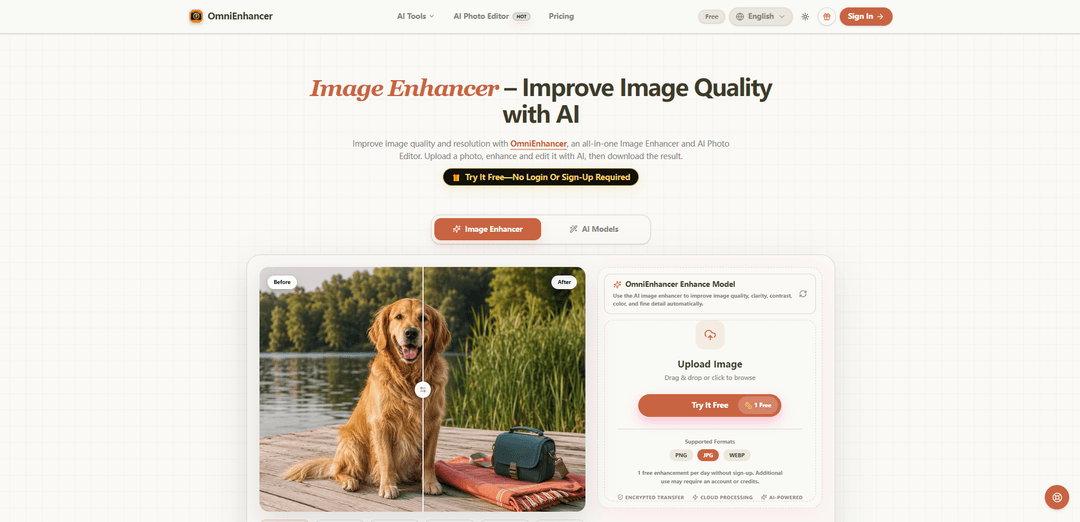
OmniEnhancer è un miglioratore di immagini AI e un editor di foto basato su browser che migliora chiarezza, colore, contrasto, rumore/sfocatura e risoluzione con confronto prima/dopo, elaborazione cloud e un miglioramento giornaliero gratuito senza login.
https://omnienhancer.com/?utm_source=aipure
Informazioni sul Prodotto
Aggiornato:Jul 30, 2026
Cos'è OmniEnhancer
OmniEnhancer è un miglioratore di immagini online e un editor di foto AI tutto-in-uno, progettato per migliorare rapidamente la qualità visibile delle foto senza richiedere l'installazione di software. Si concentra su aggiornamenti pratici della qualità, come l'affinamento dei dettagli, il bilanciamento del colore e del contrasto, la riduzione del rumore e degli artefatti di compressione e l'aumento della risoluzione, consentendo agli utenti di rivedere un chiaro confronto prima/dopo prima del download. Lo strumento funziona nel browser, supporta i formati comuni (JPG, PNG, WebP) e offre un utilizzo gratuito limitato (un miglioramento al giorno) senza registrazione, con un utilizzo aggiuntivo disponibile tramite account o crediti.
Caratteristiche principali di OmniEnhancer
OmniEnhancer è un "image enhancer" e "photo editor" basato su browser che migliora la qualità visibile dell'immagine, come chiarezza, contrasto, bilanciamento del colore, leggera sfocatura, rumore, artefatti di compressione e risoluzione, attraverso un flusso di lavoro di caricamento → miglioramento → confronto → download. Supporta i formati web comuni (JPG, PNG, WebP), funziona tramite trasferimento crittografato ed elaborazione cloud, e sottolinea la revisione di un confronto prima/dopo prima del download. Lo strumento è posizionato come un primo passo di "correzione della qualità", con un'eventuale modifica AI successiva per modifiche più creative o strutturali quando necessario.
Miglioramento della qualità AI (chiarezza/colore/dettaglio): Migliora automaticamente la nitidezza percepita, il contrasto, il bilanciamento del colore e i dettagli fini per rendere le immagini più pulite e chiare, utilizzando l'originale come riferimento.
Upscaling della risoluzione (2×): Include una capacità di upscaling (indicata come 2× nel modello standard) per aumentare la risoluzione per esportazioni più nitide adatte per il web, le miniature e alcuni flussi di lavoro orientati alla stampa.
Sfuocatura + denoising + de-artefatto in un unico flusso di lavoro: Mira a sfocature lievi, rumore/grana dell'immagine e artefatti di compressione per migliorare la leggibilità e la definizione dei bordi (con l'avvertenza che sfocature di movimento gravi o dettagli mancanti potrebbero non essere recuperabili).
Confronto prima/dopo prima del download: Fornisce un passaggio di confronto esplicito in modo che gli utenti possano ispezionare aree importanti (volti, testo, loghi, dettagli del prodotto) e scaricare solo la versione che soddisfa le loro esigenze.
Avvio rapido senza login + uso gratuito giornaliero: Offre 1 miglioramento gratuito al giorno senza registrazione, consentendo prove rapide e un uso leggero; un utilizzo aggiuntivo potrebbe richiedere un account o crediti.
Basato sul web, ottimizzato per dispositivi mobili, elaborato nel cloud: Funziona nei browser moderni (inclusi i dispositivi mobili), utilizzando l'elaborazione AI basata su cloud con trasferimento crittografato, senza necessità di installazione locale.
Casi d'uso di OmniEnhancer
Lucidatura di foto di prodotti per e-commerce: Migliora le immagini di prodotti compresse o leggermente sfocate raffinando i bordi, le etichette e la texture del materiale; utile per le inserzioni di vetrine e le gallerie di marketplace dove la chiarezza favorisce le conversioni.
Pulizia dei contenuti per social media e creatori: Migliora la chiarezza e riduci gli artefatti di compressione per post, tutorial e risorse dei creatori, in modo che le immagini rimangano nitide attraverso i feed e la ricompressione della piattaforma.
Leggibilità di screenshot e documenti: Migliora gli screenshot dell'interfaccia utente, le immagini didattiche e i documenti condivisi riducendo gli artefatti e migliorando la leggibilità di testi piccoli ed elementi dell'interfaccia.
Miglioramento del ritratto per foto in condizioni di scarsa illuminazione: Migliora i ritratti con dettagli facciali più chiari e colori bilanciati, cercando di mantenere una texture dall'aspetto naturale; utile per foto profilo e elenchi di team.
Preparazione di foto d'archivio e di famiglia: Migliora delicatamente il contrasto e la risoluzione su foto più vecchie o scansionate, salvando una copia più chiara pur preservando l'originale intatto per la sicurezza dell'archivio.
Preparazione di risorse per la prestampa e il marketing: Aumenta la chiarezza e la risoluzione prima di esportare per social, web o stampe, aiutando i team di marketing a standardizzare la qualità visiva tra le campagne.
Vantaggi
Nessun login richiesto per l'uso di base, con 1 miglioramento gratuito al giorno.
Flusso di lavoro semplice e guidato (carica → migliora → confronta → scarica) che incoraggia il controllo qualità.
Supporta formati comuni (JPG/PNG/WebP) e funziona nel browser su desktop e mobile.
Può migliorare sfocature lievi/rumore/compressione e aumentare la risoluzione tramite l'elaborazione cloud AI.
Svantaggi
L'utilizzo gratuito è limitato (1 miglioramento/giorno); un utilizzo maggiore potrebbe richiedere un account o crediti.
L'elaborazione cloud significa che i risultati dipendono dal modello e dalla qualità dell'immagine sorgente; sfocature gravi/dettagli mancanti potrebbero non essere recuperabili.
I limiti di output/le capacità del modello possono variare in base al livello di accesso, quindi la coerenza potrebbe dipendere dal piano/livello.
Come usare OmniEnhancer
1: Apri OmniEnhancer nel tuo browser e vai alla pagina dello strumento di miglioramento delle immagini (ad esempio, https://omnienhancer.com/image-tools/image-enhancer).
2: Carica la tua immagine trascinandola nell'area di caricamento o cliccando per sfogliare e selezionare un file.
3: Conferma che il tuo file sia in un formato supportato (JPG, PNG o WebP) prima di procedere.
4: Scegli la modalità/modello di miglioramento che meglio corrisponde al problema visibile (ad esempio, miglioramento della chiarezza, leggera riduzione della sfocatura/rumore o upscaling della risoluzione).
5: Esegui il miglioramento (genera il risultato) utilizzando l'elaborazione AI basata su cloud di OmniEnhancer.
6: Usa la vista di confronto integrata (prima/dopo) per rivedere attentamente le modifiche.
7: Ingrandisci e ispeziona i dettagli critici (volti, testo, loghi, etichette, bordi e superfici riflettenti) per assicurarti che l'output rimanga accurato.
8: Se il risultato appare eccessivamente elaborato o alterato, riprova con un'impostazione/modalità più delicata o parti da un'immagine sorgente di qualità superiore e meno compressa.
9: Scarica l'immagine migliorata solo dopo essere soddisfatto del confronto.
10: Se hai bisogno di modifiche oltre la correzione della qualità (ad esempio, rimozione di oggetti, modifiche dello sfondo o modifiche generative), continua con l'Editor di foto AI dopo il miglioramento.
11: Se stai utilizzando il livello gratuito, tieni presente che OmniEnhancer consente 1 miglioramento gratuito al giorno senza registrazione; l'utilizzo aggiuntivo potrebbe richiedere un account o crediti.
FAQ di OmniEnhancer
OmniEnhancer è un "AI image enhancer" e editor di foto online che ti consente di caricare un'immagine, migliorarne la qualità (chiarezza, contrasto, colore, dettagli fini e risoluzione), confrontare il prima/dopo e scaricare il risultato.
Articoli Popolari

Vosko AI: Localizza e doppia video per un pubblico globale
Oct 15, 2026

Atoms: Una Piattaforma AI Multi-Agente Che Trasforma le Idee in Prodotti Pronti al Lancio
May 22, 2026

Nano Banana SBTI: Cos'è, come funziona e come usarlo nel 2026
Apr 15, 2026

Recensione di Atoms — Il builder di prodotti AI che ridefinisce la creazione digitale nel 2026
Apr 10, 2026
Ultimi Strumenti AI Simili a OmniEnhancer
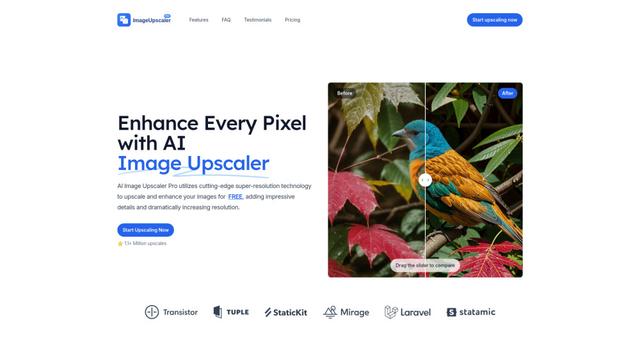
AI Image Upscaler Pro
AI Image Upscaler Pro è una piattaforma online all'avanguardia che utilizza intelligenza artificiale avanzata per migliorare e ingrandire le immagini fino al 400% mantenendo la qualità, supportando più formati come PNG, JPG, JPEG, WEBP e HEIC gratuitamente.
YuanbaoPower AI
YuanbaoPower AI è una piattaforma di aggregazione AI snella e potente che fornisce servizi AI integrati tra cui conversazioni AI, generazione di immagini AI e capacità di miglioramento delle immagini.

AnyEnhancer
AnyEnhancer è un software di miglioramento video alimentato da AI che trasforma video di bassa qualità in contenuti ad alta definizione attraverso capacità di ingrandimento, denoising, colorizzazione e interpolazione dei frame.
Pixvify
Pixvify è una piattaforma AI gratuita e tutto-in-uno per creare foto realistiche, cambio di volti, editing di immagini e generazione di video.
Strumenti AI Popolari Come OmniEnhancer
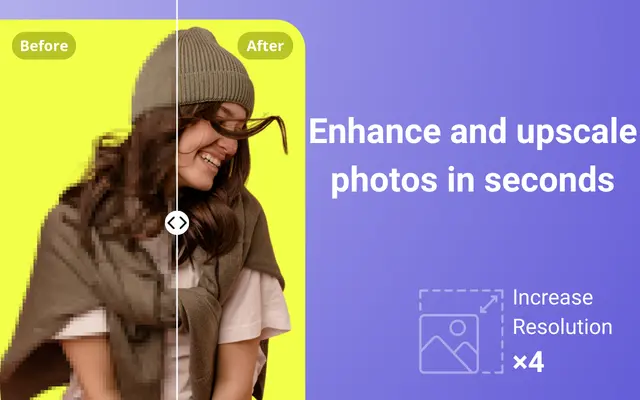
Unblur Image
Unblur Image è una potente estensione di Chrome che sfrutta la tecnologia AI per rimuovere automaticamente la sfocatura, migliorare la chiarezza e aumentare la risoluzione delle foto a bassa risoluzione con un solo clic.
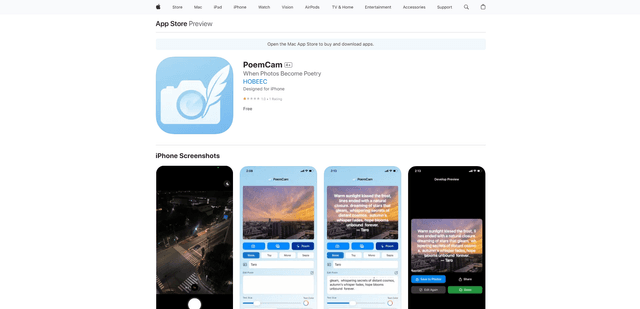
PoemCam
PoemCam è un'app mobile basata sull'IA che trasforma le foto in versi poetici catturando l'emozione e l'atmosfera dei momenti attraverso la visione artificiale e l'IA linguistica.
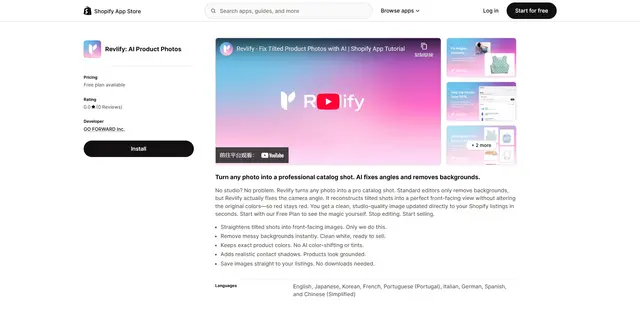
Revlify for Shopify
Revlify è un'app Shopify basata sull'intelligenza artificiale che trasforma automaticamente le foto amatoriali dei prodotti in scatti professionali da catalogo correggendo gli angoli della fotocamera, rimuovendo gli sfondi e mantenendo i colori reali.
Pica AI
Pica AI è una piattaforma avanzata alimentata da AI che offre miglioramento delle foto, cambio faccia, creazione di avatar AI e generazione di foto profilo professionali.