
Narrative
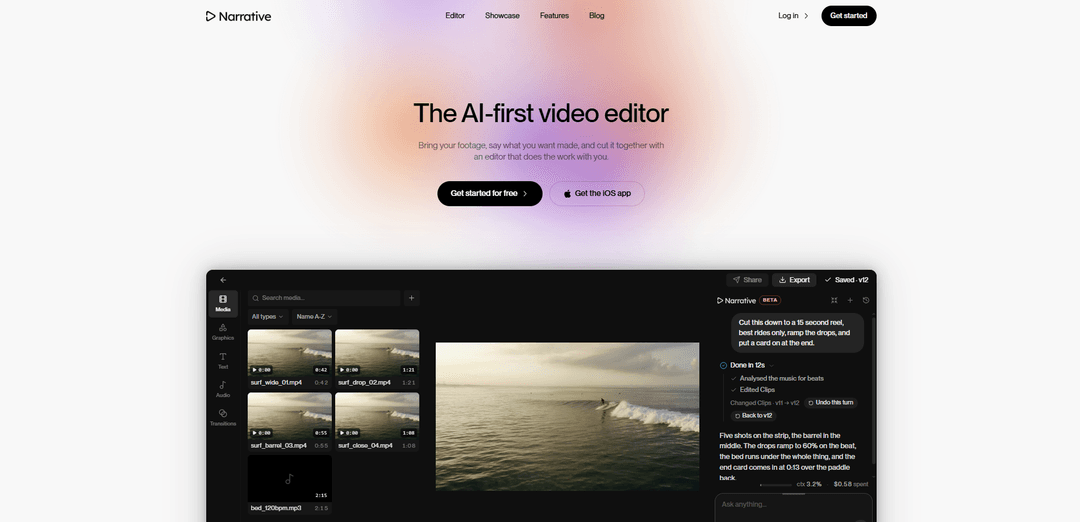
Narrative è un editor video AI-first che trasforma le richieste di editing in linguaggio semplice in una bozza finita su una timeline modificabile, con strumenti basati su trascrizioni, cronologia delle versioni e facile riframing per formati come i reel verticali.
https://usenarrative.ai/?ref=producthunt&utm_source=aipure
Informazioni sul Prodotto
Aggiornato:Sep 21, 2026
Cos'è Narrative
Narrative è un prodotto di editing video basato sull'intelligenza artificiale, progettato per accelerare la post-produzione consentendo ai creatori di descrivere l'editing desiderato in linguaggio naturale. Invece di passare ore a scorrere le riprese grezze, organizzare le clip e costruire sequenze manualmente, si importano le riprese in Narrative e si richiedono risultati come un rough cut, un supercut o brevi highlight verticali. Il risultato viene consegnato come una timeline reale e modificabile, in modo da poter rivedere, modificare i tagli, regolare i fotogrammi e mantenere il pieno controllo sull'output finale.
Caratteristiche principali di Narrative
Narrative è un editor video basato sull'intelligenza artificiale che trasforma istruzioni in linguaggio semplice in una bozza di timeline modificabile. Legge il tuo filmato (e la trascrizione quando pertinente), trova automaticamente i momenti chiave, assembla tagli grezzi/supercut/reel e applica attività editoriali comuni come la riduzione, la rimozione di parole riempitive, l'aggiunta di didascalie e il re-inquadramento (ad esempio, da 16:9 a 9:16) mantenendo i soggetti correttamente composti. Ogni richiesta viene salvata come versione in modo da poter ripristinare le modifiche precedenti e puoi scegliere diverse "menti" (livelli di velocità/qualità) a seconda della complessità del lavoro.
Modifica parlando (comandi in linguaggio naturale): Descrivi la modifica che desideri con parole semplici (ad esempio, "crea un reel verticale di 15 secondi con didascalie e musica") e Narrative costruisce il taglio per te.
Bozza automatica della timeline (tagli grezzi, supercut, reel): Genera una prima bozza finita su una timeline reale che puoi aprire, rivedere e regolare manualmente, progettata per eliminare il lavoro noioso di "scorrimento e organizzazione".
Modifica e didascalie consapevoli della trascrizione: Utilizza la trascrizione come parte del flusso di lavoro di editing per aiutare a trovare i momenti, rimuovere gli "ehm" e produrre rapidamente output con didascalie.
Re-inquadramento intelligente (da ampio a verticale): Converte progetti 16:9 in 9:16 mantenendo i soggetti chiave nell'inquadratura (ad esempio, impilando i relatori in modo che entrambi rimangano visibili).
Cronologia delle versioni per ogni turno: Ogni istruzione crea una versione salvata; puoi tornare a qualsiasi stato precedente o ripristinare un taglio precedente, riducendo il rischio durante l'iterazione.
Livelli di modello e controlli delle prestazioni: Scegli tra i livelli (ad esempio, Veloce/Bilanciato/Massimo) per bilanciare velocità e capacità per filmati lunghi o brief complessi.
Casi d'uso di Narrative
Video di momenti salienti del matrimonio: Trasforma ore di filmati di cerimonie/ricevimenti in un breve momento saliente (ad esempio, 3 minuti con i voti al centro) e poi perfeziona i tagli sulla timeline.
Clip social di podcast e interviste: Estrai i momenti migliori come brevi video verticali con didascalie per TikTok/IG Reels/YouTube Shorts, con rapide iterazioni tramite versioni salvate.
Momenti salienti sportivi e compilation di gol/azioni: Identifica gli eventi chiave (ad esempio, ogni gol in una partita) e assemblali in ordine in un pacchetto di momenti salienti, anche quando i momenti sono difficili da individuare.
Demo di marketing di prodotto e unboxing: Crea rapidamente tagli demo raffinati da riprese grezze; quando gli stakeholder richiedono modifiche (ad esempio, modifiche legali al frame), modifica direttamente nello stesso progetto.
Flussi di lavoro dei creatori da riprese lunghe a reel brevi: Converti registrazioni di lunga durata in più modifiche brevi e concise ("inizia dalla riga migliore", "fai in modo che sembri un trailer", "taglia a ritmo").
Vantaggi
Notevole risparmio di tempo automatizzando la ricerca di clip, l'assemblaggio e le comuni attività di pulizia (riduzione, rimozione di parole riempitive, didascalie).
Produce bozze di timeline modificabili anziché esportazioni "scatola nera", rendendolo pratico per revisioni di post-produzione reali.
Forte sicurezza di iterazione tramite la cronologia delle versioni per istruzione e il facile ripristino.
Utile per la moderna consegna multi-formato (re-inquadramento da 16:9 a 9:16, verticali con didascalie).
Svantaggi
I limiti basati su crediti e piani (crediti AI, progetti/mese, archiviazione) possono limitare gli utenti intensivi o i team numerosi senza un aggiornamento.
I migliori risultati potrebbero richiedere revisione e regolazioni manuali: l'IA accelera l'editing ma non sostituisce il giudizio umano finale.
Una direzione creativa complessa può comunque richiedere più iterazioni (prompting) per corrispondere a uno stile o un ritmo specifico.
Come usare Narrative
1) Crea un account e avvia un progetto: Vai su https://usenarrative.ai/start, registrati/accedi e crea un nuovo progetto. Carica o importa le tue riprese grezze nell'editor.
2) Familiarizza con la timeline dell'editor: Nell'editor, premi play per l'anteprima, scorri la striscia/timeline per navigare e disattiva le tracce se necessario. Narrative è un vero editor (non un mockup), quindi puoi regolare manualmente i tagli dopo la creazione della bozza AI.
3) Richiedi una modifica in linguaggio semplice (il flusso di lavoro principale): Usa il prompt "Chiedi"/chat per descrivere ciò che desideri come se stessi dando istruzioni a un editor umano (ad esempio, "Crea un reel di 15 secondi delle migliori corse, titolo all'inizio, musica sotto."). Narrative legge le riprese, costruisce il taglio e restituisce una bozza finita sulla timeline che puoi ancora aprire e modificare.
4) Rivedi ciò che Narrative ha prodotto: Dopo che l'IA ha terminato, rivedi la timeline risultante e le eventuali note su ciò che ha fatto (ad esempio, quali momenti sono stati selezionati, dove sono stati posizionati titoli/didascalie e come è stata applicata la musica). Riproduci e scorri per controllare il ritmo e le selezioni.
5) Iterare chiedendo perfezionamenti (come faresti con un editor): Richiedi modifiche in modo colloquiale: "Più stretto. Trenta secondi." "Taglia questo a tempo." "Fallo sembrare un trailer." "Rimuovi gli 'ehm'." "Inizia dalla riga migliore." "Rimetti il titolo alla fine." Narrative aggiorna la timeline in base alle tue istruzioni.
6) Utilizza il flusso di lavoro di trascrizione/didascalie quando necessario: Narrative mantiene trascrizioni, didascalie, versioni, inquadrature e i modelli AI nello stesso editor della conversazione. Usalo per richiedere verticali con didascalie, rimuovere parole di riempimento o strutturare le modifiche attorno alle frasi pronunciate.
7) Modifica il rapporto d'aspetto / l'inquadratura (ad esempio, da 16:9 a 9:16): Se hai bisogno di una versione verticale, richiedila (ad esempio, "Inizia in 16:9 e rendila 9:16."). Narrative può riframmentare in modo che i soggetti chiave rimangano nell'inquadratura (comportamento d'esempio: impilare i relatori in modo che entrambi rimangano visibili).
8) Scegli il livello di elaborazione AI (velocità vs qualità): Seleziona il livello del modello più adatto al tuo compito: Veloce per piccole modifiche, Bilanciato per la maggior parte delle modifiche e Max per riprese lunghe e brief più complessi.
9) Utilizza la cronologia delle versioni per ripristinare le modifiche precedenti: Ogni richiesta AI ("turno") viene salvata come versione. Torna a qualsiasi versione precedente o ripristina il progetto a come lo aveva lasciato un turno precedente se una modifica non funziona.
10) Esporta il tuo video finito: Quando la timeline è corretta, esporta/condividi il rendering finale dall'editor. I piani indicano che i rendering 4K senza watermark sono disponibili sui livelli a pagamento.
11) Gestisci progetti, archiviazione e crediti (utilizzo in base al piano): Tieni d'occhio i crediti AI, i limiti di progetto e l'archiviazione delle riprese in base al tuo piano (ad esempio, Plus: 2.000 crediti/mese, 10 progetti/mese, 100 GB; Pro: 4.000 crediti/mese, 30 progetti/mese, 500 GB; Studio: 10.000 crediti/mese, progetti illimitati, 1 TB, coda/supporto prioritario).
FAQ di Narrative
Narrative è un editor video basato sull'intelligenza artificiale in cui porti il tuo filmato, descrivi la modifica che desideri a parole semplici e genera una bozza finita su una timeline modificabile che puoi aprire e modificare.
Video di Narrative
Articoli Popolari

Atoms: Una Piattaforma AI Multi-Agente Che Trasforma le Idee in Prodotti Pronti al Lancio
May 22, 2026

Nano Banana SBTI: Cos'è, come funziona e come usarlo nel 2026
Apr 15, 2026

Recensione di Atoms — Il builder di prodotti AI che ridefinisce la creazione digitale nel 2026
Apr 10, 2026

Kilo Claw: Come Distribuire e Utilizzare un Vero Agente AI "Fai-da-Te" (Aggiornamento 2026)
Apr 3, 2026
Ultimi Strumenti AI Simili a Narrative

EzVideos
EzVideos è uno strumento di creazione video all-in-one che aiuta gli utenti a generare video virali per piattaforme di social media come Instagram, TikTok e YouTube con funzionalità di editing automatizzate e risorse integrate.

Blanc AI
Blanc AI è una soluzione AI rivoluzionaria che consente la traduzione e il doppiaggio di contenuti video in oltre 47 lingue mantenendo la voce originale, le emozioni e la sincronizzazione delle labbra.

Wink Mody
Wink Mody è una versione modificata dell'app di editing video Wink che offre funzionalità premium come ritocco potenziato da AI, esportazioni in 4K e editing senza filigrana completamente gratuito.

Shortmake AI
ShortMake è una piattaforma di creazione video alimentata dall'IA che trasforma idee in video pronti per diventare virali generando automaticamente copioni, voci fuori campo, contenuti visivi e sottotitoli specificamente ottimizzati per piattaforme come TikTok e YouTube Shorts.
Strumenti AI Popolari Come Narrative

AI Clips - New Gen
AI Clips - New Gen è uno strumento di clipping video alimentato dall'IA che genera automaticamente contenuti brevi coinvolgenti da video lunghi per più piattaforme social come YouTube Shorts, TikTok, Instagram Reels e altro.

Edit Mind
Edit Mind è una piattaforma open-source di indicizzazione video e ricerca semantica basata sull'intelligenza artificiale che consente agli utenti di analizzare e cercare contenuti video utilizzando query in linguaggio naturale, con funzionalità tra cui trascrizione, analisi dei fotogrammi, riconoscimento facciale e rilevamento degli oggetti.

Dinamo Notebook
FreeAI Video Editing
Dinamo Notebook è un'estensione del browser gratuita, con licenza MIT e "local-first" per l'analisi video di calcio che ti consente di disegnare annotazioni tattiche su filmati di YouTube/Dailymotion/Twitch e, opzionalmente, utilizzare l'IA (con la tua chiave API OpenAI) per ottenere intuizioni tattiche.

MediaSeg
MediaSeg è un'utilità stabile per macOS, "local-first", che suddivide file multimediali MP4/WEBM di grandi dimensioni in blocchi pronti per il caricamento, sotto un limite di dimensione configurabile, preservando la qualità utilizzando ffmpeg/ffprobe e una strategia di dimensionamento basata su obiettivi assistita dall'IA.