
Macuse
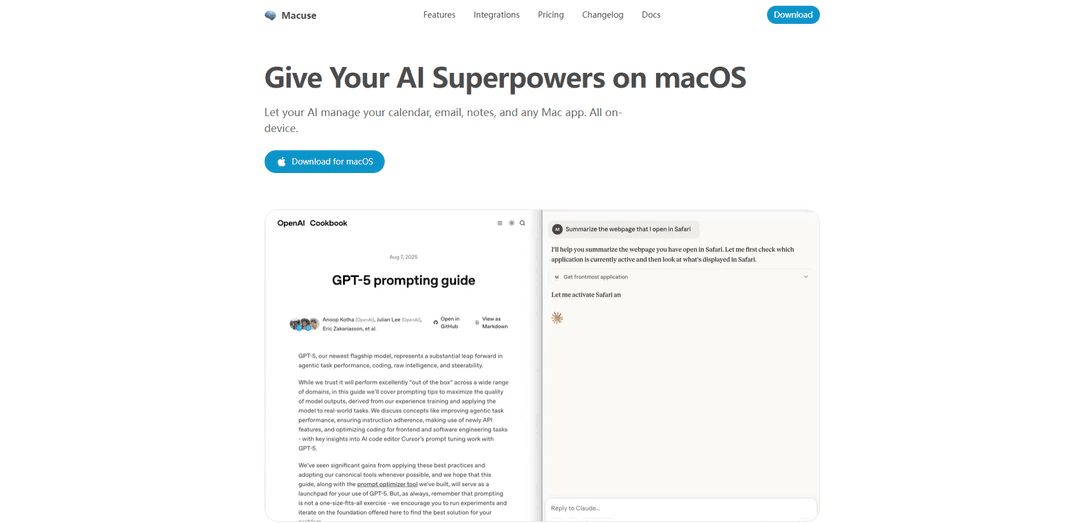
Macuse è un'app nativa per macOS, eseguita sul dispositivo, che gestisce un server MCP locale per consentire agli assistenti AI (Claude Desktop, Cursor, Raycast e altri client MCP) di controllare in modo sicuro Calendario, Mail, Note, Promemoria, Messaggi e praticamente qualsiasi app Mac tramite "Computer Use".
https://macuse.app/?ref=producthunt&utm_source=aipure
Informazioni sul Prodotto
Aggiornato:Jul 8, 2026
Cos'è Macuse
Macuse è un'applicazione nativa per macOS progettata per trasformare le tue app Mac quotidiane in strumenti che il tuo assistente AI può effettivamente utilizzare. Invece di fermarsi a consigli o alla generazione di testo, collega i client AI ad azioni reali sul tuo Mac, come la gestione di eventi del calendario, la lettura e la stesura di Apple Mail, il lavoro con Note e Promemoria, la ricerca di Contatti, l'invio di Messaggi e l'automazione dei flussi di lavoro tra le app. È costruito attorno al protocollo aperto Model Context Protocol (MCP), quindi un'installazione di Macuse può servire più strumenti AI senza blocco del fornitore, e mira ad essere semplice da configurare con un'installazione con un clic piuttosto che comandi da terminale o modifiche manuali di JSON.
Caratteristiche principali di Macuse
Macuse è un'applicazione nativa per macOS, "local-first", che esegue un server MCP sul dispositivo per fornire agli assistenti AI (ad esempio, Claude Desktop, Cursor, Raycast e altri client compatibili con MCP) accesso diretto e autorizzato alle applicazioni macOS e all'automazione del sistema. Fornisce integrazioni profonde con le app Apple come Calendario, Mail, Note, Promemoria, Contatti e Messaggi, oltre all'automazione dell'interfaccia utente "Uso del computer" per controllare praticamente qualsiasi applicazione Mac cliccando, digitando, scorrendo e ispezionando gli elementi dell'interfaccia utente, operando in background senza prendere il controllo del cursore/finestra attivi. La configurazione è progettata per essere "one-click" con rilevamento automatico degli strumenti AI, e l'accesso è regolato da approvazioni granulari per client e permessi revocabili.
Server MCP su dispositivo per macOS: Collega i tuoi client AI alle app Mac tramite il Protocollo di Contesto del Modello, abilitando azioni affidabili basate su strumenti invece di assistenza solo tramite chat.
Integrazioni app native (Calendario/Mail/Note/Promemoria/Contatti/Messaggi): Consente all'AI di gestire eventi, redigere/leggere/rispondere a e-mail, creare e cercare note, impostare promemoria, cercare contatti e inviare messaggi utilizzando fonti di dati native di macOS.
Uso del computer (automazione dell'interfaccia utente per qualsiasi app): Consente all'AI di controllare le app senza API dedicate interagendo con interfacce reali: cliccando, digitando, scorrendo, navigando, estraendo testo e ispezionando le gerarchie dell'interfaccia utente.
Funzionamento in background senza interrompere il tuo flusso di lavoro: Funziona sul dispositivo e opera in background in modo che la tua finestra attiva e il cursore rimangano intatti mentre l'AI opera su altre app.
Permessi e approvazioni granulari per client: Puoi consentire/negare/approvare una tantum ogni client AI per app; le app sensibili possono richiedere una riconferma ogni volta, e la revoca di un client cancella i suoi permessi.
Configurazione semplice con auto-configurazione: Rileva automaticamente gli strumenti AI supportati e si configura con un clic: nessun comando da terminale, nessuna modifica JSON richiesta (con opzioni per copiare le configurazioni quando necessario).
Casi d'uso di Macuse
Flussi di lavoro dell'assistente esecutivo: Pianifica automaticamente riunioni, gestisce conflitti di calendario, redige risposte e-mail, crea promemoria e acquisisce note da elementi d'azione, attraverso le app Apple in un unico flusso conversazionale.
Follow-up di vendita e assistenza clienti: Cerca contatti, redige e-mail personalizzate, registra note di chiamata, imposta promemoria di follow-up e invia messaggi, riducendo il lavoro manuale "busywork" adiacente al CRM su macOS.
Gestione progetti e routine di lavoro profondo: Trasforma le istruzioni della chat in azioni multi-step: crea note di progetto, imposta promemoria di milestone, pianifica check-in e automatizza la navigazione ripetitiva delle app utilizzando l'Uso del computer.
Automazione delle operazioni e dell'amministrazione (strumenti non API): Automatizza le attività in app Mac interne o legacy che mancano di integrazioni, facendo sì che l'AI guidi l'interfaccia utente (apri moduli, copia/incolla dati, naviga menu) con supporto all'ispezione.
Produttività personale e gestione della vita: Gestisci la selezione delle e-mail personali, pianifica eventi, crea promemoria per la spesa/le cose da fare e invia messaggi, mantenendo i dati personali elaborati localmente sul dispositivo.
Vantaggi
Local-first: i contenuti personali (mail, calendario, note, messaggi) vengono elaborati sul dispositivo e non inviati fuori dalla macchina.
Ampia compatibilità: funziona con più client MCP (ad esempio, Claude Desktop, Cursor, Raycast) senza blocco del fornitore.
Portata potente: combina toolbox di app native con l'automazione dell'interfaccia utente per controllare quasi tutte le app Mac.
Controlli di sicurezza: approvazioni granulari per client e facile revoca dei permessi.
Svantaggi
Richiede permessi macOS elevati per alcune funzionalità (ad esempio, Accesso completo al disco per Mail/Note, Accessibilità per l'automazione dell'interfaccia utente), che potrebbero essere sensibili in ambienti regolamentati.
Il livello gratuito ha limiti giornalieri di chiamate agli strumenti e supporta un solo client connesso; l'utilizzo illimitato richiede una licenza a pagamento.
L'automazione dell'interfaccia utente può essere meno deterministica rispetto alle integrazioni basate su API e potrebbe richiedere approvazioni attente per azioni ad alto rischio.
Come usare Macuse
1) Scarica e installa Macuse: Vai su https://macuse.app/download e installa l'app Macuse per macOS (app nativa). Avviala una volta dopo l'installazione in modo che macOS possa registrare le richieste di autorizzazione e i componenti in background.
2) Comprendi cosa offre Macuse (due modi per controllare il tuo Mac): Macuse abilita (a) integrazioni dirette con app macOS come Calendario, Mail, Note, Promemoria, Messaggi, Contatti e (b) automazione dell'interfaccia utente "Computer Use" per fare clic/digitare/navigare in qualsiasi app Mac, anche senza un'integrazione dedicata, tramite MCP (Model Context Protocol).
3) Concedi solo i permessi che desideri (per funzionalità): Quando richiesto, approva i permessi minimi necessari per le funzionalità che intendi utilizzare: accesso a Calendario/Promemoria/Contatti per quelle app; Accesso completo al disco per Mail e Note; Accessibilità per Computer Use (automazione dell'interfaccia utente). Puoi consentire/negare per funzionalità.
4) Collega Macuse al tuo client AI (opzione di configurazione automatica): Macuse può rilevare automaticamente gli strumenti AI supportati e configurarli con un clic (nessun file di configurazione, nessun terminale, nessuna modifica JSON). Usalo se il tuo client è supportato e preferisci la configurazione più semplice.
5) Collega Macuse al tuo client AI (opzione di configurazione manuale stdio MCP): Se il tuo client richiede una configurazione MCP manuale, aggiungi una voce del server MCP utilizzando il trasporto stdio. Comando canonico: /Applications/Macuse.app/Contents/MacOS/macuse. Argomenti canonici (per il frammento fornito): ["mcp"]. Alcuni client potrebbero utilizzare ["--stdio"] a seconda della loro integrazione; segui la guida MCP del tuo client.
6) Fornisci il token di accesso richiesto al server MCP: La configurazione di Macuse potrebbe richiedere un token di accesso passato tramite variabile d'ambiente (es. ACCESS_TOKEN) o tramite intestazioni HTTP a seconda del client. Ottieni il token da Macuse e aggiungilo alla configurazione del server MCP del tuo client come richiesto.
7) Approva la connessione del client AI (autorizzazione per client): Macuse supporta le approvazioni per client. Quando il tuo client AI tenta per la prima volta di utilizzare gli strumenti Macuse, approva la connessione. Puoi consentire, negare o approvare una tantum ogni client per ogni app che tocca.
8) Verifica che il server MCP sia connesso: Nel tuo client AI, conferma che il server MCP di Macuse appaia come connesso/disponibile (spesso mostrato in un pannello MCP/strumenti). Quindi esegui una semplice richiesta di test come elencare i calendari, leggere gli eventi di oggi o creare una nota per confermare che le chiamate agli strumenti abbiano successo.
9) Usa Macuse per le azioni delle app native (Calendario/Mail/Note/Promemoria/Messaggi/Contatti): Chiedi al tuo AI in linguaggio naturale di eseguire attività come: pianificare riunioni, leggere/rispondere alle e-mail, acquisire note, impostare promemoria, cercare contatti o inviare messaggi. Macuse esegue queste azioni localmente sul tuo Mac tramite le sue toolbox MCP.
10) Usa "Computer Use" per controllare qualsiasi app Mac (automazione dell'interfaccia utente): Per le app senza un'integrazione dedicata, chiedi al tuo AI di aprire l'app ed eseguire i passaggi dell'interfaccia utente (fare clic, digitare, navigare). Assicurati che il permesso di Accessibilità sia concesso. Macuse funziona sul dispositivo e può operare in background senza prendere il controllo del tuo cursore/finestra attivi.
11) Gestisci la sicurezza e le app sensibili: Macuse utilizza permessi per app e può riconfermare l'accesso per le app sensibili (ad esempio, gestori di password, banking) ogni volta. Rivedi attentamente le richieste e nega l'accesso dove appropriato.
12) Revoca o modifica i permessi in qualsiasi momento: Se desideri modificare ciò a cui Macuse può accedere, revoca i permessi nelle impostazioni Privacy e Sicurezza di macOS e/o nei controlli di approvazione per client/per app di Macuse (ove disponibili).
13) Aggiungi client AI aggiuntivi (opzionale): Macuse può funzionare con più client compatibili con MCP (ad esempio, Claude Desktop, Cursor, Raycast, VS Code, Warp, Zed, LM Studio, Windsurf). Ripeti i passaggi di connessione/approvazione per ogni client che desideri utilizzare.
14) Risoluzione dei problemi di connessione: Se il tuo client non riesce ad avviare il server MCP, ricontrolla il percorso del comando, gli argomenti e il token. Assicurati che Macuse sia installato in /Applications e che i permessi richiesti (specialmente Accessibilità per Computer Use) siano concessi. Se i problemi persistono, consulta le guide di configurazione per client su macuse.app/docs/clients.
FAQ di Macuse
Macuse è un'app nativa per macOS che consente agli assistenti AI di controllare e automatizzare le app macOS tramite il Model Context Protocol (MCP), incluse app Apple come Calendario, Mail, Note, Promemoria e Messaggi, oltre a "Computer Use" per controllare praticamente qualsiasi app Mac.
Articoli Popolari

Atoms: Una Piattaforma AI Multi-Agente Che Trasforma le Idee in Prodotti Pronti al Lancio
May 22, 2026

Nano Banana SBTI: Cos'è, come funziona e come usarlo nel 2026
Apr 15, 2026

Recensione di Atoms — Il builder di prodotti AI che ridefinisce la creazione digitale nel 2026
Apr 10, 2026

Kilo Claw: Come Distribuire e Utilizzare un Vero Agente AI "Fai-da-Te" (Aggiornamento 2026)
Apr 3, 2026
Ultimi Strumenti AI Simili a Macuse

MultipleWords
MultipleWords è una piattaforma AI completa che offre 16 strumenti potenti per la creazione e manipolazione di contenuti in audio, video e editing delle immagini con accessibilità multipiattaforma.

Athena AI
Athena AI is a versatile AI-powered platform offering personalized study assistance, business solutions, and life coaching through features like document analysis, quiz generation, flashcards, and interactive chat capabilities.

Taidai.io
Taidai.io è uno strumento alimentato dall'IA che converte automaticamente note, email e contenuti testuali in elenchi di cose da fare praticabili.

Repliio
Repliio è un'estensione di Chrome assistente email alimentata da AI che aiuta gli utenti a generare rapidamente risposte email professionali e consapevoli del contesto con toni personalizzabili e supporto multilingue.
Strumenti AI Popolari Come Macuse

Microsoft Excel: Spreadsheets
Microsoft Excel è il software per fogli di calcolo leader del settore che consente agli utenti di organizzare, analizzare e visualizzare i dati attraverso potenti funzionalità come formule, grafici e intuizioni potenziate dall'IA.

Standboy
Standboy è un'estensione di VS Code/Cursor che espande automaticamente un emulatore Game Boy (GB/GBC/GBA) nella barra laterale durante l'attività dell'agente AI, quindi si nasconde e si mette in pausa automaticamente – riprendendo a metà fotogramma la volta successiva – mantenendo una libreria ROM persistente, salvataggi e copertine.

Omniaxe
Omniaxe è uno strumento di ricerca per estensione Chrome tutto-in-uno che combina un'estrazione dei dati senza soluzione di continuità, un'analisi supportata dall'IA e capacità di presa di appunti centralizzate progettate specificamente per analisti, ricercatori e studenti.

Finesse by Skippr AI
Finesse di Skippr AI è un'estensione del browser che fornisce feedback e critiche istantanee di livello esperto sul prodotto in termini di design, strategia dei contenuti, accessibilità e direzione del prodotto attraverso revisori AI specializzati.