
knooth
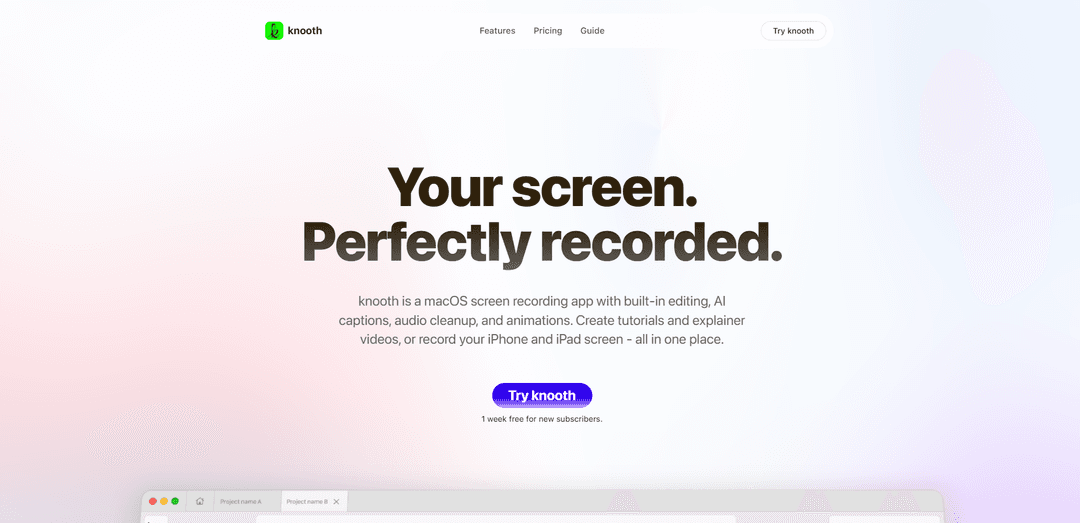
knooth è un'app macOS "privacy-first" che registra il tuo schermo e ti consente di modificare, animare, stratificare i media, migliorare l'audio, aggiungere sottotitoli ed esportare in più rapporti d'aspetto—il tutto mantenendo i file archiviati localmente sul tuo dispositivo.
https://www.knooth.com/?ref=producthunt&utm_source=aipure
Informazioni sul Prodotto
Aggiornato:May 15, 2026
Cos'è knooth
knooth è un'applicazione di screen-recording e video-editing per Mac progettata per aiutarti a trasformare le registrazioni in video chiari e professionali senza cambiare strumento. Combina acquisizione e post-produzione in un unico spazio di lavoro focalizzato, offrendo un editor di timeline, animazioni, stratificazione multimediale (testo, immagini, audio, forme), personalizzazione del cursore e opzioni di esportazione flessibili per diversi formati. Una promessa fondamentale di knooth è la "privacy by design": le registrazioni rimangono sul tuo dispositivo a meno che tu non scelga di spostarle, dandoti la proprietà e il controllo sui tuoi contenuti.
Caratteristiche principali di knooth
knooth è un'applicazione di registrazione dello schermo per Mac che combina l'acquisizione e una tela di editing completa in-app per trasformare rapidamente le registrazioni in video rifiniti. Supporta l'editing basato su timeline, animazioni, layering multimediale, personalizzazione del cursore (incluso lo zoom automatico), esportazioni con rapporto d'aspetto e funzionalità "intelligenti" integrate come la rimozione locale delle parole riempitive e la generazione di sottotitoli. Il prodotto enfatizza la privacy by design: le registrazioni e l'elaborazione rimangono sul dispositivo, senza "feature gating" e senza raccolta di dati, e la licenza funziona su tutti i Mac con lo stesso Apple ID.
Registrazione dello schermo con acquisizione flessibile: Registra schermi interi o dettagli specifici, con opzioni per acquisire audio e persino solo te stesso, puntando a un input pulito fin dall'inizio.
Editing su timeline + layering multimediale: Perfeziona le registrazioni utilizzando una timeline con taglio/divisione, oltre a sovrapposizioni come testo, immagini, audio e forme vettoriali per annotazioni ed enfasi.
Strumenti di attenzione del cursore (Cursore Zoom Automatico): Ingrandisci automaticamente le azioni del cursore e poi perfeziona i keyframe generati; personalizza anche l'aspetto del cursore e aggiungi suoni di clic per guidare gli spettatori.
Animazioni con controlli di precisione: Anima gli elementi e regola i tempi e il movimento con un editor grafico e un pannello di controllo mirato per layout, tipografia, colore, audio e impostazioni di esportazione.
Miglioramenti "AI" locali (privacy-first): Rimuovi parole/frasi riempitive e genera sottotitoli utilizzando l'elaborazione sul dispositivo senza fare affidamento su servizi esterni.
Esporta per più formati + strumenti di pulizia: Esporta in più rapporti d'aspetto (widescreen, verticale, quadrato) e migliora la qualità della produzione con il mascheramento dello sfondo (rimozione/sfocatura) e la riduzione del rumore audio/EQ.
Casi d'uso di knooth
Demo di prodotti e assistenza clienti: Crea walkthrough chiari che evidenziano i momenti chiave dell'interfaccia utente con lo zoom del cursore, le annotazioni e le modifiche rapide, quindi esporta nel formato giusto per i centri di assistenza o i ticket.
Aggiornamenti del team interno e comunicazione asincrona: Sostituisci le riunioni con registrazioni dello schermo concise, rifinite tramite taglio, sottotitoli e rimozione delle parole riempitive per un allineamento più rapido tra i team.
Contenuti didattici e formativi: Produci tutorial e lezioni di onboarding con callout a strati, animazioni e sottotitoli, adatti per piattaforme LMS o basi di conoscenza condivise.
Riproporre contenuti di marketing e social: Esporta la stessa registrazione in verticale/quadrato/widescreen, aggiungi grafica in movimento e sovrapposizioni e consegna clip pronte per la piattaforma senza cambiare strumento.
Flussi di lavoro sensibili alla privacy (legale, sanitario, finanziario): Registra e modifica materiale sensibile mantenendo i file e l'elaborazione sul dispositivo, supportando aspettative più rigorose sulla gestione dei dati.
Vantaggi
Flusso di lavoro all-in-one: registrazione più editing su timeline, animazioni e layering in un'unica app
Privacy by design: archiviazione/elaborazione locale, nessuna raccolta di dati e proprietà dei file da parte dell'utente
Funzionalità di guida all'attenzione come il Cursore Zoom Automatico e la personalizzazione del cursore per tutorial più chiari
Esportazioni flessibili (più rapporti d'aspetto) e strumenti di rifinitura della produzione (sottotitoli, pulizia audio, mascheramento dello sfondo)
Svantaggi
La distribuzione solo per Mac (App Store) limita l'uso per i team Windows/Linux
Alcune funzionalità dipendono dalle prestazioni sul dispositivo, quindi i risultati possono variare in base all'hardware
Il prezzo in abbonamento potrebbe non essere adatto agli utenti che preferiscono un acquisto una tantum
Come usare knooth
1) Installa knooth e avvia la prova gratuita (opzionale): Apri il link del Mac App Store dal sito di knooth ("Prova knooth"), installa l'app e (se lo desideri) attiva la prova gratuita di 1 settimana per i nuovi abbonati.
2) Crea una nuova registrazione: In knooth, avvia una registrazione dello schermo. Scegli cosa vuoi catturare—da uno schermo intero a una regione più piccola, o anche solo te stesso—in modo da registrare esattamente ciò di cui hai bisogno fin dall'inizio.
3) Registra con precisione audio e visiva: Inizia a registrare e narra secondo necessità. knooth cattura il tuo schermo e l'audio in modo da poter successivamente perfezionare sia l'immagine che il suono.
4) Passa dalla registrazione alla tela di editing: Dopo la registrazione, apri l'editor integrato. knooth è "più di una registrazione"—fornisce una tela completa con timeline, animazioni e stratificazione multimediale in modo da poter finire il video senza cambiare strumento.
5) Taglia e struttura la tua storia sulla timeline: Usa la timeline per tagliare clip, dividere livelli e modellare il flusso del video nel tempo per evidenziare i momenti chiave e mantenere l'attenzione dove vuoi.
6) Aggiungi livelli per spiegare e guidare l'attenzione: Sovrapponi testo, immagini, audio e forme vettoriali. Usa questi livelli per annotare i momenti chiave e aggiungere significato direttamente sopra la tua registrazione.
7) Personalizza il cursore dopo la registrazione: Regola l'aspetto del cursore per guidare meglio gli spettatori—cambia la dimensione del cursore, aggiungi suoni di clic e perfeziona il modo in cui vengono presentate le azioni del cursore.
8) Usa Auto Zoom Cursore (poi perfeziona i keyframe): Abilita Auto Zoom Cursore per ingrandire automaticamente le azioni del cursore. Rivedi i keyframe generati e perfezionali in qualsiasi momento—mantieni il controllo.
9) Perfeziona il layout e lo stile con controlli di precisione: Usa il pannello di controllo focalizzato per regolare layout, posizione, tipografia, colore, audio e impostazioni di esportazione secondo necessità per un risultato rifinito.
10) Perfeziona la tua voce (intelligenza locale): Rimuovi parole riempitive o frasi selezionate utilizzando l'intelligenza integrata in knooth per mantenere la narrazione naturale e rifinita pur rimanendo privata.
11) Crea sottotitoli (elaborati localmente): Genera sottotitoli utilizzando l'intelligenza integrata di knooth. I sottotitoli vengono elaborati localmente senza fare affidamento su servizi esterni.
12) Migliora la qualità audio: Riduci il rumore di fondo per un suono più chiaro e perfeziona le frequenze utilizzando l'equalizzatore integrato per un audio più "pronto per lo studio".
13) Maschera o sfoca il tuo sfondo (se ti sei registrato): Usa la mascheratura dello sfondo per rimuovere o sfocare lo sfondo dopo la registrazione per ridurre le distrazioni con un solo clic.
14) Regola le animazioni con l'editor grafico: Se animi elementi, apri l'editor grafico per regolare le curve di easing e ottenere un controllo preciso su tempistica, velocità e movimento.
15) Esporta nel giusto rapporto d'aspetto: Esporta il tuo video finito nel rapporto d'aspetto di cui hai bisogno—widescreen, verticale o quadrato—in modo che sia pronto per diverse piattaforme e schermi.
16) Mantieni i file locali a meno che tu non scelga diversamente: Per design, knooth archivia le registrazioni localmente. Le tue registrazioni non lasciano il tuo dispositivo a meno che tu non scelga di spostarle, dandoti proprietà e controllo.
FAQ di knooth
knooth è un'app per Mac per la registrazione dello schermo e l'editing post-registrazione, che ti consente di catturare lo schermo e poi raffinarlo con timeline, animazioni e stratificazione multimediale prima di esportare un video pulito.
Video di knooth
Articoli Popolari

Atoms: Una Piattaforma AI Multi-Agente Che Trasforma le Idee in Prodotti Pronti al Lancio
May 22, 2026

Nano Banana SBTI: Cos'è, come funziona e come usarlo nel 2026
Apr 15, 2026

Recensione di Atoms — Il builder di prodotti AI che ridefinisce la creazione digitale nel 2026
Apr 10, 2026

Kilo Claw: Come Distribuire e Utilizzare un Vero Agente AI "Fai-da-Te" (Aggiornamento 2026)
Apr 3, 2026
Ultimi Strumenti AI Simili a knooth

EzVideos
EzVideos è uno strumento di creazione video all-in-one che aiuta gli utenti a generare video virali per piattaforme di social media come Instagram, TikTok e YouTube con funzionalità di editing automatizzate e risorse integrate.

Blanc AI
Blanc AI è una soluzione AI rivoluzionaria che consente la traduzione e il doppiaggio di contenuti video in oltre 47 lingue mantenendo la voce originale, le emozioni e la sincronizzazione delle labbra.

Wink Mody
Wink Mody è una versione modificata dell'app di editing video Wink che offre funzionalità premium come ritocco potenziato da AI, esportazioni in 4K e editing senza filigrana completamente gratuito.

Shortmake AI
ShortMake è una piattaforma di creazione video alimentata dall'IA che trasforma idee in video pronti per diventare virali generando automaticamente copioni, voci fuori campo, contenuti visivi e sottotitoli specificamente ottimizzati per piattaforme come TikTok e YouTube Shorts.
Strumenti AI Popolari Come knooth

AI Clips - New Gen
AI Clips - New Gen è uno strumento di clipping video alimentato dall'IA che genera automaticamente contenuti brevi coinvolgenti da video lunghi per più piattaforme social come YouTube Shorts, TikTok, Instagram Reels e altro.

Edit Mind
Edit Mind è una piattaforma open-source di indicizzazione video e ricerca semantica basata sull'intelligenza artificiale che consente agli utenti di analizzare e cercare contenuti video utilizzando query in linguaggio naturale, con funzionalità tra cui trascrizione, analisi dei fotogrammi, riconoscimento facciale e rilevamento degli oggetti.

Dinamo Notebook
FreeAI Video Editing
Dinamo Notebook è un'estensione del browser gratuita, con licenza MIT e "local-first" per l'analisi video di calcio che ti consente di disegnare annotazioni tattiche su filmati di YouTube/Dailymotion/Twitch e, opzionalmente, utilizzare l'IA (con la tua chiave API OpenAI) per ottenere intuizioni tattiche.

MediaSeg
MediaSeg è un'utilità stabile per macOS, "local-first", che suddivide file multimediali MP4/WEBM di grandi dimensioni in blocchi pronti per il caricamento, sotto un limite di dimensione configurabile, preservando la qualità utilizzando ffmpeg/ffprobe e una strategia di dimensionamento basata su obiettivi assistita dall'IA.