
Eddie AI
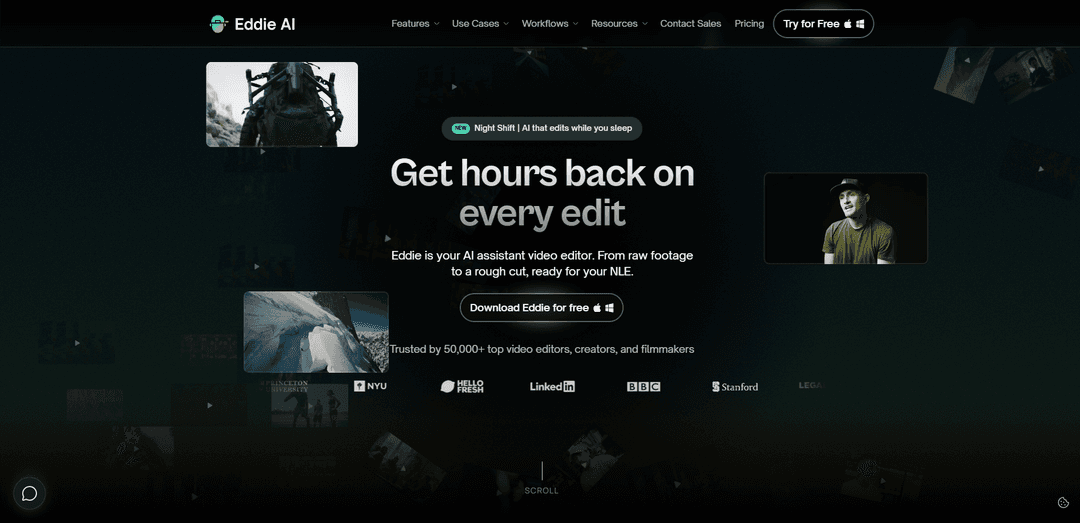
Eddie AI è un editor video assistente AI desktop che trasforma filmati grezzi—specialmente interviste ricche di dialoghi e registrazioni multicam—in registri ricercabili, trascrizioni e rough cut tramite prompt di chat, con esportazione in Premiere Pro, DaVinci Resolve, Final Cut Pro o MP4.
https://heyeddie.ai/?ref=producthunt&utm_source=aipure
Informazioni sul Prodotto
Aggiornato:Jul 16, 2026
Tendenze del traffico mensile di Eddie AI
Eddie AI ha ricevuto 33.2k visite il mese scorso, dimostrando un Crescita Moderata del 43.9%. In base alla nostra analisi, questo trend è in linea con le tipiche dinamiche di mercato nel settore degli strumenti AI.
Visualizza storico del trafficoCos'è Eddie AI
Eddie AI (Hey Eddie) è un assistente basato sull'intelligenza artificiale costruito per i flussi di lavoro di editing video professionali, progettato per eliminare il "lavoro sporco" che richiede tempo, come la revisione di ore di filmati, la registrazione di clip, la ricerca di frammenti audio e l'assemblaggio di prime bozze. Invece di scorrere manualmente interviste o podcast, gli editor importano i filmati dal loro computer, NLE supportati (Premiere Pro e DaVinci Resolve tramite estensioni; Final Cut Pro tramite drag-and-drop) o fonti cloud (ad esempio, Frame.io, Google Drive). Eddie analizza quindi i media—specialmente i contenuti con dialoghi chiari—per aiutare gli editor a passare rapidamente dal materiale grezzo a un rough cut strutturato che rimane completamente modificabile nel loro NLE preferito.
Caratteristiche principali di Eddie AI
Eddie AI è un assistente AI desktop abilitato per GPU per editor video professionisti che automatizza le parti più dispendiose in termini di tempo della post-produzione—registrazione, organizzazione, sincronizzazione e creazione di primi montaggi—specialmente per progetti ricchi di dialoghi come interviste e podcast. Utilizzando un'interfaccia in stile chat, può generare tagli grezzi basati sulla storia, identificare i relatori, sincronizzare e tagliare angolazioni multicam, separare e taggare riccamente A-roll e B-roll, e creare clip salienti pronte per i social. Invece di esportare solo video finiti, Eddie è progettato per consegnare timeline completamente modificabili ai principali NLE (Adobe Premiere Pro, DaVinci Resolve e Final Cut Pro) in modo che gli editor possano rapidamente rifinire, colorare, mixare e finalizzare.
Tagli grezzi AI (assemblaggio basato sulla storia): Trasforma filmati grezzi di interviste/talking-head in un taglio grezzo coerente selezionando "soundbite" efficaci e assemblando una narrazione basata sui tuoi suggerimenti o su una struttura narrativa, riducendo lo scrubbing manuale.
Registrazione e organizzazione A&B Roll: Analizza automaticamente le interviste (A-roll) dalle immagini (B-roll), crea riassunti intelligenti e marcatori dei momenti migliori, e tagga il B-roll con descrizioni dettagliate per una ricerca rapida e l'esportazione nel tuo NLE.
Editing podcast multicam (fino a 6 telecamere): Sincronizza e allinea filmati multicam e taglia all'angolazione migliore in base a chi sta parlando utilizzando l'identificazione del relatore, semplificando l'editing di podcast e di più relatori.
Montaggi scriptati (taglio su script/schema): Acquisisce filmati con più take, li abbina a uno script o schema fornito, sceglie i take migliori e assembla un montaggio che segue la struttura prevista.
Clip social e highlights: Trova i momenti più significativi da contenuti a lungo formato e li formatta come clip verticali con didascalie per TikTok/IG Reels/YouTube Shorts, con suggerimenti opzionali per titoli/descrizioni.
Integrazione NLE professionale ed esportazioni modificabili: Esporta timeline organizzate e completamente modificabili in Premiere Pro, DaVinci Resolve e Final Cut Pro (ed esportazione MP4), adattandosi ai flussi di lavoro di finitura professionali piuttosto che sostituendoli.
Casi d'uso di Eddie AI
Documentari e narrazione basata su interviste: Registra e riassumi ore di interviste, estrai i migliori "soundbite" e genera un primo taglio narrativo grezzo che un editor può rifinire in Premiere/Resolve/FCP.
Produzione multicam per podcast e studio: Sincronizza e taglia automaticamente conversazioni multi-camera utilizzando il rilevamento del relatore, offrendo ai creatori una timeline multicam pulita pronta per le modifiche di ritmo e la rifinitura.
Contenuti di marketing e brand su larga scala: Converti lunghe interviste, webinar o storie di clienti in più brevi clip social con didascalie e suggerimenti di titoli/descrizioni per aumentare la produzione e ridurre i tempi di consegna.
Editing e riutilizzo di contenuti YouTube a lungo formato: Crea montaggi a lungo formato ad alta ritenzione da filmati ricchi di dialoghi e genera rapidamente highlights pronti per gli Shorts per mantenere una cadenza di pubblicazione costante.
Formazione aziendale e comunicazioni interne: Organizza e cerca rapidamente grandi librerie di discorsi/interviste registrate, assembla tagli grezzi per annunci o moduli di formazione e consegna progetti modificabili agli editor interni.
Post-produzione di agenzia con elaborazione notturna: Usa Night Shift per caricare il filmato dopo una ripresa e svegliarti con A/B roll analizzati, multicam sincronizzate e tagli grezzi—accelerando la consegna al cliente mantenendo il controllo editoriale nel NLE.
Vantaggi
Costruito per flussi di lavoro professionali con esportazioni modificabili in Premiere Pro, DaVinci Resolve e Final Cut Pro (non solo video renderizzati finali).
Grandi risparmi di tempo su attività noiose come registrazione, selezione, sincronizzazione multicam e creazione dei primi tagli grezzi—specialmente per filmati ricchi di dialoghi.
L'app desktop abilitata per GPU e le modalità specializzate (Tagli Grezzi, registrazione A&B, Multicam, Scripted, Night Shift) aiutano ad accelerare le pipeline di post-produzione comuni.
L'identificazione del relatore e l'interazione in stile trascrizione rendono più facile trovare momenti e strutturare i montaggi su più file.
Svantaggi
Funziona meglio con dialoghi/audio chiari; i progetti con audio scadente o esigenze altamente visive/ricche di VFX ne traggono meno beneficio.
Non è uno strumento completo di finitura creativa: non aggiunge musica/SFX o miglioramenti visivi avanzati (ad esempio, stabilizzazione/VFX) e si aspetta ancora la rifinitura NLE.
Alcune funzionalità dipendono dalla modalità/lingua (ad esempio, solo inglese in modalità Taglio Grezzo per le fonti disponibili).
I flussi di lavoro di fascia alta (progetti più grandi, codec avanzati, supporto multicam/RAW) richiedono piani/crediti di livello superiore.
Come usare Eddie AI
1) Scarica e installa Eddie AI (app desktop): Vai su https://heyeddie.ai/ e scarica l'app desktop Eddie AI per Mac (Apple Silicon o Intel) o Windows. Installa e avvia l'app.
2) Accedi: Nell'app Eddie, accedi (comunemente tramite "Accedi con Google"). Se il flusso di accesso apre un URL, copialo/incollalo nel tuo browser, accedi lì e verrai reindirizzato all'app Eddie.
3) (Consigliato) Installa l'estensione NLE per l'importazione/esportazione: Se utilizzi Adobe Premiere Pro o DaVinci Resolve, installa l'estensione Eddie per questi editor in modo da poter importare clip/multicam/timeline dal tuo NLE ed esportare le modifiche in modo pulito. Per Final Cut Pro (FCP), puoi trascinare clip/progetti/timeline direttamente da FCP in Eddie, e in seguito trascinare l'icona "modifica" di nuovo nel tuo evento FCP per esportare.
4) Crea un nuovo progetto: Fai clic su "Nuovo progetto" in Eddie. Scegli una modalità che corrisponda al tuo obiettivo. Se desideri sia analizzare i filmati che chiedere a Eddie di creare modifiche, usa "Docs/Stringouts" (questa modalità combina più modalità precedenti in modo da poter importare una volta e generare più modifiche senza ricaricare).
5) Scegli la modalità giusta per il tuo flusso di lavoro: Scegli una modalità in base a ciò di cui hai bisogno: (a) Docs/Stringouts per l'editing basato su prompt e output multipli da un'unica importazione, (b) Modalità di registrazione per analizzare i filmati ed esportare risultati/metadati (alcune modalità di registrazione potrebbero non includere il prompting), (c) Multicam per sincronizzare e tagliare tra un massimo di 6 telecamere in base a chi sta parlando, (d) Scripted/Clean Up & Scripted per tagliare su uno script/schema e selezionare le migliori riprese, (e) Social/Vertical con didascalie per esportazioni in formato breve con didascalie.
6) Importa i tuoi media (file, multicam o timeline): Seleziona i tuoi file e importali in Eddie. Eddie importerà, elaborerà e analizzerà i filmati in modo che siano pronti per l'editing basato su prompt (ove supportato dalla modalità scelta). Se importi da Premiere/Resolve, usa il flusso di lavoro dell'estensione. Se importi da FCP, trascina clip/progetti/timeline da FCP in Eddie.
7) (Opzionale) Importa correttamente il multicam: Se hai filmati multicam, attiva l'importazione multicam e importa le tue clip multicam (da unità locale o dal tuo NLE). Eddie può sincronizzare/allineare le telecamere e tagliare all'angolazione giusta in base all'identificazione dell'oratore.
8) (Opzionale) Aggiungi uno script o una scaletta per le modifiche scriptate: Se stai facendo un'editing scriptato, importa i tuoi filmati e fornisci lo script/la scaletta. Eddie può raccogliere le riprese, scegliere la migliore e tagliare sullo script/la scaletta.
9) Lascia che Eddie analizzi (registrazione, separazione, organizzazione): Attendi il completamento dell'elaborazione. Eddie analizzerà le interviste (A-roll) rispetto al B-roll, può rimuovere riempitivi, generare riassunti/migliori frammenti audio e taggare le immagini B-roll con descrizioni/metadati ricchi per una ricerca e un'esportazione più facili.
10) Chiedi a Eddie di trovare momenti e creare modifiche (quando supportato): Nelle modalità che consentono il prompting (ad esempio, Docs/Stringouts), usa prompt in linguaggio naturale per individuare e tagliare frammenti audio o assemblare sezioni. Esempi di prompt includono: "Trova la parte in cui parlano di [argomento]." o "Taglia insieme la discussione sul futuro dell'azienda."
11) Costruisci un rough cut usando una struttura narrativa (opzionale ma utile): Guida Eddie come faresti con un assistente editor: fornisci contesto e un chiaro ancoraggio/obiettivo narrativo. Eddie può generare rough cut da interviste e posizionare sequenze pertinenti, quindi puoi iterare con prompt aggiuntivi per affinare.
12) Rivedi e affina all'interno di Eddie: Rivedi le selezioni/stringouts/rough cut generati. Itera chiedendo selezioni più precise, enfasi diverse o argomenti aggiuntivi. (Se stai creando clip social, rivedi il testo suggerito per le clip come descrizioni/hashtag e modificalo se necessario.)
13) Esporta la tua modifica nella destinazione preferita: Esporta nel tuo NLE (Premiere Pro, DaVinci Resolve o Final Cut Pro) o esporta in MP4 a seconda del tuo flusso di lavoro. Per gli output social, scegli "Verticale con didascalie" per generare clip verticali con didascalie, quindi scarica o condividi.
14) Usa Eddie per la registrazione B-roll e il trasferimento dei metadati (opzionale): Per l'organizzazione del B-roll, importa il B-roll in un progetto di registrazione in modo che Eddie possa taggare le riprese (ad esempio, tipo di ripresa, descrizione, categorizzazione). Esporta i risultati/metadati nel tuo NLE in modo che i tuoi filmati arrivino organizzati e ricercabili.
15) (Opzionale) Esegui 'Night Shift' per l'elaborazione notturna: Se vuoi che Eddie lavori mentre sei via, usa il flusso di lavoro Night Shift: rilascia i filmati dopo le riprese, e Eddie può analizzare interviste vs B-roll, sincronizzare multicam, registrare filmati e costruire rough cut pronti per essere aperti in Premiere/Resolve/FCP.
FAQ di Eddie AI
Eddie AI è un assistente di editing video basato sull'intelligenza artificiale che aiuta i professionisti del video a trasformare rapidamente filmati grezzi in "rough cut", utilizzando l'editing basato su prompt e l'assistenza alla storia.
Video di Eddie AI
Articoli Popolari

Vosko AI: Localizza e doppia video per un pubblico globale
Oct 15, 2026

Atoms: Una Piattaforma AI Multi-Agente Che Trasforma le Idee in Prodotti Pronti al Lancio
May 22, 2026

Nano Banana SBTI: Cos'è, come funziona e come usarlo nel 2026
Apr 15, 2026

Recensione di Atoms — Il builder di prodotti AI che ridefinisce la creazione digitale nel 2026
Apr 10, 2026
Analisi del Sito Web di Eddie AI
Traffico e Classifiche di Eddie AI
33.2K
Visite Mensili
#738590
Classifica Globale
#2354
Classifica di Categoria
Tendenze del Traffico: Sep 2024-Jun 2025
Approfondimenti sugli Utenti di Eddie AI
00:00:52
Durata Media della Visita
2.5
Pagine per Visita
41.43%
Tasso di Rimbalzo degli Utenti
Principali Regioni di Eddie AI
US: 49.76%
CA: 7.69%
IN: 6.42%
DE: 3.98%
TR: 3.45%
Others: 28.69%
Ultimi Strumenti AI Simili a Eddie AI

EzVideos
EzVideos è uno strumento di creazione video all-in-one che aiuta gli utenti a generare video virali per piattaforme di social media come Instagram, TikTok e YouTube con funzionalità di editing automatizzate e risorse integrate.

Blanc AI
Blanc AI è una soluzione AI rivoluzionaria che consente la traduzione e il doppiaggio di contenuti video in oltre 47 lingue mantenendo la voce originale, le emozioni e la sincronizzazione delle labbra.

Wink Mody
Wink Mody è una versione modificata dell'app di editing video Wink che offre funzionalità premium come ritocco potenziato da AI, esportazioni in 4K e editing senza filigrana completamente gratuito.

Shortmake AI
ShortMake è una piattaforma di creazione video alimentata dall'IA che trasforma idee in video pronti per diventare virali generando automaticamente copioni, voci fuori campo, contenuti visivi e sottotitoli specificamente ottimizzati per piattaforme come TikTok e YouTube Shorts.
Strumenti AI Popolari Come Eddie AI

AI Clips - New Gen
AI Clips - New Gen è uno strumento di clipping video alimentato dall'IA che genera automaticamente contenuti brevi coinvolgenti da video lunghi per più piattaforme social come YouTube Shorts, TikTok, Instagram Reels e altro.

Edit Mind
Edit Mind è una piattaforma open-source di indicizzazione video e ricerca semantica basata sull'intelligenza artificiale che consente agli utenti di analizzare e cercare contenuti video utilizzando query in linguaggio naturale, con funzionalità tra cui trascrizione, analisi dei fotogrammi, riconoscimento facciale e rilevamento degli oggetti.

Dinamo Notebook
FreeAI Video Editing
Dinamo Notebook è un'estensione del browser gratuita, con licenza MIT e "local-first" per l'analisi video di calcio che ti consente di disegnare annotazioni tattiche su filmati di YouTube/Dailymotion/Twitch e, opzionalmente, utilizzare l'IA (con la tua chiave API OpenAI) per ottenere intuizioni tattiche.

MediaSeg
MediaSeg è un'utilità stabile per macOS, "local-first", che suddivide file multimediali MP4/WEBM di grandi dimensioni in blocchi pronti per il caricamento, sotto un limite di dimensione configurabile, preservando la qualità utilizzando ffmpeg/ffprobe e una strategia di dimensionamento basata su obiettivi assistita dall'IA.