
Carve
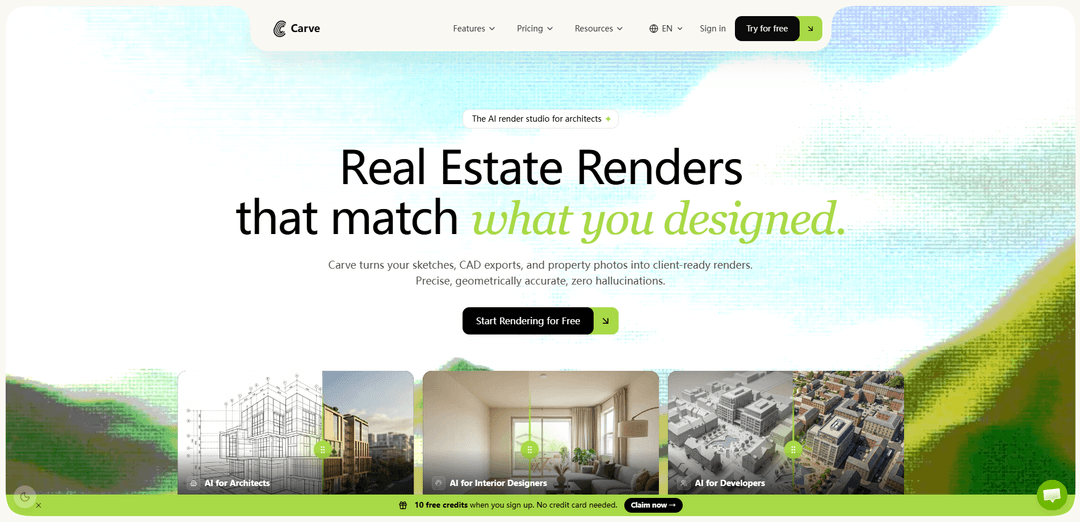
Carve è uno studio di rendering AI che trasforma schizzi, esportazioni CAD e foto di proprietà in rendering architettonici, interni e immobiliari pronti per il cliente in circa 60 secondi, con strumenti per rendering, editing, trasferimento di stile, staging virtuale e animazione.
https://carve.so/?ref=producthunt&utm_source=aipure
Informazioni sul Prodotto
Aggiornato:Jun 16, 2026
Cos'è Carve
Carve (carve.so) è una piattaforma di visualizzazione basata su browser e alimentata dall'intelligenza artificiale, creata per architetti, interior designer, sviluppatori e team immobiliari che necessitano di immagini veloci e professionali senza i tempi dei tradizionali studi di rendering. Aiuta gli utenti a trasformare input di progettazione iniziali, come schizzi a mano, screenshot/esportazioni da strumenti come SketchUp, Revit, Rhino, AutoCAD o Blender, e foto di spazi esistenti, in rendering fotorealistici (o stilisticamente guidati) adatti per presentazioni ai clienti, annunci e approvazioni degli stakeholder. Il prodotto è posizionato come uno "studio" end-to-end dove è possibile generare rendering, iterare su variazioni ed esportare output ad alta risoluzione.
Caratteristiche principali di Carve
Carve è uno studio di rendering AI per l'architettura e il settore immobiliare che trasforma schizzi, esportazioni CAD e foto di proprietà in visualizzazioni architettoniche pronte per il cliente in circa 60 secondi. Combina più flussi di lavoro (rendering interni/esterni, da schizzo a immagine, allestimento virtuale, trasferimento di stile, editing e animazione) in un unico "Studio" basato su browser, con iterazione versionata tramite un albero di rendering e funzionalità di collaborazione per la condivisione, i commenti e le approvazioni. Si posiziona come un'alternativa veloce alle tradizionali pipeline di rendering, con protezioni della privacy e della proprietà intellettuale (hosting UE conforme al GDPR, isolamento dello spazio di lavoro e una dichiarata politica di non addestramento sui dati dell'utente).
Studio di rendering AI da 60 secondi: Genera rapidamente rendering architettonici pronti per il cliente da schizzi, esportazioni/screenshot CAD e foto di proprietà, riducendo la dipendenza da studi di rendering esterni e lunghi tempi di consegna.
Pipeline di rendering sensibile alla profondità e ai bordi: Utilizza un motore di diffusione con routing ControlNet sensibile alla profondità/ai bordi per aiutare a preservare la geometria e la struttura durante la conversione degli input di progettazione in output fotorealistici.
Flusso di lavoro multi-strumento in un unico posto: Include Interior AI, Exterior AI, da schizzo a immagine, allestimento virtuale, trasferimento di stile, oltre a editing/miglioramento del rendering e upscaling (output 4K e fino a 8K sui livelli superiori).
Anima da rendering statici: Crea brevi clip cinematografiche da rendering statici utilizzando preset di movimento (prezzati per clip in crediti), utili per marketing e presentazioni.
Albero di rendering + cronologia delle versioni: Supporta variazioni di ramificazione e traccia la cronologia dei rendering in modo che i team possano esplorare più direzioni, mantenere ciò che funziona e scartare il resto senza perdere progressi.
Collaborazione e revisioni condivisibili: Fornisce una tela collaborativa con presenza in tempo reale, collegamenti client con watermark e cronologia con controllo delle versioni per i flussi di lavoro di revisione/approvazione.
Casi d'uso di Carve
Presentazioni e gare d'appalto per clienti architetti: Trasforma rapidamente concetti iniziali, esportazioni CAD e screenshot di modelli 3D in immagini raffinate per presentare alternative, vincere gare e accelerare l'approvazione degli stakeholder.
Esplorazione di concetti di interior design: Testa rapidamente materiali, illuminazione e stili con Interior AI e il trasferimento di stile per iterare più direzioni in pochi minuti invece di eseguire il rendering manuale.
Allestimento virtuale e annunci immobiliari: Reimmagina stanze vuote con interni arredati dall'IA e produci immagini pronte per l'inserzione e visualizzazioni promozionali per proprietà e sviluppi fuori piano.
Marketing per investitori di sviluppatori immobiliari: Converti modelli di sito/studi di massa in immagini accattivanti e fotorealistiche (e brevi animazioni) per comunicare il valore del progetto agli investitori e al pubblico.
Anteprime di mestieri e allestimenti (cucine, falegnameria, pittura): Visualizza in anteprima le opzioni di pittura della facciata, la falegnameria su misura o le disposizioni della cucina da schizzi/foto per aiutare i clienti a visualizzare i risultati prima della costruzione o dell'installazione.
Portafogli e tesi di studenti: Produci rapidamente rendering di qualità da studio per presentazioni e portafogli, supportati da un'offerta di sconto per studenti.
Vantaggi
Tempi di consegna rapidi (rendering in ~60 secondi) che possono sostituire o ridurre i flussi di lavoro di visualizzazione esterni.
Studio all-in-one (rendering, modifica, miglioramento, animazione, versioning) semplifica il cambio di strumenti e l'iterazione.
Le funzionalità di collaborazione e condivisione (collegamenti con watermark, cronologia delle versioni) supportano i cicli di revisione dei clienti.
Postura sulla privacy evidenziata: proprietà intellettuale, hosting UE conforme al GDPR, isolamento dello spazio di lavoro e dichiarata politica di non addestramento sui caricamenti degli utenti.
Svantaggi
L'utilizzo basato su crediti e le funzionalità a costo più elevato (ad esempio, l'animazione) possono diventare costose per carichi di lavoro di produzione pesanti.
La qualità/controllo dell'output potrebbe richiedere comunque iterazioni quando un rendering "non è corretto", specialmente per dettagli architettonici critici per la precisione.
Richiede l'esportazione dei progetti in immagini (JPG/PNG) per il caricamento, il che potrebbe aggiungere passaggi rispetto ai plugin di rendering completamente integrati.
Come usare Carve
1) Apri Carve e avvia un progetto: Vai su https://carve.so/ e clicca su "Start Rendering for Free" (o apri lo "Studio"). Accedi/registrati se necessario, quindi crea/apri un progetto nel tuo spazio di lavoro.
2) Scegli lo strumento giusto per il tuo compito: Scegli il flusso di lavoro che corrisponde al tuo input e al tuo obiettivo: Interior AI (interni), Exterior AI (facciate/esterni del sito), Sketch to Image (disegni al tratto), Style Transfer (applica uno stile di riferimento), Virtual Staging AI (arreda stanze vuote) o Animate (trasforma un rendering in una breve clip in movimento).
3) Prepara la tua immagine di input: Esporta o acquisisci un'immagine chiara dal tuo stack di progettazione (ad esempio, SketchUp/Revit/Rhino/AutoCAD/Blender) o usa una foto/schizzo a mano. Carve supporta input di immagine comuni come JPG/PNG (ad esempio, screenshot di esportazioni CAD, planimetrie, schizzi o foto di proprietà).
4) Carica il tuo file nello strumento selezionato: Carica il JPG/PNG nello strumento scelto. Carve estrarrà automaticamente mappe di profondità e bordi per aiutare a mantenere intatta la geometria durante la generazione.
5) Imposta il tipo di scena e lo stile: Seleziona se stai renderizzando un interno o un esterno (se applicabile) e scegli uno stile fotorealistico o un aspetto personalizzato (ad esempio, tramite Style Transfer). Regola la direzione dello stile per adattarla alla presentazione del cliente che desideri.
6) Genera il primo rendering: Esegui il rendering. Carve genera rapidamente visual architettonici/immobiliari pronti per il cliente (il sito posiziona questo come "in ~60 secondi", a seconda della coda/piano).
7) Esplora le variazioni utilizzando l'albero di rendering: Usa l'albero di rendering del progetto per ramificarti in più direzioni. Mantieni le variazioni che ti piacciono e scarta il resto: Carve tiene traccia della cronologia in modo da poter rivisitare i nodi precedenti.
8) Affina con le modifiche (modifiche di testo e area): Usa le funzionalità dell'Editor di Rendering per iterare: applica modifiche di testo-prompt per modifiche globali e modifiche di area per regolazioni localizzate (ad esempio, cambia materiali, atmosfera luminosa, mobili, finiture di facciata). Rigenera secondo necessità.
9) Migliora la risoluzione (opzionale): Se hai bisogno di una qualità di output superiore, usa le opzioni di upscaling/miglioramento (i piani menzionano output 4K e upscaling fino a 8K sui livelli superiori).
10) Crea un'animazione (opzionale): Apri lo strumento Animate per trasformare un rendering statico in una breve clip cinematografica utilizzando preset di movimento (il sito menziona più preset e l'utilizzo basato su crediti per clip).
11) Collabora e condividi con i clienti (opzionale): Invita colleghi/clienti nella tela collaborativa per commentare e approvare. Condividi link client con watermark o link a gallerie (la disponibilità può dipendere dal piano).
12) Scarica e consegna: Scarica le immagini/clip finali per la tua presentazione, annuncio o pitch deck. Usa la cronologia delle versioni per tenere un registro di ciò che è stato consegnato.
FAQ di Carve
Carve è uno studio di rendering AI per architetti e professionisti del settore immobiliare che trasforma schizzi, esportazioni CAD, esportazioni di modelli 3D e foto di proprietà in rendering architettonici/interni/esterni pronti per il cliente in circa 60 secondi.
Video di Carve
Articoli Popolari

Atoms: Una Piattaforma AI Multi-Agente Che Trasforma le Idee in Prodotti Pronti al Lancio
May 22, 2026

Nano Banana SBTI: Cos'è, come funziona e come usarlo nel 2026
Apr 15, 2026

Recensione di Atoms — Il builder di prodotti AI che ridefinisce la creazione digitale nel 2026
Apr 10, 2026

Kilo Claw: Come Distribuire e Utilizzare un Vero Agente AI "Fai-da-Te" (Aggiornamento 2026)
Apr 3, 2026
Ultimi Strumenti AI Simili a Carve
Rendair
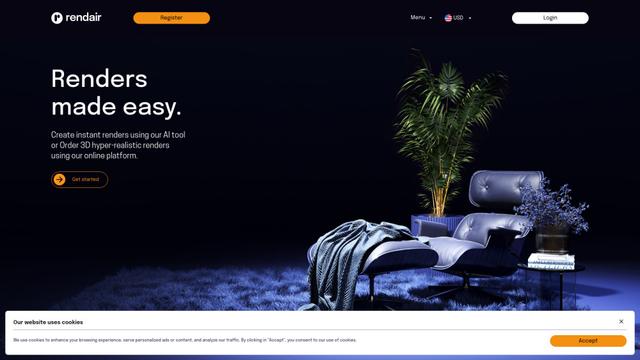
Rendair è una piattaforma di rendering architettonico alimentata da AI tutto-in-uno che offre visualizzazioni rapide e di alta qualità attraverso strumenti AI e artisti 3D professionisti per architetti, designer e professionisti immobiliari.
Triorama AI
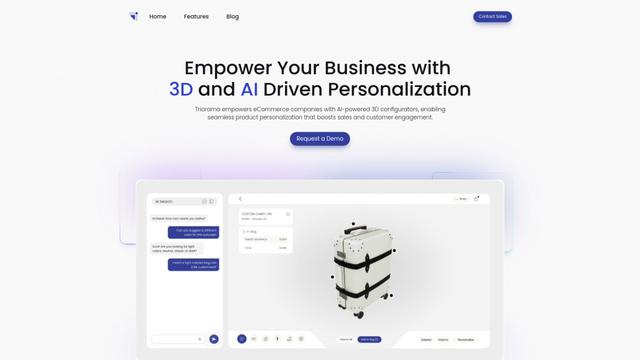
Triorama AI è una piattaforma di configurazione di prodotto 3D alimentata dall'AI che consente alle aziende di eCommerce di offrire capacità di personalizzazione e visualizzazione dei prodotti in tempo reale ai loro clienti.

AiHouse
AiHouse è un software di design d'interni 3D e produzione alimentato da AI che semplifica l'intero processo dal design alla produzione.
Kanai
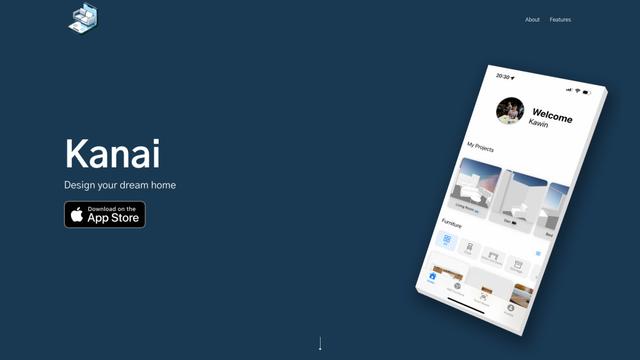
Kanai è una piattaforma di design d'interni 3D alimentata da intelligenza artificiale che consente agli utenti di generare modelli di mobili, visualizzare spazi e collaborare su idee di design utilizzando il linguaggio naturale.
Strumenti AI Popolari Come Carve
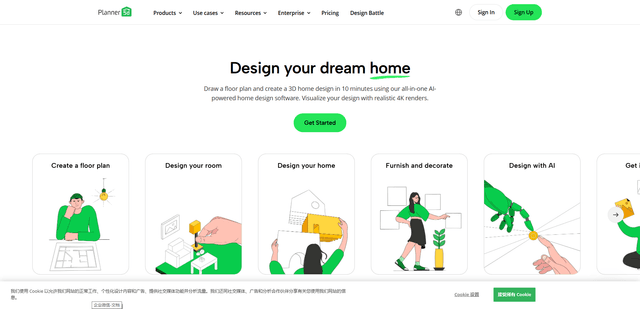
Planner 5D
Planner 5D \u00e8 un software di progettazione per la casa basato sull'intelligenza artificiale che consente agli utenti di creare planimetrie 2D e 3D dettagliate, arredare spazi e visualizzare progetti attraverso rendering 4K realistici con un ampio catalogo di oltre 8.000 articoli.
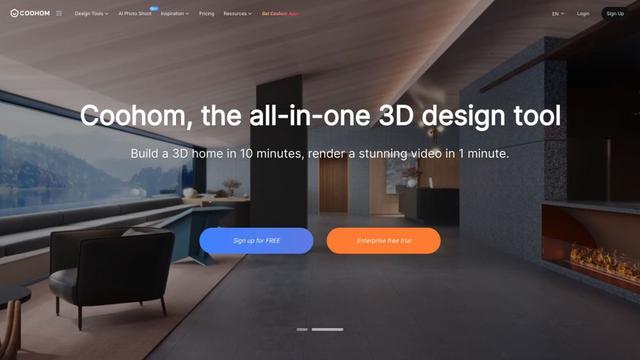
Coohom
Coohom è una piattaforma di design e visualizzazione 3D tutto-in-uno che consente agli utenti di creare piani di pavimento, renderizzare immagini fotorealistiche e progettare interni in pochi minuti.

RoomGPT
RoomGPT è uno strumento di design d'interni potenziato dall'IA che consente agli utenti di trasformare e visualizzare istantaneamente i loro spazi caricando una foto e selezionando temi di design.
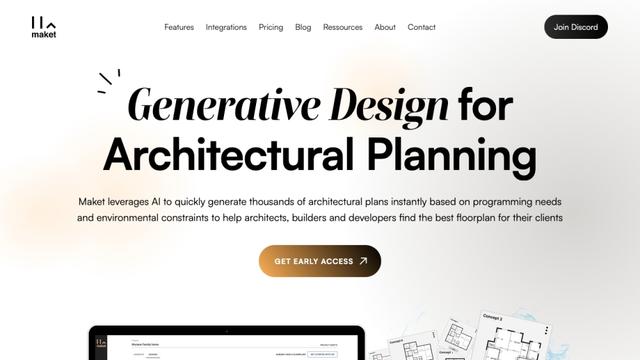
Maket
Maket è un software di design generativo potenziato dall'IA che consente ad architetti, costruttori e sviluppatori di creare istantaneamente migliaia di piani architettonici personalizzati e visualizzazioni 3D in base alle limitazioni del progetto.