
Autoplot
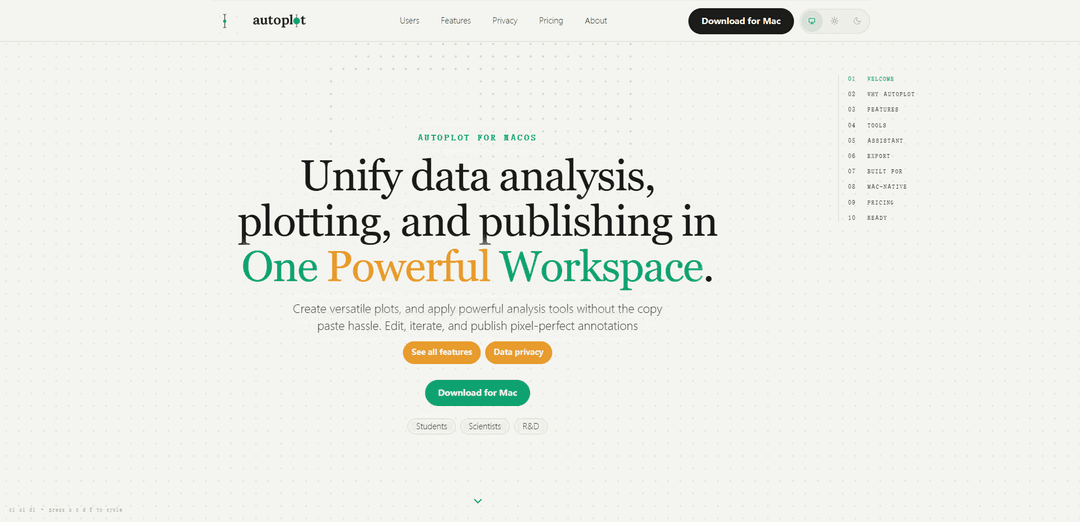
Autoplot è uno spazio di lavoro macOS nativo e local-first che trasforma i dati scientifici tabulari in grafici pronti per la pubblicazione, adattamenti, mappe di calore e output di analisi riutilizzabili, con strumenti Python offline e un assistente AI opzionale che rispetta la privacy.
https://autoplot.ai/?ref=producthunt&utm_source=aipure
Informazioni sul Prodotto
Aggiornato:Aug 8, 2026
Cos'è Autoplot
Autoplot è un'applicazione nativa per Mac progettata per unificare il flusso di lavoro quotidiano del lavoro con i dati scientifici — importazione dei dati, pulizia e trasformazione, esecuzione di analisi, creazione di visualizzazioni di alta qualità ed esportazione di figure per articoli o presentazioni — all'interno di un unico spazio di lavoro. Costruito per Apple Silicon e ottimizzato per lavorare direttamente con i file su disco, mira a sostituire il comune ciclo "multi-strumento" di rimbalzo tra script, terminali ed editor di immagini. Supporta le comuni esigenze di plotting e analisi scientifica (ad esempio, grafici X–Y, istogrammi con adattamenti, analisi log-binned e power-law, mappe di calore, correlazioni e altro a seconda del piano) e fornisce l'esportazione di PDF vettoriali con font incorporati per risultati pronti per la stampa.
Caratteristiche principali di Autoplot
Autoplot è un'area di lavoro nativa macOS per la creazione e l'analisi di grafici scientifici che unifica l'importazione, la pulizia/trattamento, l'analisi, la visualizzazione e la pubblicazione di figure in un unico posto. È "local-first" per impostazione predefinita (i dati grezzi rimangono sul disco), funziona offline con uno stack Python scientifico autonomo (ad esempio, NumPy/SciPy/Matplotlib) e supporta la produzione di esportazioni pronte per la pubblicazione come PDF vettoriali. Un assistente AI opzionale può aiutare a generare ed eseguire trasformazioni locali basate su Python e a guidare gli strumenti dell'app tramite linguaggio naturale, enfatizzando la privacy (intento/schema-first, conferma prima dell'esecuzione).
Area di lavoro scientifica tutto-in-uno: Importa, tratta, analizza, traccia, annota e compone figure pubblicabili senza passare tra terminali, LLM ed editor di immagini/testo separati.
Prestazioni native Mac, ottimizzate per Apple Silicon: Una vera app SwiftUI macOS progettata per un avvio rapido, uno scorrimento nativo e la gestione di array di grandi dimensioni in modo più fluido rispetto agli strumenti basati su browser.
Funzionamento local-first e offline: Apre grandi file locali direttamente dal disco senza passaggi di caricamento; include un ambiente Python scientifico incorporato in modo che i flussi di lavoro principali funzionino senza accesso alla rete.
Importazione e preparazione flessibile dei dati: Importazioni con un clic da file locali o SFTP, controllo di delimitatori/intestazioni/codifiche e trattamento nativo di unione/intestazione per consolidare più file in un progetto.
Superfici di analisi e plotting integrate: Supporta output scientifici comuni come grafici X–Y, istogrammi con adattamenti, mappe di calore con adattamenti 2D, correlazioni, grafici categorici e 3D (le funzionalità avanzate variano in base al piano).
Assistente AI opzionale per Python locale e automazione delle app: Può redigere codice Python per unire/filtrare/derivare variabili e aiutare a guidare azioni end-to-end (importa → deriva → traccia → annota → esporta), con conferma dell'utente e confini orientati alla privacy.
Casi d'uso di Autoplot
Produzione di figure per laboratori accademici: Studenti e ricercatori possono iterare rapidamente su grafici, adattamenti e annotazioni ed esportare PDF vettoriali pronti per la rivista con font incorporati.
R&S e analisi industriale sotto NDA: I team che analizzano dati sperimentali proprietari possono mantenere i set di dati grezzi locali/offline pur utilizzando un moderno flusso di lavoro di plotting e analisi.
Esplorazione CSV ad alto volume: Ingegneri e analisti possono aprire e visualizzare grandi set di dati tabulari direttamente dal disco (evitando i limiti di caricamento del browser) e generare diagnostici come correlazioni o mappe di calore.
Consolidamento di strumenti/log multi-file: Unire e normalizzare più file di misurazione (intestazioni/codifiche/delimitatori) in un unico progetto per un'analisi e una rappresentazione grafica coerenti.
Trasformazione assistita dei dati senza scripting pesante: Gli utenti che preferiscono un codice minimo possono fare affidamento sull'assistente per redigere trasformazioni Python locali per filtrare, derivare variabili o rimodellare i dati prima di tracciare.
Vantaggi
Privacy local-first: i dati grezzi rimangono sul Mac per impostazione predefinita; flussi di lavoro offline supportati.
Esperienza macOS nativa: ottimizzata per Apple Silicon con un'area di lavoro unificata basata su documenti.
Esportazioni pronte per la pubblicazione: PDF vettoriali (più PNG/JPG) riducono il lavoro di rielaborazione durante l'iterazione delle figure.
Svantaggi
Solo macOS: non adatto a team solo Windows/Linux o a distribuzioni multipiattaforma standardizzate.
Alcune funzionalità avanzate sono a pagamento in base al livello (ad esempio, alcune superfici di analisi/grafico avanzate e limiti di credito AI ospitati più elevati).
Le funzionalità AI dipendono da crediti/piano per un utilizzo più intenso e l'assistenza completamente offline potrebbe essere più limitata rispetto alle opzioni ospitate.
Come usare Autoplot
1) Scarica e installa Autoplot per macOS: Vai su https://autoplot.ai/ e scarica l'app per Mac (build v1). Installala come una normale applicazione macOS, quindi avviala.
2) Crea o apri un progetto (flusso di lavoro basato su documenti): Avvia un nuovo progetto Autoplot (o aprine uno esistente). I progetti Autoplot sono progettati in modo che i tuoi dati importati, i grafici e il layout di pubblicazione rimangano collegati: quando modifichi una scheda, la figura si aggiorna senza dover rieseguire gli script.
3) Importa dati da disco locale (local-first) o SFTP: Usa il flusso di importazione per importare dati da file locali (ad esempio, CSV di grandi dimensioni) o SFTP. Autoplot è progettato per aprire grandi array direttamente dal disco, senza passaggi di caricamento e senza limiti del browser.
4) Configura il parsing: delimitatore, intestazione, codifica: Quando importi dati tabulari, imposta il delimitatore (virgola/tabulazione/ecc.), se il file ha una riga di intestazione e la codifica del testo. Questa è la 'gestione dell'intestazione' e la configurazione del parsing integrate.
5) Unisci più file in un unico progetto (opzionale): Se il tuo set di dati è diviso in più file, usa gli strumenti di unione nativi di Autoplot durante l'importazione per combinarli in un unico set di dati di progetto, senza bisogno di script esterni.
6) (Opzionale) Usa Python all'importazione per unire/filtrare/derivare variabili: Se hai bisogno di trasformazioni (filtrare righe, calcolare una colonna derivata, unire segmenti), usa l'assistente per redigere codice Python che viene eseguito localmente all'interno dello stack Python scientifico incluso in Autoplot (NumPy/SciPy/Matplotlib). Tu rivedi e confermi prima che venga eseguito.
7) Crea rapidamente un primo grafico (X–Y, istogramma, ecc.): Aggiungi una scheda/superficie di plotting e scegli un tipo di grafico appropriato per i tuoi dati (ad esempio, grafico X–Y per colonne accoppiate, istogramma per distribuzioni). Autoplot mira a fornire impostazioni predefinite ragionevoli in modo da poter iterare da una base di lavoro.
8) Applica gli strumenti di analisi direttamente nell'area di lavoro: Usa le superfici/strumenti di analisi integrati secondo necessità. Il sito evidenzia strumenti focalizzati sulla distribuzione come l'analisi PDF/log-binned/power-law e gli adattamenti di istogrammi, oltre a superfici avanzate aggiuntive a seconda del tuo piano (ad esempio, CDF/CCDF, correlazioni, mappe di calore con adattamenti 2D, 3D).
9) Affina lo stile e aggiungi annotazioni pixel-perfette: Regola le etichette/intervalli degli assi e aggiungi annotazioni all'interno di Autoplot in modo che la figura sia pronta per la pubblicazione. L'obiettivo è evitare cicli di copia-incolla tra analisi, plotting ed editor di immagini esterni.
10) Componi una tavola/layout multi-figura (superficie Componi): Se hai bisogno di un pannello di figure (più grafici, didascalie, richiami), usa la funzione Componi (disponibile nei livelli superiori). Disponi grafici e annotazioni in un unico layout pubblicabile.
11) Usa l'Assistente per guidare l'app end-to-end (opzionale): In linguaggio semplice, chiedi all'assistente di eseguire azioni concatenate (importa un file → deriva una variabile → crea un grafico → annota → componi → esporta). L'assistente di Autoplot è progettato per rispettare il confine dei dati: legge la tua intenzione e lo schema, e tu confermi prima che qualcosa venga eseguito localmente.
12) Esporta output pronti per la pubblicazione (vettoriali + raster): Esporta la tua figura finale come PDF vettoriale (pronto per la stampa, font incorporati) e/o PNG/JPG. Poiché i grafici sono collegati al progetto, puoi rivedere una scheda e riesportare senza ricostruire tutto.
13) Lavora offline quando necessario: Usa Autoplot senza accesso alla rete per l'analisi/plotting di base perché lo stack Python scientifico viene eseguito all'interno dell'app. L'utilizzo dell'assistente ospitato dipende dai crediti mensili del tuo piano, ma il flusso di lavoro locale rimane disponibile offline.
FAQ di Autoplot
Autoplot è uno strumento interattivo per la navigazione, la rappresentazione grafica e l'analisi di dati scientifici. Il suo obiettivo è prendere un file di dati (o URL) e produrre rapidamente un grafico sensato, supportando formati come CDF, netCDF, ASCII e altro ancora.
Articoli Popolari

Vosko AI: Localizza e doppia video per un pubblico globale
Oct 15, 2026

Atoms: Una Piattaforma AI Multi-Agente Che Trasforma le Idee in Prodotti Pronti al Lancio
May 22, 2026

Nano Banana SBTI: Cos'è, come funziona e come usarlo nel 2026
Apr 15, 2026

Recensione di Atoms — Il builder di prodotti AI che ridefinisce la creazione digitale nel 2026
Apr 10, 2026
Ultimi Strumenti AI Simili a Autoplot

CalcGen AI
CalcGen AI è una piattaforma potenziata dall'IA che consente agli utenti di creare e incorporare senza sforzo visualizzazioni interattive dei dati, grafici, diagrammi e calcolatori attraverso semplici suggerimenti.

Capital Companion
Capital Companion è un assistente di trading potenziato dall'IA che fornisce intuizioni di mercato 24/7, raccomandazioni personalizzate e analisi avanzate per dare ai trader un vantaggio competitivo.

MarketAlerts.ai
MarketAlerts.ai è una piattaforma di analisi azionaria alimentata dall'IA che fornisce liste di monitoraggio personalizzate, screening intelligente, riconoscimento di modelli tecnici e avvisi personalizzati per aiutare gli investitori a prendere decisioni di trading informate.
FxChartAI
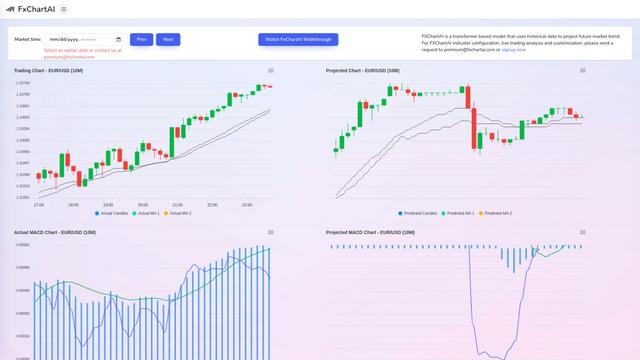
FxChartAI è uno strumento avanzato di previsione e analisi Forex potenziato dall'IA che utilizza modelli transformer per proiettare tendenze di mercato future.
Strumenti AI Popolari Come Autoplot
Microsoft Excel: Spreadsheets
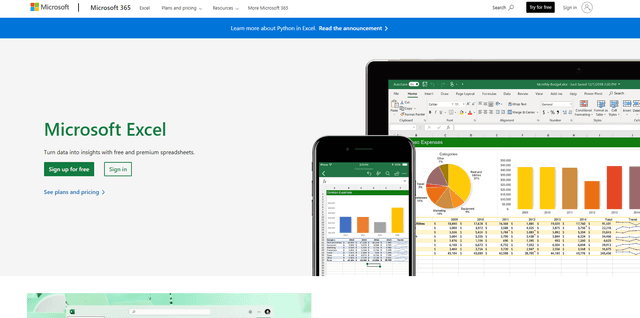
Microsoft Excel è il software per fogli di calcolo leader del settore che consente agli utenti di organizzare, analizzare e visualizzare i dati attraverso potenti funzionalità come formule, grafici e intuizioni potenziate dall'IA.
Metabase
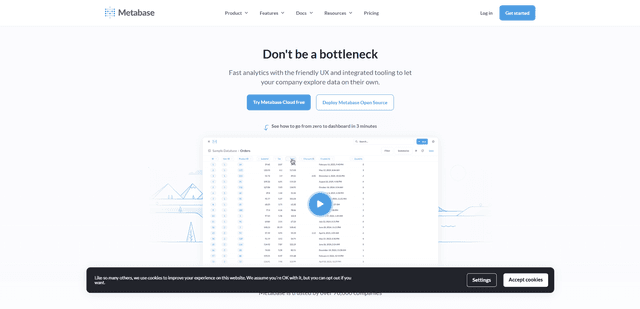
Metabase \u00e8 una piattaforma open source di business intelligence e visualizzazione dei dati che consente agli utenti di interrogare, analizzare e condividere informazioni sui dati attraverso un'interfaccia intuitiva senza richiedere la conoscenza di SQL.
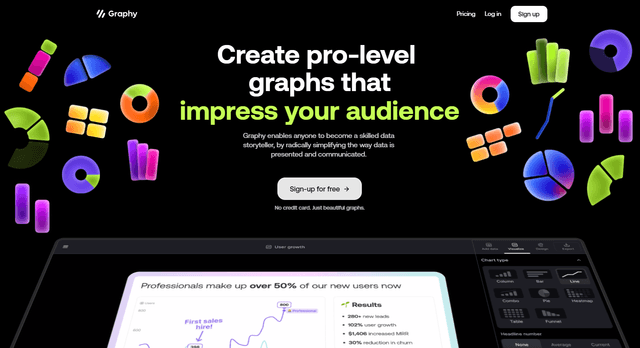
Graphy AI
Graphy AI è uno strumento di visualizzazione dei dati alimentato dall'IA che crea grafici, genera intuizioni e semplifica la narrazione dei dati.

AIFlowChart.io
AIFlowChart.io è uno strumento online alimentato dall'IA che genera diagrammi di flusso, diagrammi e rappresentazioni visive da testo, PDF o immagini utilizzando la tecnologia di ChatGPT.