
AgentGrid
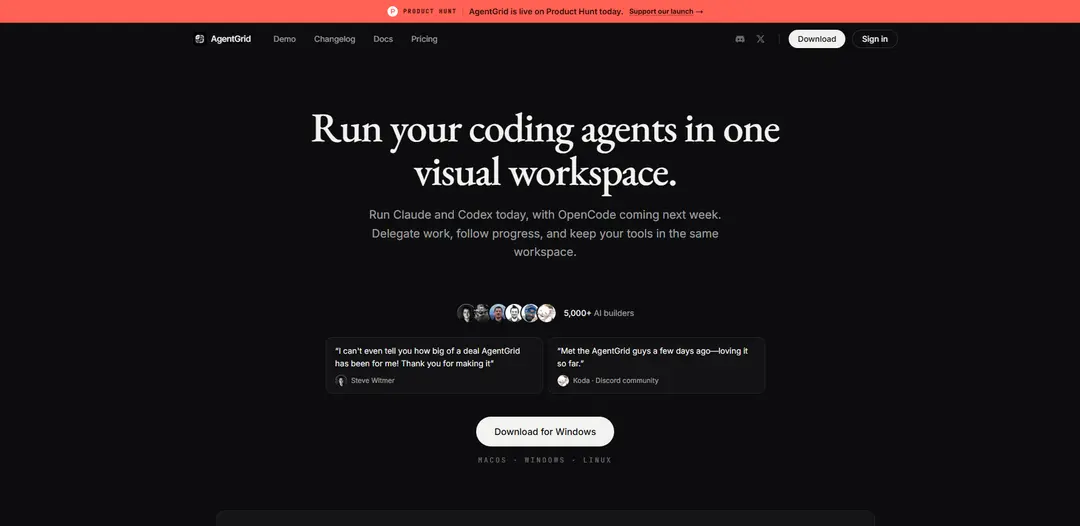
AgentGrid è uno spazio di lavoro su canvas infinito che ti consente di eseguire più agenti di codifica (Claude, Codex e presto OpenCode) insieme a terminali, VS Code, git, browser e note—con sessioni persistenti, visibilità di utilizzo/limiti e facili trasferimenti di agenti.
https://agentgrid.sh/?ref=producthunt&utm_source=aipure
Informazioni sul Prodotto
Aggiornato:Aug 8, 2026
Cos'è AgentGrid
AgentGrid è uno spazio di lavoro visivo basato su progetti, progettato per gestire lo sviluppo software moderno assistito dall'IA in un unico luogo. Invece di destreggiarsi tra schede e strumenti separati, si organizza tutto—chat di agenti IA, terminali shell reali, un editor di codice, controllo del codice sorgente, browser e note—come pannelli su un canvas infinito che è possibile spostare, zoomare e riorganizzare. Funziona su macOS, Windows e Linux e enfatizza uno "spazio di lavoro intelligente" in cui gli agenti possono vedere il contesto rilevante su tutto il canvas, rendendo più facile delegare il lavoro e monitorare i progressi.
Caratteristiche principali di AgentGrid
AgentGrid è un'area di lavoro a tela infinita per eseguire e coordinare più agenti di codifica AI (ad esempio, Claude e Codex) insieme a strumenti di sviluppo reali, come terminale, editor di codice, Git, browser/DevTools e note, in un'unica disposizione di progetto persistente. È progettato per rendere la delega degli agenti, il monitoraggio dei progressi e i passaggi di consegne visibili e a basso attrito, con sessioni che si ripristinano dopo i riavvii, contesto condiviso tra i riquadri e consapevolezza integrata dei limiti di utilizzo del provider in modo che i team possano cambiare agente e mantenere il lavoro in movimento.
Area di lavoro a tela infinita: Organizza un progetto come riquadri mobili su una tela infinita (panoramica/zoom, ricerca e uso di una minimappa) in modo che agenti, terminali, note, Git e browser rimangano visibili e spazialmente strutturati.
Esecuzione multi-agente affiancata: Esegui più agenti di codifica (Claude e Codex oggi, con agenti aggiuntivi pianificati) in parallelo nello stesso progetto, consentendo confronto, ridondanza e iterazione più rapida.
Delega e orchestrazione: Assegna il lavoro agli agenti lavoratori, mantieni ogni conversazione visibile, rivedi i thread completi e invia follow-up direttamente, supportando un ciclo di pianificazione → implementazione → revisione.
Sessioni persistenti e recupero dopo il riavvio: Riapri automaticamente l'area di lavoro dopo riavvii/aggiornamenti, salvando le sessioni su disco (ad esempio, in una cartella di progetto) in modo da poter riprendere gli agenti e il contesto a metà attività.
Contesto condiviso intelligente tra i riquadri: Gli agenti possono fare riferimento all'area di lavoro più ampia, non solo alla propria chat, leggendo note, output del terminale e altri riquadri visibili per ridurre il copia/incolla e migliorare i passaggi di consegne.
Strumenti di sviluppo integrati: Usa una sessione di terminale reale più staging/diff/branch/cronologia Git e un browser con DevTools accanto agli agenti, mantenendo l'intero flusso di lavoro di sviluppo in un unico posto.
Casi d'uso di AgentGrid
Consegna di funzionalità software con agenti paralleli: Uno sviluppatore senior delega l'implementazione, i test e i refactoring a diversi agenti mentre rivede le differenze e l'output del terminale nella stessa tela per spedire più velocemente.
Passaggio di consegne dell'agente quando si raggiungono i limiti del provider: Quando un provider raggiunge un limite di utilizzo/sessione, apri un altro agente nello stesso progetto e continua a utilizzare il contesto dell'area di lavoro visibile senza ricostruire i prompt.
Revisione del codice e preparazione al rilascio: Usa il riquadro Git per ispezionare le differenze e la cronologia mentre un agente rivede le modifiche, suggerisce correzioni e aiuta a preparare un flusso di lavoro di rilascio pulito in un'unica area di lavoro.
Continuità cross-device per sviluppatori in movimento: Avvia un progetto su desktop e continua su mobile con lo stesso progetto e layout, utile per il debug on-call o rapidi follow-up lontano da una workstation.
Debug assistito da AI con contesto completo degli strumenti: Esegui i passaggi di riproduzione nel terminale e nei DevTools del browser mentre un agente osserva gli output e itera sulle correzioni, riducendo il cambio di contesto e accelerando la diagnosi.
Vantaggi
Unifica agenti e strumenti di sviluppo reali in un'unica area di lavoro visiva, riducendo il cambio di contesto.
Forte supporto per la delega multi-agente e progressi trasparenti tramite conversazioni visibili.
La persistenza e il recupero dopo il riavvio riducono il lavoro perso e rendono pratiche le attività a lungo termine.
La visibilità dell'utilizzo del provider e il cambio di agente aiutano a mantenere il lavoro sbloccato.
Svantaggi
L'efficacia dipende dagli agenti/provider supportati; le lacune possono limitare i flussi di lavoro fino all'arrivo delle integrazioni.
Le tele multi-riquadro e multi-agente possono introdurre un sovraccarico di coordinamento per attività piccole/semplici.
Le funzionalità cross-device/mobile e di orchestrazione avanzata potrebbero richiedere l'apprendimento di nuove abitudini di flusso di lavoro.
Come usare AgentGrid
1) Installa e apri AgentGrid: Scarica AgentGrid per il tuo sistema operativo (macOS/Windows/Linux) da https://agentgrid.sh e avvia l'app.
2) Crea uno spazio di lavoro di progetto (un canvas): Crea un nuovo spazio di lavoro per il tuo progetto. AgentGrid utilizza un unico spazio di lavoro visivo per progetto dove puoi spostare/zoomare e organizzare i pannelli.
3) Crea un nuovo spazio/scheda per il progetto: Usa ⌘T per creare un nuovo spazio. Ogni spazio agisce come una scheda dello spazio di lavoro del progetto con il proprio layout.
4) Organizza il tuo spazio di lavoro sul canvas infinito: Sposta e zooma per posizionare i pannelli. Usa la minimappa per navigare e annulla la chiusura se chiudi accidentalmente un pannello.
5) Avvia un agente di codifica IA (Claude o Codex): Avvia un pannello agente sul canvas. Usa le scorciatoie da tastiera come ⌘1–9 per avviare rapidamente gli agenti (ad esempio, Claude o Codex).
6) Esegui più agenti affiancati: Apri Claude e Codex in pannelli separati per confrontare approcci o dividere il lavoro. AgentGrid supporta l'esecuzione di entrambi nello stesso spazio di lavoro del progetto.
7) Aggiungi pannelli degli strumenti per sviluppatori accanto ai tuoi agenti: Apri i pannelli integrati di cui hai bisogno accanto all'agente: una sessione di terminale reale, VS Code, un pannello Git (stage/diff/commit) e Chromium con DevTools.
8) Usa la ricerca per trovare qualsiasi cosa sul canvas: Premi ⌘F per cercare all'interno del tuo spazio di lavoro in modo da poter saltare rapidamente a pannelli, note o contenuti rilevanti.
9) Usa il contesto dello spazio di lavoro intelligente (gli agenti possono vedere l'intero canvas): Mantieni note, piani e output del terminale visibili sul canvas. Gli agenti possono leggere note, output del terminale e altri pannelli—non solo la propria chat—in modo da poter trasferire il lavoro senza copia-incolla.
10) Delega il lavoro usando l'orchestrazione: Usa un agente master (o il tuo pannello agente principale) per dividere le attività e delegare agli agenti lavoratori. Mantieni ogni lavoratore visibile, leggi le conversazioni complete dei lavoratori e invia follow-up direttamente dal canvas.
11) Segui un ciclo SDLC agentico (Pianifica → Implementa → Rivedi): Pianifica in una nota o conversazione master, delega l'implementazione agli agenti lavoratori visibili, quindi ispeziona i risultati (ad esempio, i diff nel pannello Git) e approva o invia follow-up.
12) Monitora l'utilizzo e i limiti del provider: Apri l'indicatore/pannello di utilizzo per vedere il limite attuale di ogni provider, i tempi di reset e gli avvisi di basso utilizzo in modo da poter evitare interruzioni.
13) Se raggiungi un limite del provider, cambia agente e continua: Quando Claude (o un altro provider) raggiunge un limite di utilizzo/sessione, apri un altro agente nello stesso progetto, puntalo al lavoro visibile sul canvas e continua da dove avevi interrotto.
14) Salva e rendi persistente il tuo spazio di lavoro: Abilita/mantieni la persistenza in modo che tutto si riapra dopo i riavvii. AgentGrid salva le sessioni su disco in una cartella .agent-grid in modo da poter riprendere gli agenti a metà attività dopo un aggiornamento del sistema operativo o un riavvio.
15) Riavvia e riprendi senza perdere il lavoro: Dopo aver riavviato il computer o AgentGrid, riapri lo stesso progetto. Il layout del tuo canvas e i pannelli dovrebbero ripristinarsi in modo da poter continuare immediatamente.
16) Usa la modalità vocale per chiamare un agente (opzionale): Avvia una chiamata in diretta da un pannello agente per discutere il lavoro mentre l'agente continua nella stessa conversazione e contesto di sviluppo.
17) Continua su mobile con progetti condivisi (opzionale): Usa la beta cross-device/mobile per aprire lo stesso progetto condiviso su desktop e iPhone/Android con lo stesso layout del canvas.
FAQ di AgentGrid
AgentGrid è un'area di lavoro visiva a "tela infinita" per eseguire e gestire agenti di codifica (come Claude e Codex) insieme a strumenti per sviluppatori (terminale, editor di codice, git, browser, note) in un'unica area di lavoro di progetto persistente.
Video di AgentGrid
Articoli Popolari

Vosko AI: Localizza e doppia video per un pubblico globale
Oct 15, 2026

Atoms: Una Piattaforma AI Multi-Agente Che Trasforma le Idee in Prodotti Pronti al Lancio
May 22, 2026

Nano Banana SBTI: Cos'è, come funziona e come usarlo nel 2026
Apr 15, 2026

Recensione di Atoms — Il builder di prodotti AI che ridefinisce la creazione digitale nel 2026
Apr 10, 2026
Ultimi Strumenti AI Simili a AgentGrid

Gait
Gait è uno strumento di collaborazione che integra la generazione di codice assistita dall'IA con il controllo delle versioni, consentendo ai team di tracciare, comprendere e condividere il contesto del codice generato dall'IA in modo efficiente.

invoices.dev
invoices.dev è una piattaforma di fatturazione automatizzata che genera fatture direttamente dai commit Git dei programmatori, con capacità di integrazione per i servizi GitHub, Slack, Linear e Google.

EasyRFP
EasyRFP è un toolkit di edge computing alimentato da AI che semplifica le risposte alle RFP (Richiesta di Proposta) e consente la fenotipizzazione sul campo in tempo reale attraverso la tecnologia di deep learning.

Cart.ai
Cart.ai è una piattaforma di servizi alimentata dall'IA che fornisce soluzioni complete di automazione aziendale, tra cui codifica, gestione delle relazioni con i clienti, editing video, configurazione e-commerce e sviluppo di AI personalizzata con supporto 24/7.
Strumenti AI Popolari Come AgentGrid

GitHub Copilot Chat
GitHub Copilot Chat è un assistente di codifica alimentato dall'IA che fornisce interazioni in linguaggio naturale, suggerimenti di codice in tempo reale e supporto contestuale direttamente all'interno degli IDE supportati e di GitHub.com.

CopilotForXcode
CopilotForXcode è un'estensione dell'Editor di Codice Xcode che integra GitHub Copilot, Codeium e ChatGPT per fornire suggerimenti di codice alimentati dall'IA, assistenza in chat e funzionalità di prompt-to-code all'interno di Xcode.

BrowserAI
BrowserAI è una libreria open source che consente l'esecuzione di modelli linguistici di grandi dimensioni (LLM) locali direttamente nei browser web con accelerazione WebGPU, offrendo funzionalità di intelligenza artificiale incentrate sulla privacy senza richiedere infrastrutture server.

OpenAI Codex CLI
OpenAI Codex CLI è un agente di codifica open-source leggero che viene eseguito nel tuo terminale, consentendo agli sviluppatori di tradurre il linguaggio naturale in esecuzione di codice fornendo al contempo un ragionamento a livello di ChatGPT con la capacità di eseguire codice, manipolare file e iterare sotto controllo di versione.