Wondershare Filmora
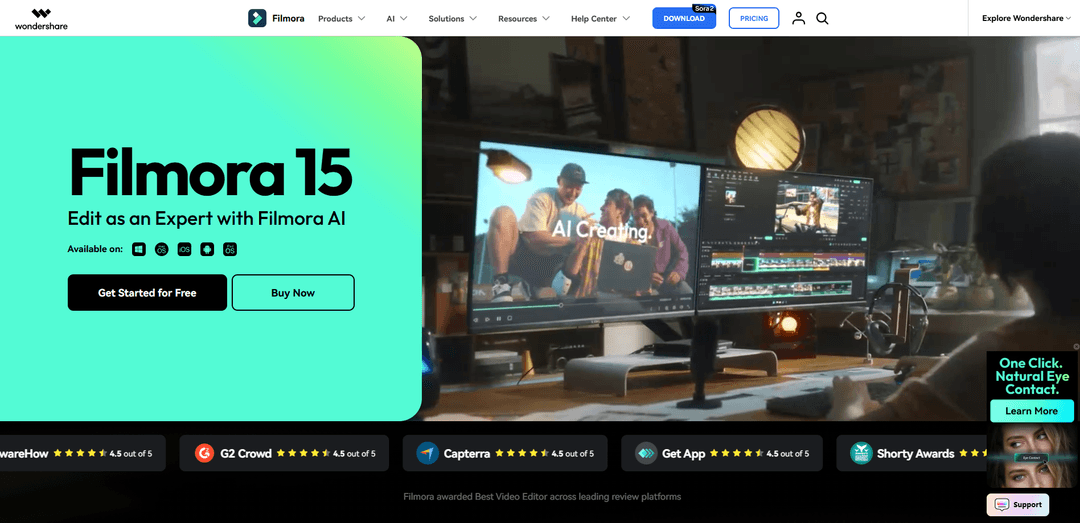
Wondershare Filmora adalah editor video lintas platform all-in-one bertenaga AI dengan alur kerja seret dan lepas yang intuitif, alat pengeditan profesional, dan pustaka aset kreatif bawaan yang besar.
https://filmora.wondershare.com/?utm_source=aipure
Informasi Produk
Diperbarui:Jun 8, 2026
Tren Traffic Bulanan Wondershare Filmora
Wondershare Filmora menerima 2.2m kunjungan bulan lalu, menunjukkan Penurunan Sedikit sebesar -1.8%. Berdasarkan analisis kami, tren ini sejalan dengan dinamika pasar yang umum di sektor alat AI.
Lihat riwayat trafficApa itu Wondershare Filmora
Filmora adalah platform pembuatan video all-in-one bertenaga AI yang dirancang untuk pembuat konten, YouTuber, pemasar, dan editor solo yang perlu menghasilkan konten video berkualitas profesional dengan cepat—tanpa kerumitan alat tradisional seperti Final Cut Pro atau DaVinci Resolve. Didukung oleh model pembelajaran mendalam mutakhir, termasuk Veo 3.1, Sora 2, dan Nano Banana Pro, Filmora mengubah ide-ide kreatif menjadi video yang dipoles dan siap diterbitkan. Dengan akses ke pustaka aset kreatif yang luas berisi 2,9 juta+ templat, efek, transisi, rekaman stok, dan musik, kreator dapat mengedit di desktop atau seluler, lalu mengekspor dalam format apa pun atau menerbitkan langsung ke platform sosial. Baik Anda membuat konten bentuk pendek, video YouTube, atau kampanye internasional, Filmora memberikan hasil profesional tanpa kurva pembelajaran yang curam.
Fitur Utama Wondershare Filmora
Wondershare Filmora adalah editor video berbayar lintas platform (dengan uji coba gratis) yang dirancang untuk kreator yang menginginkan hasil terlihat profesional tanpa kurva pembelajaran yang curam. Ini menggabungkan alur kerja garis waktu yang intuitif dengan perpustakaan besar aset kreatif bawaan dan serangkaian alat bantu AI yang terus berkembang (misalnya, teks dinamis, peningkatan, masking), ditambah fitur kinerja seperti akselerasi GPU dan (di Mac) rendering Metal. Filmora mendukung format ekspor umum dan preset platform sosial, termasuk ekspor dan penjadwalan YouTube langsung, menjadikannya sangat cocok untuk produksi yang mengutamakan sosial sambil tetap menawarkan kontrol prosumer seperti keyframing, pelacakan gerakan, dan pengeditan multi-garis waktu.
Editor garis waktu yang ramah pemula: Antarmuka yang bersih dan intuitif dengan pengeditan seret dan lepas, pemotongan, judul, transisi, efek, dan templat—dibangun untuk membantu non-profesional menghasilkan video yang rapi dengan cepat.
Teks bertenaga AI dan alat teks: Teks dinamis/otomatis dan alur kerja teks berbantuan AI untuk mempercepat pembuatan subtitle dan gaya teks di layar untuk kebutuhan sosial dan aksesibilitas.
Kontrol gerakan tingkat lanjut (keyframe, pelacakan, alat pena): Titik jangkar dan keyframing untuk animasi yang tepat, pelacakan gerakan untuk melampirkan grafis ke subjek bergerak, dan Alat Pena untuk menggambar jalur gerakan dan membentuk transisi.
Peningkatan dan pembersihan video: Alat seperti peningkatan video (memperbaiki warna/kontras/ketajaman) dan denoise untuk meningkatkan kualitas rekaman, ditambah peningkatan berbantuan AI tambahan tergantung pada versi/paket.
Perpustakaan Aset Kreatif (stok bebas royalti): Akses ke jutaan aset bawaan (efek, musik, stiker, templat, dll.), dengan ketersediaan penggunaan komersial tergantung pada pelabelan aset dan aturan sumber daya AI vs non-AI.
Ekspor siap sosial dan akselerasi kinerja: Ekspor ke format umum (MP4, MOV, AVI, MKV, MPEG, dll.), preset untuk platform seperti YouTube/TikTok, unggah dan penjadwalan YouTube langsung, ditambah akselerasi GPU dan rendering Metal di Mac untuk pemutaran yang lebih lancar dan render yang lebih cepat.
Kasus Penggunaan Wondershare Filmora
Produksi konten YouTube dan kreator: Edit vlog, tutorial, dan video komentar dengan templat, efek, teks otomatis, serta ekspor/penjadwalan YouTube langsung untuk menjaga konsistensi postingan.
Pemasaran media sosial untuk usaha kecil: Produksi iklan bentuk pendek, promosi, dan demo produk menggunakan aset siap pakai, alur kerja yang ramah rasio aspek, dan alat peningkatan cepat untuk rekaman yang terlihat lebih baik.
Pelatihan dan komunikasi internal: Buat video instruksional dengan teks yang jelas, alur kerja yang ramah perekaman layar (dicatat dalam panduan), dan pengeditan sederhana untuk penyelesaian cepat di HR, IT, atau operasi.
Konten pendidikan dan kursus: Guru dan pembuat kursus dapat menyusun kuliah, menambahkan teks dan judul dinamis, dan mengekspor dalam format yang sangat kompatibel untuk LMS atau hosting video.
Pengeditan klien lepas dan prosumer: Tangani pekerjaan klien yang membutuhkan polesan grafis gerak—keyframing, pelacakan, pencocokan warna di seluruh bidikan/subproyek—tanpa kerumitan NLE kelas atas.
Presentasi dan penjelasan berbasis data: Gunakan Bagan Animasi dan perekaman layar untuk mengubah metrik menjadi cerita visual untuk presentasi penjualan, pembaruan produk, atau video laporan kinerja.
Kelebihan
Mudah dipelajari dan cepat menghasilkan pengeditan yang “mencolok” dengan templat/efek dan UI yang bersih
Nilai yang kuat untuk kreator: banyak aset bawaan ditambah alat AI seperti teks dinamis dan peningkatan
Dukungan kinerja yang baik (akselerasi GPU; rendering Metal di Mac) dan opsi ekspor yang ramah sosial
Kekurangan
Sering dianggap kurang terkontrol/canggih dibandingkan editor profesional (misalnya, Premiere Pro/DaVinci Resolve) untuk alur kerja yang mendalam
Ekspor uji coba gratis menyertakan tanda air; kegunaan penuh biasanya memerlukan paket berbayar
Beberapa fungsionalitas mungkin memerlukan internet (aktivasi/bukti pembelian, pembaruan, fitur AI, unduhan cloud/aset)
Cara Menggunakan Wondershare Filmora
1) Unduh dan instal Filmora: Buka situs web resmi Wondershare Filmora, unduh versi untuk Windows atau macOS, jalankan penginstal, dan selesaikan penyiapan.
2) Luncurkan Filmora dan masuk: Buka Filmora dan masuk dengan ID Wondershare Anda (atau buat yang baru). Masuk membantu mengelola lisensi, pembelian, dan proyek.
3) Buat proyek baru: Pada layar startup, klik "Proyek Baru" untuk membuka ruang kerja pengeditan dengan pengaturan proyek default.
4) Impor media (video, audio, gambar): Di jendela Edit, klik "Impor File Media Di Sini" (atau gunakan opsi Impor) dan pilih file yang ingin Anda edit. Item Anda akan muncul di Perpustakaan Media.
5) Atur media Anda di Perpustakaan Media: Jaga agar klip dan aset tetap teratur sebelum mengedit. Jika Anda menghapus item dari Perpustakaan Media Filmora, itu hanya menghapusnya dari Filmora (bukan dari komputer Anda).
6) Tambahkan klip ke timeline (seret dan lepas): Seret video, audio, dan gambar dari Perpustakaan Media ke timeline untuk membangun urutan Anda. Antarmuka Filmora dirancang untuk pengeditan seret dan lepas yang cepat.
7) Lakukan pengeditan dasar: pangkas, pisahkan, dan atur: Pangkas tepi klip untuk memperpendek/memperpanjang, pisahkan klip untuk memotong bagian, dan susun ulang klip di timeline agar sesuai dengan cerita Anda.
8) Gabungkan beberapa klip (gabungkan saat ekspor): Tempatkan klip secara berurutan di timeline. Klip akan digabungkan menjadi satu video berkelanjutan saat Anda mengekspor.
9) Tambahkan transisi antar klip: Buka bagian Transisi, pilih transisi, dan seret di antara dua klip di timeline. Sesuaikan durasinya dengan menyeret tepinya.
10) Tambahkan efek, filter, dan overlay: Buka Efek, pilih filter/overlay, dan seret ke timeline. Sesuaikan panjang efek dengan menyeret salah satu ujungnya. Gunakan efek secukupnya untuk hasil terbaik.
11) Tambahkan teks dan keterangan (termasuk Keterangan Dinamis): Tambahkan judul/teks untuk label dan penceritaan. Gunakan alat keterangan Filmora (termasuk Keterangan Dinamis) untuk membuat subtitle bergaya yang meningkatkan kejelasan dan keterlibatan.
12) Gunakan keyframe untuk gerakan dan presisi: Gunakan Anchor & Keyframe untuk mengontrol gerakan dan waktu elemen (misalnya, teks, overlay, zoom) untuk desain gerakan yang lebih profesional.
13) Tingkatkan warna dan konsistensi (opsional): Gunakan alat warna Filmora untuk menyempurnakan nilai warna. Jika mencampur rekaman dari kamera/proyek yang berbeda, gunakan fitur pencocokan yang dibantu AI jika tersedia.
14) Tambahkan musik dan efek suara (aset bebas royalti): Gunakan pustaka musik dan efek suara bawaan Filmora atau impor milik Anda sendiri. Periksa label aset untuk kegunaan komersial (dihasilkan AI vs sumber daya non-AI).
15) Pratinjau dan sempurnakan: Putar ulang timeline Anda untuk meninjau kecepatan, transisi, keterangan, dan keseimbangan audio. Lakukan penyesuaian akhir sebelum mengekspor.
16) Ekspor video Anda yang sudah selesai (file lokal): Klik Ekspor dan pilih format seperti MP4, MOV, AVI, MKV, atau format lain yang didukung. Pilih pengaturan resolusi/kualitas dan ekspor ke komputer Anda.
17) Ekspor langsung ke YouTube (opsional): Gunakan mode ekspor/unggah YouTube Filmora, yang dapat mengompres video sesuai dengan pengaturan yang direkomendasikan YouTube. Anda juga dapat menjadwalkan penerbitan menggunakan Perencana Video Sosial.
18) Bekerja di berbagai perangkat (opsional): Jika Anda memiliki paket lintas platform, Anda dapat menggunakan Filmora di beberapa perangkat dengan akun yang sama (untuk satu individu) dan melanjutkan pengeditan di desktop/seluler/tablet.
FAQ Wondershare Filmora
Filmora dirancang agar mudah digunakan namun tetap menawarkan alat dan efek tingkat profesional. Filmora juga menyertakan akses ke lebih dari 2,9 juta aset media stok bawaan, ditambah fitur-fitur seperti templat dan otomatisasi bertenaga AI untuk mempercepat pengeditan.
Postingan Resmi
Memuat...Artikel Populer

Cara Membuat Video Podcast Bayi Bicara Viral dengan AI: Panduan Langkah demi Langkah
Nov 2, 2026

Proferex: Platform Pelacakan Iklan dan Optimasi Kampanye Berbasis Cloud
Nov 2, 2026

Vosko AI: Lokalisasi dan Sulih Suara Video untuk Audiens Global
Oct 15, 2026

Atoms: Platform AI Multi-Agen yang Mengubah Ide menjadi Produk Siap Diluncurkan
May 22, 2026
Analitik Situs Web Wondershare Filmora
Lalu Lintas & Peringkat Wondershare Filmora
2.2M
Kunjungan Bulanan
-
Peringkat Global
-
Peringkat Kategori
Tren Lalu Lintas: Jul 2024-Jun 2025
Wawasan Pengguna Wondershare Filmora
00:01:35
Rata-rata Durasi Kunjungan
1.95
Halaman Per Kunjungan
66.28%
Tingkat Pentalan Pengguna
Wilayah Teratas Wondershare Filmora
IN: 23.93%
US: 16.77%
ID: 4.86%
PK: 3.96%
GB: 3.34%
Others: 47.15%
Alat AI Terbaru Serupa dengan Wondershare Filmora

EzVideos
EzVideos adalah alat pembuatan video all-in-one yang membantu pengguna menghasilkan video viral untuk platform media sosial seperti Instagram, TikTok, dan YouTube dengan fitur pengeditan otomatis dan sumber daya bawaan.

Blanc AI
Blanc AI adalah solusi AI revolusioner yang memungkinkan terjemahan dan pengalihan suara konten video ke dalam lebih dari 47 bahasa sambil mempertahankan suara asli, emosi, dan sinkronisasi bibir.

Wink Mody
Wink Mody adalah versi modifikasi dari aplikasi pengeditan video Wink yang menawarkan fitur premium seperti retouching berbasis AI, ekspor 4K, dan pengeditan tanpa watermark sepenuhnya gratis.

Shortmake AI
ShortMake adalah platform pembuatan video bertenaga AI yang mengubah ide menjadi video siap viral dengan secara otomatis menghasilkan skrip, suara narasi, visual, dan subtitle yang dioptimalkan khusus untuk platform seperti TikTok dan YouTube Shorts.
Alat AI Populer Seperti Wondershare Filmora

AI Clips - New Gen
AI Clips - New Gen adalah alat pemotongan video bertenaga AI yang secara otomatis menghasilkan konten pendek yang menarik dari video panjang untuk berbagai platform media sosial seperti YouTube Shorts, TikTok, Instagram Reels, dan lainnya.

Edit Mind
Edit Mind adalah platform pengindeksan video dan pencarian semantik bertenaga AI sumber terbuka yang memungkinkan pengguna untuk menganalisis dan mencari melalui konten video menggunakan kueri bahasa alami, dengan fitur termasuk transkripsi, analisis bingkai, pengenalan wajah, dan deteksi objek.

Dinamo Notebook
FreeAI Video Editing
Dinamo Notebook adalah ekstensi browser gratis, berlisensi MIT, yang mengutamakan lokal untuk analisis video sepak bola yang memungkinkan Anda menggambar anotasi taktis pada rekaman YouTube/Dailymotion/Twitch dan secara opsional menggunakan AI (dengan kunci API OpenAI Anda sendiri) untuk wawasan taktis.

MediaSeg
MediaSeg adalah utilitas macOS yang stabil dan mengutamakan lokal yang membagi file media MP4/WEBM besar menjadi potongan siap unggah di bawah batas ukuran yang dapat dikonfigurasi sambil menjaga kualitas menggunakan ffmpeg/ffprobe dan strategi ukuran berbasis target yang dibantu AI.