
Web Clipper for NotebookLM
Web Clipper untuk NotebookLM adalah ekstensi Chrome yang menyimpan halaman web, PDF, konten YouTube, postingan/utas sosial, dan bahkan percakapan obrolan AI langsung ke Google NotebookLM dalam satu klik, ditambah menambahkan alat ekspor, sinkronisasi, dan manajemen notebook yang canggih.
https://chromewebstore.google.com/detail/web-clipper-for-notebookl/ancgeemmgnlempppapnfkdpghghphgjb?ref=producthunt&utm_source=aipure
Informasi Produk
Diperbarui:Jun 8, 2026
Apa itu Web Clipper for NotebookLM
Web Clipper untuk NotebookLM adalah ekstensi Chrome yang berfokus pada produktivitas yang dirancang untuk menghilangkan hambatan dalam membangun pustaka sumber di Google NotebookLM. Alih-alih beralih tab, mengunduh file, atau menyalin-menempel tautan, ini memungkinkan Anda menangkap sumber dari halaman yang sedang Anda lihat—seperti artikel, halaman web lengkap, PDF (termasuk penampil PDF dalam browser), video/Shorts/daftar putar/saluran YouTube, tweet dan utas X (Twitter), postingan Reddit dan komentar terpilih, artikel Note.com, dan obrolan asisten AI—dan mengirimkannya langsung ke notebook NotebookLM yang dipilih. Selain penangkapan, ini juga menambahkan fitur alur kerja seperti mengekspor artefak yang dihasilkan NotebookLM (misalnya, kartu flash, kuis, peta pikiran, laporan, catatan, dek slide), menduplikasi notebook, dan menjaga sumber berbasis Google Drive tetap sinkron.
Fitur Utama Web Clipper for NotebookLM
Web Clipper untuk NotebookLM adalah ekstensi Chrome yang menyederhanakan penambahan sumber ke Google NotebookLM dengan memungkinkan Anda memotong halaman web, PDF, konten YouTube, utas X (Twitter), diskusi Reddit, dan bahkan percakapan obrolan AI langsung dari halaman atau panel samping—mengurangi perpindahan tab dan salin/tempel. Ini juga menambahkan alur kerja canggih seperti mengekspor artefak yang dihasilkan NotebookLM (flashcard, kuis, peta pikiran, laporan, catatan, dek slide) ke dalam format umum (misalnya, Anki TSV, Markdown, Word, PDF), menduplikasi notebook dalam satu klik, mengekspor obrolan NotebookLM ke Markdown/PDF, dan menjaga sumber berbasis Google Drive tetap sinkron melalui penyegaran manual atau AutoSync latar belakang.
Pengambilan sumber sekali klik (web, PDF, lainnya): Simpan halaman web dan artikel langsung ke notebook NotebookLM yang dipilih tanpa meninggalkan tab saat ini; termasuk pengambilan ramah PDF melalui tombol mengambang di penampil PDF Chrome (misalnya, makalah arXiv).
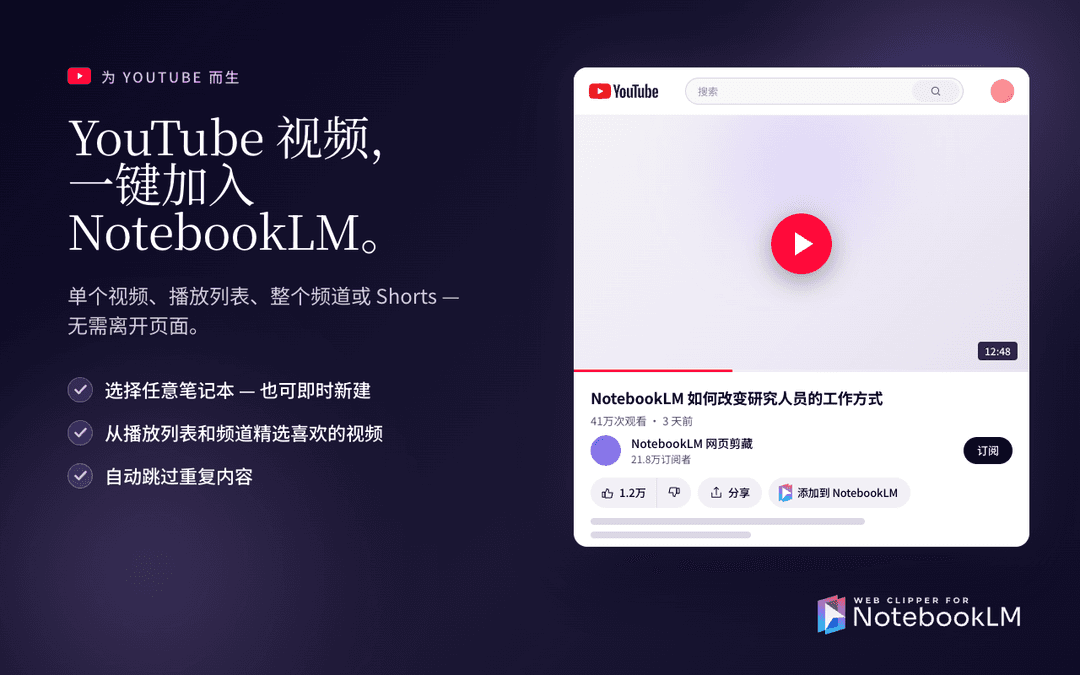
Pengambilan YouTube di berbagai tingkatan: Tambahkan satu video dengan satu klik, simpan Shorts melalui tombol mengambang di halaman, dan impor batch daftar putar atau bahkan seluruh saluran (opsional memilih video tertentu) untuk notebook penelitian gaya kuliah/podcast.
Potong pengetahuan sosial dan komunitas (X + Reddit): Simpan tweet individual atau seluruh utas sebagai satu sumber NotebookLM (dengan deteksi utas otomatis), dan potong postingan Reddit dengan komentar teratas atau balasan yang dipilih sendiri untuk menjaga konteks diskusi.
Pemotongan obrolan AI (utas lengkap atau pesan terpilih): Tangkap percakapan dari asisten AI (misalnya, ChatGPT/Claude/Gemini) baik sebagai obrolan lengkap (konteks prompt/respons lengkap) atau sebagai pesan bernilai tinggi yang dipilih; mendukung pemotongan ulang untuk memperbarui sumber yang ada di tempat (Pro) untuk menghindari duplikat.
Ekspor artefak dalam banyak format: Ekspor artefak NotebookLM—tabel, flashcard/kuis, peta pikiran, catatan, laporan, dek slide—ke dalam format seperti Excel/CSV, JSON, Anki TSV, Markdown, Word, PDF, OPML/FreeMind/Obsidian Canvas, dan ZIP slide sebagai PNG.
Peningkatan alur kerja NotebookLM (duplikat, ekspor obrolan, sinkronisasi Drive, hapus massal): Duplikat seluruh notebook (sumber + tautan Drive), ekspor obrolan NotebookLM ke Markdown/PDF dengan kutipan yang dipertahankan, sinkronkan secara manual atau AutoSync sumber Google Drive, dan hapus massal banyak sumber dari panel Sumber.
Kasus Penggunaan Web Clipper for NotebookLM
Penelitian akademik & tinjauan literatur: Potong makalah dan PDF (misalnya, arXiv), artikel web terkait, dan diskusi komunitas utama ke dalam satu notebook NotebookLM, lalu ekspor artefak studi (tabel, catatan) ke Word/Excel untuk penulisan dan analisis.
Pelatihan, pendidikan, dan persiapan ujian: Impor kuliah/daftar putar YouTube dan bacaan kursus, buat flashcard/kuis di NotebookLM, dan ekspor ke Anki TSV atau spreadsheet untuk pengulangan spasi dan materi kelas.
Intelijen pasar/kompetitif untuk tim bisnis: Simpan berita terkini, pandangan analis dari utas X, dan diskusi sentimen Reddit ke NotebookLM, lalu ekspor laporan ke PDF/Word untuk pemangku kepentingan sambil menjaga sumber berbasis Drive tetap diperbarui melalui AutoSync.
Pembuatan konten dan alur kerja penulisan: Potong sumber saat menjelajah (artikel, utas, video), gunakan NotebookLM untuk mensintesis kerangka dan catatan, dan ekspor peta pikiran/catatan ke Markdown atau Obsidian Canvas untuk merencanakan postingan, skrip, atau ringkasan.
Manajemen pengetahuan teknik dan teknis: Arsipkan percakapan bantuan pengkodean AI sebagai sumber yang tahan lama, potong ulang untuk menjaganya tetap diperbarui, dan ekspor keluaran terstruktur (tabel, catatan) ke Markdown/Word untuk dokumentasi tim.
Templat proyek konsultasi/klien: Buat notebook NotebookLM "dasar" untuk jenis proyek, duplikasikan per klien dalam satu klik, dan jaga agar dokumen Drive yang dibagikan tetap sinkron sehingga setiap notebook klien tetap terkini.
Kelebihan
Secara signifikan mengurangi gesekan penambahan sumber ke NotebookLM (tombol di halaman, panel samping, dan alur khusus untuk PDF/YouTube/sosial).
Cakupan pengambilan yang luas (web, PDF, YouTube, utas X, Reddit, obrolan AI) dengan opsi yang menjaga konteks seperti pemotongan utas lengkap.
Opsi ekspor yang kuat untuk artefak NotebookLM (termasuk format siap Anki) dan ekspor obrolan ke Markdown/PDF dengan kutipan.
Menambahkan fitur produktivitas di luar pemotongan (duplikasi notebook, sinkronisasi sumber Drive/AutoSync, penghapusan sumber massal).
Kekurangan
Membutuhkan Chrome/Chromium dan izin ekstensi; beberapa pengguna mungkin berhati-hati mengingat kategori data yang dideklarasikan (PII, lokasi, aktivitas pengguna) meskipun pengembang menyatakan data tidak dijual.
Beberapa perilaku lanjutan dibatasi (misalnya, pembaruan pemotongan ulang cerdas tanpa duplikat terdaftar sebagai Pro).
Alur masuk/deteksi akun bisa jadi rewel dalam praktiknya bagi beberapa pengguna (misalnya, laporan masuk tidak tercermin dengan benar).
Cara Menggunakan Web Clipper for NotebookLM
1) Instal ekstensi: Buka daftar Chrome Web Store untuk “Web Clipper for NotebookLM” dan instal di Chrome.
2) Masuk ke NotebookLM (agar clipper dapat mendeteksi sesi Anda): Buka NotebookLM di Chrome dan masuk dengan akun Google yang Anda gunakan untuk NotebookLM. Ekstensi ini berfungsi dengan mendeteksi bahwa Anda telah masuk ke NotebookLM.
3) Buka konten yang ingin Anda simpan: Navigasikan ke sumber yang didukung yang ingin Anda tambahkan ke NotebookLM, seperti halaman web/artikel, PDF yang dibuka di Chrome, atau video YouTube.
4) Luncurkan Web Clipper untuk NotebookLM: Klik ikon ekstensi di bilah alat Chrome untuk membuka clipper. Di beberapa halaman (terutama PDF dan YouTube), Anda mungkin juga melihat tombol mengambang di halaman yang dapat Anda gunakan sebagai gantinya.
5) Pilih notebook tujuan: Di UI clipper, pilih notebook NotebookLM tempat Anda ingin menambahkan sumber.
6) Tambahkan sumber ke NotebookLM: Klik tindakan untuk menambahkan/menyimpan halaman saat ini (atau video/PDF) ke notebook yang dipilih. Ini menghindari penyalinan/penempelan manual atau perpindahan tab untuk mengimpor.
7) Verifikasi di NotebookLM dan mulai bekerja dengan sumber: Buka NotebookLM dan konfirmasikan bahwa sumber baru muncul di daftar Sumber notebook. Kemudian gunakan NotebookLM untuk meringkas, mengajukan pertanyaan, dan menghasilkan artefak (misalnya, panduan belajar, kartu flash, kuis, peta pikiran, laporan, tinjauan audio).
8) Klip konten YouTube (video/shorts/saluran/daftar putar): Di YouTube, buka video (atau Shorts) dan gunakan ekstensi (atau tombol mengambang) untuk menambahkannya. Ekstensi ini juga mendukung penambahan saluran atau daftar putar, dengan opsi untuk menambahkan secara massal dan/atau memilih video tertentu untuk disertakan.
9) Klip obrolan AI (percakapan lengkap atau pesan terpilih): Saat menggunakan asisten AI yang didukung (misalnya, ChatGPT, Claude, Gemini), gunakan tombol klip yang disuntikkan ke UI asisten atau klip dari panel samping ekstensi. Anda dapat menyimpan seluruh utas obrolan sebagai satu sumber atau hanya memilih pesan tertentu.
10) Klip ulang untuk memperbarui sumber percakapan yang ada (fitur Pro): Jika Anda mengklip percakapan AI yang sama lagi, ekstensi dapat memperbarui sumber yang ada di tempat untuk menghindari sumber duplikat (dicatat sebagai fitur Pro).
11) Ekspor artefak NotebookLM ke format lain: Setelah NotebookLM menghasilkan artefak (kartu flash, kuis, peta pikiran, laporan, catatan, tabel, dek slide), gunakan menu ekspor ekstensi yang muncul di menu konteks artefak untuk mengekspor ke format seperti Anki TSV, Excel, Markdown, JSON, Word, PDF, OPML/FreeMind, atau Obsidian Canvas (tergantung jenis artefak).
12) Ekspor percakapan obrolan NotebookLM (Markdown atau PDF): Gunakan kontrol unduh/ekspor yang ditambahkan ke header panel obrolan NotebookLM untuk mengekspor percakapan lengkap sebagai file Markdown yang bersih atau PDF yang diformat.
13) Jaga agar sumber Google Drive tetap sinkron (sinkronisasi manual atau AutoSync): Untuk sumber yang diimpor dari Google Drive (Docs/Sheets/Slides/PDFs), gunakan kontrol sinkronisasi ekstensi: segarkan sumber Drive individual dari menu “Lainnya” (⋮), sinkronkan semua sumber, atau aktifkan AutoSync per notebook melalui pengaturan panel samping ekstensi (ikon roda gigi).
14) Kelola notebook tanpa membuka NotebookLM (opsional): Dari panel samping ekstensi, Anda dapat membuat, mengganti nama, dan menghapus notebook, serta memilih tempat klip baru disimpan.
15) Duplikasi notebook (opsional): Gunakan tindakan “Duplikasi” ekstensi (tersedia dari daftar notebook dan/atau tindakan panel samping) untuk mengkloning notebook dengan sumbernya dan tautan Google Drive yang diawetkan.
16) Hapus sumber secara massal (pembersihan opsional): Gunakan kontrol hapus/sampah massal ekstensi di panel Sumber NotebookLM untuk memilih banyak sumber (dengan pencarian/filter) dan menghapusnya dalam satu batch tanpa mengganggu obrolan yang sedang berlangsung.
FAQ Web Clipper for NotebookLM
Ini adalah ekstensi Chrome yang memungkinkan Anda menyimpan sumber (halaman web, PDF, tautan YouTube, obrolan AI, dan lainnya) langsung ke dalam notebook Google NotebookLM Anda tanpa meninggalkan halaman yang sedang Anda buka.
Artikel Populer

Vosko AI: Lokalisasi dan Sulih Suara Video untuk Audiens Global
Oct 15, 2026

Atoms: Platform AI Multi-Agen yang Mengubah Ide menjadi Produk Siap Diluncurkan
May 22, 2026

Nano Banana SBTI: Apa Itu, Bagaimana Cara Kerjanya, dan Cara Menggunakannya di Tahun 2026
Apr 15, 2026

Ulasan Atoms — Pembuat Produk AI yang Mendefinisikan Ulang Kreasi Digital di Tahun 2026
Apr 10, 2026
Alat AI Terbaru Serupa dengan Web Clipper for NotebookLM

MultipleWords
MultipleWords adalah platform AI komprehensif yang menawarkan 16 alat kuat untuk pembuatan dan manipulasi konten di bidang audio, video, dan pengeditan gambar dengan akses lintas platform.

Athena AI
Athena AI adalah platform bertenaga AI yang serbaguna yang menawarkan bantuan belajar yang dipersonalisasi, solusi bisnis, dan pelatihan hidup melalui fitur seperti analisis dokumen, pembuatan kuis, kartu flash, dan kemampuan obrolan interaktif.

Taidai.io
Taidai.io adalah alat yang didukung AI yang secara otomatis mengubah catatan, email, dan konten teks menjadi daftar tugas yang dapat ditindaklanjuti.

Repliio
Repliio adalah ekstensi Chrome asisten email bertenaga AI yang membantu pengguna menghasilkan balasan email profesional yang peka konteks dengan cepat dengan nada yang dapat disesuaikan dan dukungan multi-bahasa.
Alat AI Populer Seperti Web Clipper for NotebookLM

Microsoft Excel: Spreadsheets
Microsoft Excel adalah perangkat lunak spreadsheet terkemuka di industri yang memungkinkan pengguna untuk mengatur, menganalisis, dan memvisualisasikan data melalui fitur-fitur kuat seperti rumus, grafik, dan wawasan bertenaga AI.

Standboy
Standboy adalah ekstensi VS Code/Cursor yang secara otomatis memperluas emulator Game Boy (GB/GBC/GBA) di sidebar selama aktivitas agen AI, lalu secara otomatis menyembunyikan dan menjeda—melanjutkan di tengah bingkai lain kali—sambil menyimpan pustaka ROM, penyimpanan, dan seni sampul yang persisten.

Omniaxe
Omniaxe adalah alat penelitian ekstensi Chrome serba ada yang menggabungkan ekstraksi data yang mulus, analisis yang didukung AI, dan kemampuan pencatatan terpusat yang dirancang khusus untuk analis, peneliti, dan pelajar.

Finesse by Skippr AI
Finesse oleh Skippr AI adalah ekstensi browser yang menyediakan umpan balik dan kritik produk tingkat ahli instan di seluruh desain, strategi konten, aksesibilitas, dan arah produk melalui peninjau AI khusus.