
SceneNote
SceneNote adalah alat tinjauan video dan audio gratis, tanpa akun yang mengumpulkan komentar dengan stempel waktu, anotasi bingkai, catatan suara dengan transkripsi, potongan berversi, dan mengekspor catatan sebagai CSV/EDL untuk garis waktu NLE.
https://scenenote.visual-tone.com/?ref=producthunt&utm_source=aipure
Informasi Produk
Diperbarui:Aug 8, 2026
Apa itu SceneNote
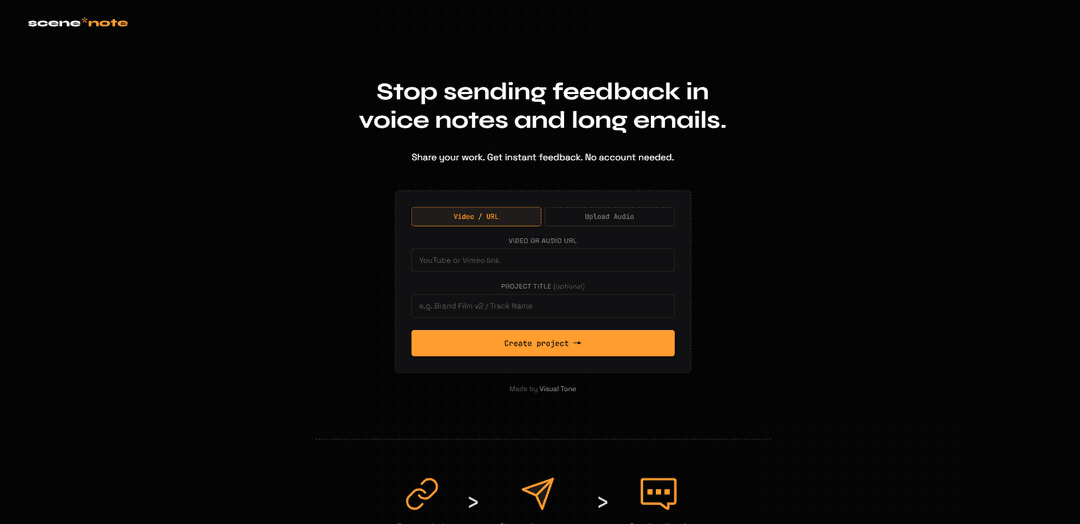
SceneNote adalah produk kolaborasi berbasis tautan dari Visual Tone (Pty) Ltd (Afrika Selatan) yang dirancang untuk umpan balik yang cepat dan profesional pada video atau audio yang sedang dalam pengerjaan. Alih-alih email panjang atau catatan suara, Anda membuat proyek dengan menempelkan tautan media (misalnya, YouTube, Vimeo, Dropbox, atau tautan MP4/MP3 langsung) atau dengan mengunggah file audio, lalu membagikan satu tautan tinjauan dengan klien atau kolaborator—tidak perlu mendaftar untuk Anda atau peninjau. Proyek bersifat pribadi-berdasarkan-tautan (tidak diindeks atau terdaftar secara publik) dan secara otomatis dihapus setelah 45 hari tidak aktif, sehingga sangat cocok untuk alur kerja tinjauan gaya NDA.
Fitur Utama SceneNote
SceneNote adalah alat gratis tanpa perlu login untuk mengumpulkan umpan balik berstempel waktu pada proyek video dan audio. Anda membuat proyek dengan menempelkan tautan media yang di-hosting (misalnya, YouTube/Vimeo/Dropbox/URL langsung) atau mengunggah file audio, lalu membagikan tautan ulasan agar kolaborator dapat meninggalkan komentar berkode waktu, anotasi bingkai, dan catatan suara (dengan transkripsi). Ini mendukung penumpukan versi (v2, v3, dll.) di mana umpan balik tetap terikat pada potongan tertentu, dan Anda dapat mengekspor catatan sebagai CSV/EDL untuk diimpor ke editor seperti Premiere Pro, DaVinci Resolve, dan Final Cut Pro sebagai penanda garis waktu.
Tautan ulasan tanpa akun: Buat proyek dengan menempelkan tautan atau mengunggah audio, lalu bagikan tautan untuk peninjau—tidak perlu mendaftar atau orientasi untuk Anda atau kolaborator.
Komentar berstempel waktu & catatan berjangka: Peninjau dapat menyematkan umpan balik ke stempel waktu yang tepat, meregangkan catatan di seluruh rentang waktu, dan menambahkan konteks saat menggosok atau menjeda pemutaran.
Anotasi bingkai: Anotasi langsung pada bingkai video (lingkaran, titik, sketsa) untuk membuat umpan balik visual tidak ambigu tanpa penjelasan panjang.
Catatan suara dengan transkripsi: Tinggalkan umpan balik suara yang secara otomatis ditranskripsi (melalui Cloudflare AI Whisper), menjaga ulasan tetap cepat namun tetap dapat dicari/dibaca.
Penumpukan versi dengan potongan lama yang terkunci: Tambahkan potongan baru sebagai tab v2/v3; umpan balik tetap terikat pada versi tempat ia ditinggalkan, dan versi lama terkunci sehingga peninjau berkomentar pada potongan terbaru.
Ekspor CSV/EDL ke penanda NLE: Ekspor umpan balik sebagai CSV atau EDL dan impor ke Premiere Pro, DaVinci Resolve, atau FCPx sehingga catatan muncul sebagai penanda garis waktu.
Kasus Penggunaan SceneNote
Ulasan klien pasca-produksi video: Editor membagikan potongan YouTube/Vimeo yang tidak terdaftar dan mengumpulkan catatan/anotasi berstempel waktu yang tepat dari klien, lalu mengimpor penanda ke garis waktu pengeditan.
Persetujuan pencampuran dan penguasaan audio: Produser mengunggah file audio atau membagikan tautan langsung dan mengumpulkan catatan campuran berkode waktu, termasuk catatan suara, dari artis dan pemangku kepentingan.
Persetujuan kreatif agensi (iklan/konten sosial): Tim kreatif memusatkan umpan balik pada spot iklan atau video sosial, menggunakan tugas untuk melacak perubahan, dan menjaga komentar tetap terorganisir berdasarkan versi.
Kolaborasi jarak jauh untuk tim terdistribusi: Tim di lokasi berbeda meninjau potongan yang sama secara asinkron dengan konteks berbasis waktu yang jelas—tidak perlu akun untuk kolaborator eksternal.
QA internal untuk video pelatihan dan produk: Organisasi meninjau video instruksional atau demo produk, menganotasi bingkai tertentu, dan mengekspor catatan gabungan untuk revisi yang efisien.
Kelebihan
Gratis digunakan tanpa harga per kursi dan tanpa akun yang diperlukan untuk pembuat atau peninjau
Penumpukan versi menjaga umpan balik tetap terikat pada setiap potongan dan membantu mencegah komentar pada versi yang usang
Ekspor ke CSV/EDL memungkinkan impor langsung ke NLE utama sebagai penanda garis waktu
Tidak menyimpan video yang ditautkan (proyek berbasis tautan), yang dapat menyederhanakan alur kerja dan mengurangi pengunggahan ulang
Kekurangan
Proyek secara otomatis dihapus setelah 45 hari tidak aktif, jadi catatan harus diekspor untuk penyimpanan jangka panjang
Keandalan pemutaran tergantung pada platform hosting dan jenis tautan (misalnya, Google Drive dapat tersendat untuk file bitrate tinggi)
Siapa pun dengan tautan proyek yang dibagikan dapat melihat dan meninggalkan umpan balik, jadi keamanan tautan/disiplin berbagi sangat penting
File audio yang diunggah memiliki batas ukuran (misalnya, maks 50MB) dan hanya disimpan selama masa pakai proyek
Cara Menggunakan SceneNote
1) Buka SceneNote: Buka https://scenenote.visual-tone.com/ untuk mengakses SceneNote di browser Anda (tidak perlu akun).
2) Mulai proyek baru (pilih Video/URL atau Unggah Audio): Di layar beranda, pilih apakah Anda ingin membuat proyek dari tautan media yang dihosting (URL video/audio) atau dengan mengunggah file audio.
3) Buat proyek dari tautan yang dihosting (URL Video/Audio): Tempel tautan media ke kolom URL (sumber yang didukung termasuk YouTube, Vimeo, Dropbox, dan tautan .mp4/.mp3 langsung). Kemudian secara opsional tambahkan judul proyek.
4) Atau buat proyek audio dengan mengunggah file: Seret dan lepas file audio (MP3, WAV, AAC, FLAC; maks 50MB) ke area unggah (atau telusuri untuk memilihnya). Secara opsional tambahkan judul proyek, lalu lanjutkan.
5) Klik “Buat proyek”: Pilih “Buat proyek →” untuk membuat ruang proyek Anda.
6) Salin dan simpan dua tautan Anda (Tautan Bagikan + Tautan Pemilik): Salin tautan Bagikan untuk dikirim ke peninjau. Salin tautan Pemilik dan simpan dengan aman—ini adalah kunci utama Anda untuk mengelola dan menghapus proyek.
7) (Opsional) Kirim tautan ke email Anda sendiri: Jika Anda mau, masukkan email Anda dan gunakan “Kirim tautan saya ke email saya” agar SceneNote mengirimkan tautan Bagikan dan tautan Pemilik kepada Anda. Ini opsional dan tidak diperlukan untuk menggunakan produk.
8) Bagikan proyek dengan kolaborator: Kirim tautan Bagikan ke klien/kolaborator. Siapa pun yang memiliki tautan dapat membuka proyek dan meninggalkan umpan balik tanpa mendaftar.
9) Buka proyek dan atur nama tampilan (opsional): Di ruang proyek, Anda dapat memasukkan nama tampilan (misalnya, “Julie”). Ini membantu mengidentifikasi siapa yang meninggalkan catatan mana dan terlihat oleh siapa pun yang memiliki tautan proyek.
10) Tinggalkan komentar dengan stempel waktu saat menonton/mendengarkan: Putar media, jeda atau gulir ke momen yang tepat, lalu tambahkan komentar. Catatan dapat disematkan ke stempel waktu yang tepat atau direntangkan di seluruh rentang waktu.
11) Tambahkan anotasi bingkai untuk kejelasan visual (proyek video): Gunakan alat anotasi untuk melingkari, menunjuk, atau membuat sketsa langsung pada bingkai video agar umpan balik tidak ambigu dan terkait dengan momen di layar.
12) Rekam catatan suara (dengan transkripsi): Tambahkan catatan suara alih-alih mengetik. SceneNote mentranskripsikan catatan suara menggunakan AI Whisper Cloudflare dan menyimpan transkrip di samping catatan selama masa proyek.
13) Ubah umpan balik menjadi tugas dan selesaikan catatan: Gunakan alur kerja tugas bawaan untuk mengubah umpan balik menjadi daftar tugas, membalas komentar, melacak kemajuan, dan menyelesaikan catatan saat perubahan dilakukan.
14) Unggah potongan baru sebagai versi baru (v2, v3, …): Untuk mengirimkan versi baru, tempel tautan media baru (misalnya, potongan YouTube/Vimeo yang diunggah ulang atau URL langsung). SceneNote menumpuknya sebagai tab v2/v3; umpan balik tetap terikat pada versi tempat ia ditinggalkan, dan versi yang lebih lama terkunci sehingga peninjau berkomentar pada potongan terbaru.
15) Aktifkan notifikasi email untuk umpan balik baru (opsional): Di proyek, klik ikon bel dan masukkan email Anda untuk menerima notifikasi saat catatan baru ditambahkan. Anda dapat berhenti berlangganan kapan saja melalui tautan satu-klik di email.
16) Ekspor catatan untuk perangkat lunak pengeditan (CSV/EDL): Ekspor umpan balik sebagai CSV atau EDL dan impor ke Premiere Pro, DaVinci Resolve, atau Final Cut Pro agar catatan muncul sebagai penanda garis waktu.
17) Biarkan proyek tetap aktif (atau biarkan kedaluwarsa): Proyek secara otomatis dihapus setelah 45 hari tidak aktif. Membuka proyek mengatur ulang pengatur waktu tidak aktif, sehingga proyek aktif tetap hidup selama digunakan.
18) Hapus proyek (hanya pemilik): Gunakan tautan Pemilik Anda untuk mengelola proyek dan menghapusnya secara permanen setelah selesai. Penghapusan akan menghapus semua catatan dan data proyek dan tidak dapat dibatalkan.
FAQ SceneNote
SceneNote adalah alat umpan balik video dan audio gratis tanpa akun. Anda menempelkan tautan video/audio (atau mengunggah file audio), membagikan tautan proyek, dan mengumpulkan catatan berstempel waktu, anotasi, dan catatan suara.
Video SceneNote
Artikel Populer

Vosko AI: Lokalisasi dan Sulih Suara Video untuk Audiens Global
Oct 15, 2026

Atoms: Platform AI Multi-Agen yang Mengubah Ide menjadi Produk Siap Diluncurkan
May 22, 2026

Nano Banana SBTI: Apa Itu, Bagaimana Cara Kerjanya, dan Cara Menggunakannya di Tahun 2026
Apr 15, 2026

Ulasan Atoms — Pembuat Produk AI yang Mendefinisikan Ulang Kreasi Digital di Tahun 2026
Apr 10, 2026
Alat AI Terbaru Serupa dengan SceneNote

EzVideos
EzVideos adalah alat pembuatan video all-in-one yang membantu pengguna menghasilkan video viral untuk platform media sosial seperti Instagram, TikTok, dan YouTube dengan fitur pengeditan otomatis dan sumber daya bawaan.

Blanc AI
Blanc AI adalah solusi AI revolusioner yang memungkinkan terjemahan dan pengalihan suara konten video ke dalam lebih dari 47 bahasa sambil mempertahankan suara asli, emosi, dan sinkronisasi bibir.

Wink Mody
Wink Mody adalah versi modifikasi dari aplikasi pengeditan video Wink yang menawarkan fitur premium seperti retouching berbasis AI, ekspor 4K, dan pengeditan tanpa watermark sepenuhnya gratis.

Shortmake AI
ShortMake adalah platform pembuatan video bertenaga AI yang mengubah ide menjadi video siap viral dengan secara otomatis menghasilkan skrip, suara narasi, visual, dan subtitle yang dioptimalkan khusus untuk platform seperti TikTok dan YouTube Shorts.
Alat AI Populer Seperti SceneNote

AI Clips - New Gen
AI Clips - New Gen adalah alat pemotongan video bertenaga AI yang secara otomatis menghasilkan konten pendek yang menarik dari video panjang untuk berbagai platform media sosial seperti YouTube Shorts, TikTok, Instagram Reels, dan lainnya.

Edit Mind
Edit Mind adalah platform pengindeksan video dan pencarian semantik bertenaga AI sumber terbuka yang memungkinkan pengguna untuk menganalisis dan mencari melalui konten video menggunakan kueri bahasa alami, dengan fitur termasuk transkripsi, analisis bingkai, pengenalan wajah, dan deteksi objek.

Dinamo Notebook
FreeAI Video Editing
Dinamo Notebook adalah ekstensi browser gratis, berlisensi MIT, yang mengutamakan lokal untuk analisis video sepak bola yang memungkinkan Anda menggambar anotasi taktis pada rekaman YouTube/Dailymotion/Twitch dan secara opsional menggunakan AI (dengan kunci API OpenAI Anda sendiri) untuk wawasan taktis.

MediaSeg
MediaSeg adalah utilitas macOS yang stabil dan mengutamakan lokal yang membagi file media MP4/WEBM besar menjadi potongan siap unggah di bawah batas ukuran yang dapat dikonfigurasi sambil menjaga kualitas menggunakan ffmpeg/ffprobe dan strategi ukuran berbasis target yang dibantu AI.