OwnClip
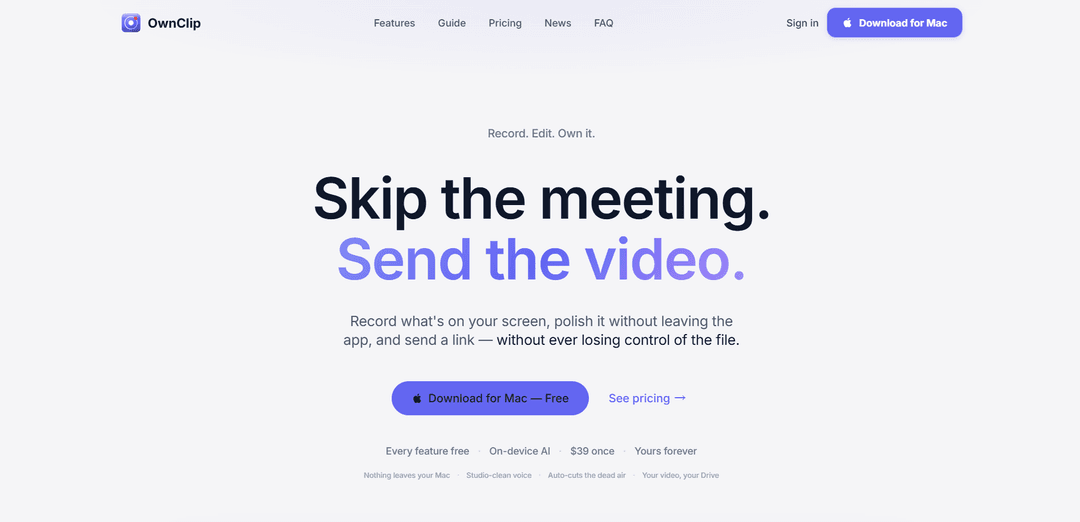
OwnClip adalah perekam dan editor layar macOS asli dengan efek kamera AI di perangkat, penghapusan kebisingan/gema, jeda potong otomatis, transkrip, dan berbagi Google Drive—tersedia dengan pembelian satu kali seharga $39.
https://ownclip.io/?ref=producthunt&utm_source=aipure
Informasi Produk
Diperbarui:Jun 15, 2026
Apa itu OwnClip
OwnClip adalah aplikasi yang dibuat untuk macOS yang dirancang untuk membantu Anda merekam layar, memoles hasilnya, dan membagikannya dengan cepat tanpa bergantung pada perekam berbasis browser atau langganan. Ini menggabungkan kontrol perekaman ringan (gelembung webcam, audio sistem, gambar langsung) dengan editor dalam aplikasi penuh dan peningkatan yang dibantu AI, sehingga Anda dapat beralih dari "tekan rekam" ke video yang dapat disajikan di satu tempat. Janji inti OwnClip adalah kepemilikan dan privasi: perekaman, pengeditan, transkripsi, dan efek AI berjalan secara lokal di Mac Anda, dan saat Anda berbagi, file video tetap berada di penyimpanan Anda sendiri (misalnya, Google Drive).
Fitur Utama OwnClip
OwnClip adalah perekam layar macOS asli yang menggabungkan perekaman satu tombol dengan editor terintegrasi dan AI pada perangkat untuk efek kamera, pembersihan kebisingan/gema, jeda pemotongan otomatis, dan transkripsi yang dapat dicari. Ini menekankan privasi (semuanya berjalan secara lokal), kepemilikan (pembelian satu kali seharga $39, tanpa langganan), dan kecepatan alur kerja dengan memungkinkan Anda merekam, memoles, dan berbagi tanpa meninggalkan aplikasi—sambil menyimpan file video aktual di penyimpanan Anda sendiri (misalnya, Google Drive) daripada di server OwnClip.
Perekaman layar satu pintasan: Mulai merekam dari aplikasi apa pun dengan kontrol mengambang, gelembung webcam, tangkapan audio sistem, dan gambar/anotasi langsung di layar—tanpa pengaturan atau hitungan mundur.
Editor bawaan dengan otomatisasi cerdas: Edit dalam aplikasi dengan fitur-fitur seperti zoom sinematik, pemotongan otomatis jeda/keheningan, dan pengaburan wajah satu kali—sambil menjaga rekaman asli tidak tersentuh.
Zoom otomatis yang mengikuti klik Anda: Secara otomatis memperbesar ke tempat Anda mengklik dan dengan mulus melacak gerakan kursor sehingga tindakan utama ditekankan dan rekaman terlihat "terarah".
Efek kamera AI pada perangkat: Terapkan pengaburan latar belakang langsung/adegan virtual, pembingkaian cerdas, dan pencahayaan otomatis saat merekam—bekerja secara offline dan berjalan secara lokal di Mac Anda.
Suara Bersih + teks & pencarian transkrip: Menghilangkan kebisingan/gema ruangan selama perekaman dan menghasilkan teks/transkrip yang dapat dicari secara lokal, memungkinkan navigasi cepat ke momen tertentu.
Tangkapan layar + OCR + alat mempercantik: Tangkap wilayah atau halaman bergulir, ekstrak teks dengan OCR, anotasi/tandatangani PDF, dan tata gaya tangkapan layar dengan cepat dengan latar belakang, bingkai perangkat, dan palet.
Kasus Penggunaan OwnClip
Demo produk & dukungan pelanggan: Rekam panduan terpandu dengan zoom otomatis dan audio bersih, lalu bagikan tautan sambil menyimpan file di Drive Anda sendiri untuk kontrol dan privasi yang lebih baik.
Pembaruan tim jarak jauh & rapat asinkron: Ganti rapat dengan rekaman layar yang dipoles; jeda pemotongan otomatis dan transkrip yang dapat dicari membantu rekan tim mengonsumsi pembaruan dengan cepat.
Alur kerja tinjauan agensi/klien: Sediakan halaman berbagi bermerek (logo/warna/domain) untuk umpan balik klien, dengan pelacakan tampilan dan tanda air untuk pengalaman serah terima yang profesional.
Konten pendidikan & pelatihan: Buat tutorial dengan anotasi langsung, pembingkaian cerdas, dan teks; pencarian transkrip membantu instruktur dan pelajar melompat ke bagian-bagian penting.
Pemasaran & pembuatan konten sosial: Ubah tangkapan mentah menjadi aset siap pakai menggunakan zoom sinematik dan alat mempercantik tangkapan layar (bingkai/latar belakang) tanpa perangkat lunak desain tambahan.
Streaming langsung dengan efek: Streaming ke YouTube/Twitch dengan efek kamera diaktifkan sambil bertujuan menjaga Mac tetap dingin/tenang selama sesi yang lebih lama.
Kelebihan
Privasi-pertama: perekaman, AI, pengeditan, dan transkripsi berjalan di perangkat; tidak ada yang meninggalkan Mac Anda kecuali Anda memilih untuk berbagi.
Harga kepemilikan: pembelian satu kali seharga $39 tanpa langganan; gratis untuk dicoba dengan batasan yang dihapus oleh Pro.
Alur kerja all-in-one: perekaman, pengeditan, teks/transkrip, dan alat tangkapan layar/OCR dalam satu aplikasi macOS asli.
Kekurangan
Hanya macOS: diposisikan sebagai aplikasi Mac asli, membatasi penggunaan untuk tim Windows/Linux.
Alur kerja berbagi tergantung pada penyimpanan Anda: ini menekankan "Bawa Penyimpanan Anda Sendiri" (misalnya, Google Drive), yang mungkin tidak sesuai dengan preferensi hosting/kepatuhan setiap organisasi.
Cara Menggunakan OwnClip
1) Instal OwnClip dan luncurkan: Unduh OwnClip untuk macOS, buka aplikasi, dan berikan izin macOS yang diminta (perekaman layar, mikrofon, kamera) agar dapat merekam layar, audio, dan webcam Anda.
2) Mulai perekaman layar secara instan (tanpa pengaturan): Gunakan pintasan global tunggal OwnClip untuk mulai merekam dari aplikasi apa pun. Gunakan kontrol mengambang untuk mengelola sesi saat Anda bekerja.
3) Aktifkan opsi perekaman utama: Aktifkan perekaman suara sistem jika Anda memerlukan audio aplikasi. Tambahkan gelembung webcam Anda jika Anda ingin overlay kamera wajah. Gunakan alat gambar di layar untuk membuat anotasi langsung saat Anda berbicara.
4) Rekam dengan Auto-Zoom untuk gerakan "terarah": Saat Anda mengklik, OwnClip dapat memperbesar secara otomatis ke area yang diminati dan meluncur dengan kursor Anda sehingga momen-momen penting memenuhi bingkai alih-alih tetap kecil pada tangkapan layar penuh.
5) Tingkatkan tampilan kamera Anda dengan AI Kamera di perangkat (langsung): Aktifkan efek seperti blur latar belakang, adegan virtual, pembingkaian cerdas, dan pencahayaan otomatis saat merekam sehingga webcam Anda terlihat rapi tanpa memerlukan pasca-produksi.
6) Bersihkan audio saat Anda merekam: Aktifkan Clean Voice untuk mengurangi kebisingan ruangan dan gema secara real time sehingga suara Anda terdengar bersih seperti studio tanpa langkah pengeditan tambahan.
7) Selesaikan perekaman dan buka editor bawaan: Hentikan perekaman dari kontrol mengambang. Buka rekaman di editor OwnClip untuk memoles video tanpa meninggalkan aplikasi.
8) Potong otomatis jeda kosong dan pengisi: Gunakan fitur potong otomatis untuk menghilangkan jeda kosong dan jeda "umm" secara otomatis, menghasilkan kecepatan yang lebih ketat sambil menjaga rekaman asli tidak tersentuh.
9) Tambahkan zoom sinematik dan blur wajah (jika diperlukan): Terapkan zoom sinematik di mana penekanan diperlukan. Gunakan Face Blur untuk mengaburkan wajah dengan cepat dalam satu kali proses untuk privasi atau kepatuhan.
10) Cari dan lompat ke momen menggunakan transkrip lokal: Gunakan transkrip di perangkat yang dibuat secara otomatis untuk mencari berdasarkan kata dan melompat langsung ke momen yang relevan dalam rekaman Anda.
11) Ekspor untuk editor pro (opsional): Jika Anda ingin menyelesaikan di Final Cut atau Premiere, buka/ekspor rekaman dengan kualitas penuh tanpa konversi sehingga siap untuk pengeditan profesional.
12) Bagikan tanpa mengunggah ke OwnClip (Bawa Penyimpanan Anda Sendiri): Saat Anda berbagi, OwnClip mengirimkan file dari Mac Anda langsung ke Google Drive Anda. OwnClip menghasilkan halaman berbagi sementara file video tetap berada di Drive Anda (bukan cloud OwnClip).
13) Beri merek pada pengalaman klien/pemirsa (opsional): Sesuaikan halaman berbagi dengan domain, warna, dan logo Anda. Gunakan templat dan tanda air sehingga penerima melihat merek Anda daripada OwnClip.
14) Ambil tangkapan layar dan tandai: Gunakan alat tangkapan layar untuk menangkap wilayah atau halaman penuh (termasuk tangkapan gulir). Gunakan OCR Capture untuk mengambil teks di layar, lalu membuat anotasi, mengisi formulir, atau menandatangani PDF—semuanya tetap ada di Mac Anda sampai Anda memilih untuk berbagi.
15) Mempercantik tangkapan layar untuk diposting: Letakkan tangkapan layar di latar belakang, tambahkan bingkai perangkat, dan terapkan palet khusus untuk membuat tangkapan mentah terlihat dirancang dalam beberapa klik.
16) Gunakan overlay "recent shots" untuk tetap dalam alur: Buka overlay mengambang untuk mengakses tangkapan terbaru Anda secara instan. Tandai, tukar antar tangkapan, sematkan yang penting, atau seret langsung ke obrolan tanpa harus mencari-cari di folder.
17) Tayangkan langsung (opsional): Gunakan fitur streaming langsung OwnClip untuk streaming ke YouTube, Twitch, atau tujuan mana pun sambil tetap mengaktifkan efek dan mengoptimalkan kinerja untuk sesi yang panjang.
FAQ OwnClip
OwnClip adalah perekam layar macOS asli dengan editor bawaan dan fitur AI di perangkat (efek kamera, penghapusan kebisingan/gema, transkripsi). Ini dirancang untuk merekam, mengedit, dan berbagi tanpa mengirim konten Anda ke cloud pihak ketiga secara default.
Artikel Populer

Atoms: Platform AI Multi-Agen yang Mengubah Ide menjadi Produk Siap Diluncurkan
May 22, 2026

Nano Banana SBTI: Apa Itu, Bagaimana Cara Kerjanya, dan Cara Menggunakannya di Tahun 2026
Apr 15, 2026

Ulasan Atoms — Pembuat Produk AI yang Mendefinisikan Ulang Kreasi Digital di Tahun 2026
Apr 10, 2026

Kilo Claw: Cara Menerapkan dan Menggunakan Agen AI "Lakukan-Untuk-Anda" Sejati (Pembaruan 2026)
Apr 3, 2026
Alat AI Terbaru Serupa dengan OwnClip

EzVideos
EzVideos adalah alat pembuatan video all-in-one yang membantu pengguna menghasilkan video viral untuk platform media sosial seperti Instagram, TikTok, dan YouTube dengan fitur pengeditan otomatis dan sumber daya bawaan.

Blanc AI
Blanc AI adalah solusi AI revolusioner yang memungkinkan terjemahan dan pengalihan suara konten video ke dalam lebih dari 47 bahasa sambil mempertahankan suara asli, emosi, dan sinkronisasi bibir.

Wink Mody
Wink Mody adalah versi modifikasi dari aplikasi pengeditan video Wink yang menawarkan fitur premium seperti retouching berbasis AI, ekspor 4K, dan pengeditan tanpa watermark sepenuhnya gratis.

Shortmake AI
ShortMake adalah platform pembuatan video bertenaga AI yang mengubah ide menjadi video siap viral dengan secara otomatis menghasilkan skrip, suara narasi, visual, dan subtitle yang dioptimalkan khusus untuk platform seperti TikTok dan YouTube Shorts.
Alat AI Populer Seperti OwnClip

AI Clips - New Gen
AI Clips - New Gen adalah alat pemotongan video bertenaga AI yang secara otomatis menghasilkan konten pendek yang menarik dari video panjang untuk berbagai platform media sosial seperti YouTube Shorts, TikTok, Instagram Reels, dan lainnya.

Edit Mind
Edit Mind adalah platform pengindeksan video dan pencarian semantik bertenaga AI sumber terbuka yang memungkinkan pengguna untuk menganalisis dan mencari melalui konten video menggunakan kueri bahasa alami, dengan fitur termasuk transkripsi, analisis bingkai, pengenalan wajah, dan deteksi objek.

Dinamo Notebook
FreeAI Video Editing
Dinamo Notebook adalah ekstensi browser gratis, berlisensi MIT, yang mengutamakan lokal untuk analisis video sepak bola yang memungkinkan Anda menggambar anotasi taktis pada rekaman YouTube/Dailymotion/Twitch dan secara opsional menggunakan AI (dengan kunci API OpenAI Anda sendiri) untuk wawasan taktis.

MediaSeg
MediaSeg adalah utilitas macOS yang stabil dan mengutamakan lokal yang membagi file media MP4/WEBM besar menjadi potongan siap unggah di bawah batas ukuran yang dapat dikonfigurasi sambil menjaga kualitas menggunakan ffmpeg/ffprobe dan strategi ukuran berbasis target yang dibantu AI.