
Macuse
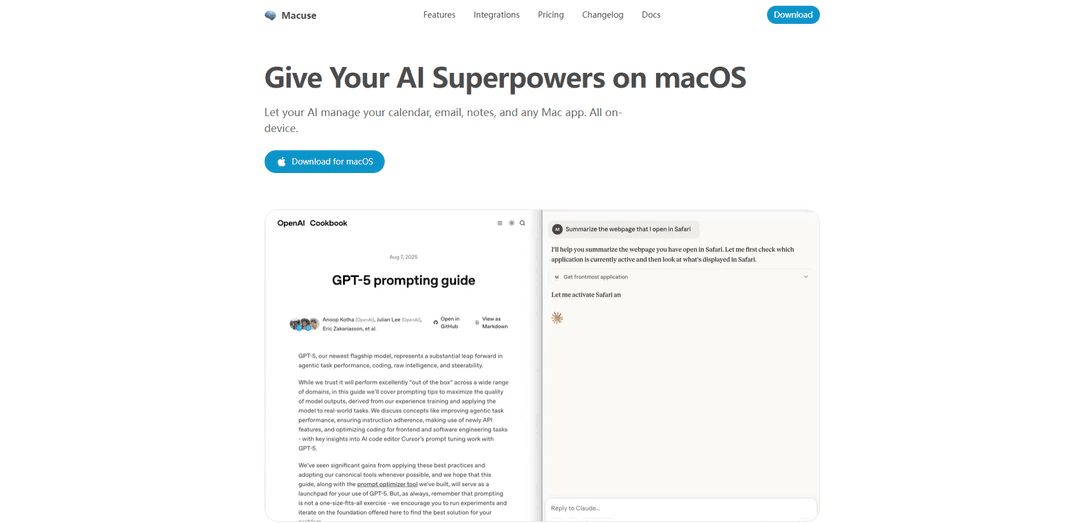
Macuse adalah aplikasi macOS asli, di perangkat yang menjalankan server MCP lokal untuk memungkinkan asisten AI (Claude Desktop, Cursor, Raycast, dan klien MCP lainnya) mengontrol Kalender, Mail, Catatan, Pengingat, Pesan, dan hampir semua aplikasi Mac dengan aman melalui "Penggunaan Komputer".
https://macuse.app/?ref=producthunt&utm_source=aipure
Informasi Produk
Diperbarui:Jul 8, 2026
Apa itu Macuse
Macuse adalah aplikasi macOS asli yang dirancang untuk mengubah aplikasi Mac harian Anda menjadi alat yang benar-benar dapat digunakan oleh asisten AI Anda. Alih-alih berhenti pada saran atau pembuatan teks, ia menghubungkan klien AI ke tindakan nyata di Mac Anda—seperti mengelola acara kalender, membaca dan menyusun Apple Mail, bekerja dengan Catatan dan Pengingat, mencari Kontak, mengirim Pesan, dan mengotomatiskan alur kerja di seluruh aplikasi. Ini dibangun di sekitar Model Context Protocol (MCP) terbuka, sehingga satu instalasi Macuse dapat melayani beberapa alat AI tanpa penguncian vendor, dan bertujuan untuk mudah diatur dengan konfigurasi sekali klik daripada perintah terminal atau pengeditan JSON manual.
Fitur Utama Macuse
Macuse adalah aplikasi macOS asli yang mengutamakan lokal yang menjalankan server MCP di perangkat untuk memberikan akses langsung dan berizin kepada asisten AI (misalnya, Claude Desktop, Cursor, Raycast, dan klien yang kompatibel dengan MCP lainnya) ke aplikasi macOS dan otomatisasi sistem. Aplikasi ini menyediakan integrasi mendalam dengan aplikasi Apple seperti Kalender, Mail, Catatan, Pengingat, Kontak, dan Pesan, ditambah otomatisasi UI "Penggunaan Komputer" untuk mengontrol hampir semua aplikasi Mac dengan mengklik, mengetik, menggulir, dan memeriksa elemen UI—saat beroperasi di latar belakang tanpa mengambil alih kursor/jendela aktif Anda. Pengaturan dirancang agar sekali klik dengan deteksi otomatis alat AI, dan akses diatur oleh persetujuan per klien yang terperinci dan izin yang dapat dicabut.
Server MCP di perangkat untuk macOS: Menghubungkan klien AI Anda ke aplikasi Mac melalui Model Context Protocol, memungkinkan tindakan berbasis alat yang andal alih-alih bantuan hanya obrolan.
Integrasi aplikasi asli (Kalender/Mail/Catatan/Pengingat/Kontak/Pesan): Memungkinkan AI mengelola acara, menyusun/membaca/membalas email, membuat dan mencari catatan, mengatur pengingat, mencari kontak, dan mengirim pesan menggunakan sumber data asli macOS.
Penggunaan Komputer (otomatisasi UI untuk aplikasi apa pun): Memungkinkan AI mengontrol aplikasi tanpa API khusus dengan berinteraksi dengan antarmuka nyata—mengklik, mengetik, menggulir, menavigasi, mengekstrak teks, dan memeriksa hierarki UI.
Operasi latar belakang tanpa mengganggu alur kerja Anda: Berjalan di perangkat dan bekerja di latar belakang sehingga jendela dan kursor aktif Anda tetap tidak tersentuh saat AI mengoperasikan aplikasi lain.
Izin dan persetujuan per klien yang terperinci: Anda dapat mengizinkan/menolak/menyetujui satu kali setiap klien AI per aplikasi; aplikasi sensitif dapat memerlukan konfirmasi ulang setiap kali, dan mencabut klien akan menghapus izinnya.
Pengaturan mudah dengan konfigurasi otomatis: Mendeteksi alat AI yang didukung secara otomatis dan mengonfigurasi dengan satu klik—tidak ada perintah terminal, tidak perlu mengedit JSON (dengan opsi untuk menyalin konfigurasi saat dibutuhkan).
Kasus Penggunaan Macuse
Alur kerja asisten eksekutif: Secara otomatis menjadwalkan rapat, mengelola konflik kalender, menyusun balasan email, membuat pengingat, dan menangkap catatan dari item tindakan—di seluruh aplikasi Apple dalam satu alur percakapan.
Tindak lanjut penjualan dan dukungan pelanggan: Mencari kontak, menyusun email penjangkauan yang dipersonalisasi, mencatat panggilan, mengatur pengingat tindak lanjut, dan mengirim pesan—mengurangi pekerjaan sibuk manual yang terkait dengan CRM di macOS.
Manajemen proyek dan rutinitas kerja mendalam: Mengubah instruksi obrolan menjadi tindakan multi-langkah: membuat catatan proyek, mengatur pengingat pencapaian, menjadwalkan check-in, dan mengotomatiskan navigasi aplikasi yang berulang menggunakan Penggunaan Komputer.
Otomatisasi operasi dan admin (alat non-API): Mengotomatiskan tugas di aplikasi Mac internal atau lama yang tidak memiliki integrasi dengan meminta AI menggerakkan UI (membuka formulir, menyalin/menempel data, menavigasi menu) dengan dukungan inspeksi.
Produktivitas pribadi dan administrasi kehidupan: Mengelola penyaringan email pribadi, merencanakan acara, membuat pengingat belanja/daftar tugas, dan mengirim pesan—sambil menjaga data pribadi diproses secara lokal di perangkat.
Kelebihan
Mengutamakan lokal: konten pribadi (email, kalender, catatan, pesan) diproses di perangkat dan tidak dikirim keluar dari mesin.
Kompatibilitas luas: bekerja dengan beberapa klien MCP (misalnya, Claude Desktop, Cursor, Raycast) tanpa penguncian vendor.
Jangkauan yang kuat: menggabungkan kotak alat aplikasi asli dengan otomatisasi UI untuk mengontrol hampir semua aplikasi Mac.
Kontrol keamanan: persetujuan per klien yang terperinci dan pencabutan izin yang mudah.
Kekurangan
Membutuhkan izin macOS yang ditinggikan untuk beberapa fitur (misalnya, Akses Disk Penuh untuk Mail/Catatan, Aksesibilitas untuk otomatisasi UI), yang mungkin sensitif di lingkungan yang diatur.
Tingkat gratis memiliki batas panggilan alat harian dan hanya mendukung satu klien yang terhubung; penggunaan tanpa batas memerlukan lisensi berbayar.
Otomatisasi UI bisa kurang deterministik daripada integrasi berbasis API dan mungkin memerlukan persetujuan yang cermat untuk tindakan berisiko tinggi.
Cara Menggunakan Macuse
1) Unduh dan instal Macuse: Buka https://macuse.app/download dan instal aplikasi Macuse macOS (aplikasi asli). Luncurkan sekali setelah instalasi agar macOS dapat mendaftarkan permintaan izin dan komponen latar belakang.
2) Pahami apa yang disediakan Macuse (dua cara untuk mengontrol Mac Anda): Macuse memungkinkan (a) integrasi langsung dengan aplikasi macOS seperti Kalender, Mail, Catatan, Pengingat, Pesan, Kontak, dan (b) otomatisasi UI "Penggunaan Komputer" untuk mengklik/mengetik/menavigasi aplikasi Mac apa pun—bahkan tanpa integrasi khusus—melalui MCP (Model Context Protocol).
3) Berikan hanya izin yang Anda inginkan (per fitur): Ketika diminta, setujui izin minimum yang diperlukan untuk fitur yang ingin Anda gunakan: akses Kalender/Pengingat/Kontak untuk aplikasi tersebut; Akses Disk Penuh untuk Mail dan Catatan; Aksesibilitas untuk Penggunaan Komputer (otomatisasi UI). Anda dapat mengizinkan/menolak per fitur.
4) Hubungkan Macuse ke klien AI Anda (opsi pengaturan otomatis): Macuse dapat secara otomatis mendeteksi alat AI yang didukung dan mengonfigurasinya dengan satu klik (tanpa file konfigurasi, tanpa terminal, tanpa pengeditan JSON). Gunakan ini jika klien Anda didukung dan Anda lebih suka pengaturan yang paling sederhana.
5) Hubungkan Macuse ke klien AI Anda (opsi konfigurasi stdio MCP manual): Jika klien Anda memerlukan konfigurasi MCP manual, tambahkan entri server MCP menggunakan transportasi stdio. Perintah kanonik: /Applications/Macuse.app/Contents/MacOS/macuse. Argumen kanonik (per cuplikan yang disediakan): ["mcp"]. Beberapa klien mungkin menggunakan ["--stdio"] tergantung pada integrasi mereka; ikuti panduan MCP klien Anda.
6) Berikan token akses yang diperlukan ke server MCP: Konfigurasi Macuse mungkin memerlukan token akses yang diteruskan melalui variabel lingkungan (misalnya, ACCESS_TOKEN) atau melalui header HTTP tergantung pada klien. Dapatkan token dari Macuse dan tambahkan ke konfigurasi server MCP klien Anda sesuai kebutuhan.
7) Setujui koneksi klien AI (otorisasi per-klien): Macuse mendukung persetujuan per-klien. Ketika klien AI Anda pertama kali mencoba menggunakan alat Macuse, setujui koneksi tersebut. Anda dapat mengizinkan, menolak, atau menyetujui satu kali setiap klien untuk setiap aplikasi yang disentuhnya.
8) Verifikasi server MCP terhubung: Di klien AI Anda, konfirmasikan bahwa server Macuse MCP muncul sebagai terhubung/tersedia (sering ditampilkan di panel MCP/alat). Kemudian jalankan permintaan pengujian sederhana seperti mencantumkan kalender, membaca acara hari ini, atau membuat catatan untuk mengonfirmasi panggilan alat berhasil.
9) Gunakan Macuse untuk tindakan aplikasi asli (Kalender/Mail/Catatan/Pengingat/Pesan/Kontak): Minta AI Anda dalam bahasa alami untuk melakukan tugas-tugas seperti: menjadwalkan rapat, membaca/membalas email, menangkap catatan, mengatur pengingat, mencari kontak, atau mengirim pesan. Macuse menjalankan tindakan ini secara lokal di Mac Anda melalui kotak alat MCP-nya.
10) Gunakan "Penggunaan Komputer" untuk mengontrol aplikasi Mac apa pun (otomatisasi UI): Untuk aplikasi tanpa integrasi khusus, minta AI Anda untuk membuka aplikasi dan melakukan langkah-langkah UI (klik, ketik, navigasi). Pastikan izin Aksesibilitas diberikan. Macuse berjalan di perangkat dan dapat beroperasi di latar belakang tanpa mengambil alih kursor/jendela aktif Anda.
11) Kelola keamanan dan aplikasi sensitif: Macuse menggunakan izin per-aplikasi dan dapat mengonfirmasi ulang akses untuk aplikasi sensitif (misalnya, pengelola kata sandi, perbankan) setiap saat. Tinjau permintaan dengan cermat dan tolak akses jika sesuai.
12) Cabut atau sesuaikan izin kapan saja: Jika Anda ingin mengubah apa yang dapat diakses Macuse, cabut izin di pengaturan Privasi & Keamanan macOS dan/atau dalam kontrol persetujuan per-klien/per-aplikasi Macuse (jika tersedia).
13) Tambahkan klien AI tambahan (opsional): Macuse dapat bekerja dengan beberapa klien yang kompatibel dengan MCP (misalnya, Claude Desktop, Cursor, Raycast, VS Code, Warp, Zed, LM Studio, Windsurf). Ulangi langkah-langkah koneksi/persetujuan untuk setiap klien yang ingin Anda gunakan.
14) Pecahkan masalah koneksi: Jika klien Anda gagal memulai server MCP, periksa kembali jalur perintah, argumen, dan token. Pastikan Macuse diinstal di /Applications, dan izin yang diperlukan (terutama Aksesibilitas untuk Penggunaan Komputer) diberikan. Jika masalah terus berlanjut, konsultasikan panduan pengaturan per-klien di macuse.app/docs/clients.
FAQ Macuse
Macuse adalah aplikasi macOS asli yang memungkinkan asisten AI mengontrol dan mengotomatiskan aplikasi macOS melalui Model Context Protocol (MCP), termasuk aplikasi Apple seperti Kalender, Mail, Catatan, Pengingat, dan Pesan, ditambah “Penggunaan Komputer” untuk mengontrol hampir semua aplikasi Mac.
Artikel Populer

Atoms: Platform AI Multi-Agen yang Mengubah Ide menjadi Produk Siap Diluncurkan
May 22, 2026

Nano Banana SBTI: Apa Itu, Bagaimana Cara Kerjanya, dan Cara Menggunakannya di Tahun 2026
Apr 15, 2026

Ulasan Atoms — Pembuat Produk AI yang Mendefinisikan Ulang Kreasi Digital di Tahun 2026
Apr 10, 2026

Kilo Claw: Cara Menerapkan dan Menggunakan Agen AI "Lakukan-Untuk-Anda" Sejati (Pembaruan 2026)
Apr 3, 2026
Alat AI Terbaru Serupa dengan Macuse

MultipleWords
MultipleWords adalah platform AI komprehensif yang menawarkan 16 alat kuat untuk pembuatan dan manipulasi konten di bidang audio, video, dan pengeditan gambar dengan akses lintas platform.

Athena AI
Athena AI adalah platform bertenaga AI yang serbaguna yang menawarkan bantuan belajar yang dipersonalisasi, solusi bisnis, dan pelatihan hidup melalui fitur seperti analisis dokumen, pembuatan kuis, kartu flash, dan kemampuan obrolan interaktif.

Taidai.io
Taidai.io adalah alat yang didukung AI yang secara otomatis mengubah catatan, email, dan konten teks menjadi daftar tugas yang dapat ditindaklanjuti.

Repliio
Repliio adalah ekstensi Chrome asisten email bertenaga AI yang membantu pengguna menghasilkan balasan email profesional yang peka konteks dengan cepat dengan nada yang dapat disesuaikan dan dukungan multi-bahasa.
Alat AI Populer Seperti Macuse

Microsoft Excel: Spreadsheets
Microsoft Excel adalah perangkat lunak spreadsheet terkemuka di industri yang memungkinkan pengguna untuk mengatur, menganalisis, dan memvisualisasikan data melalui fitur-fitur kuat seperti rumus, grafik, dan wawasan bertenaga AI.

Standboy
Standboy adalah ekstensi VS Code/Cursor yang secara otomatis memperluas emulator Game Boy (GB/GBC/GBA) di sidebar selama aktivitas agen AI, lalu secara otomatis menyembunyikan dan menjeda—melanjutkan di tengah bingkai lain kali—sambil menyimpan pustaka ROM, penyimpanan, dan seni sampul yang persisten.

Omniaxe
Omniaxe adalah alat penelitian ekstensi Chrome serba ada yang menggabungkan ekstraksi data yang mulus, analisis yang didukung AI, dan kemampuan pencatatan terpusat yang dirancang khusus untuk analis, peneliti, dan pelajar.

Finesse by Skippr AI
Finesse oleh Skippr AI adalah ekstensi browser yang menyediakan umpan balik dan kritik produk tingkat ahli instan di seluruh desain, strategi konten, aksesibilitas, dan arah produk melalui peninjau AI khusus.