
Eddie AI
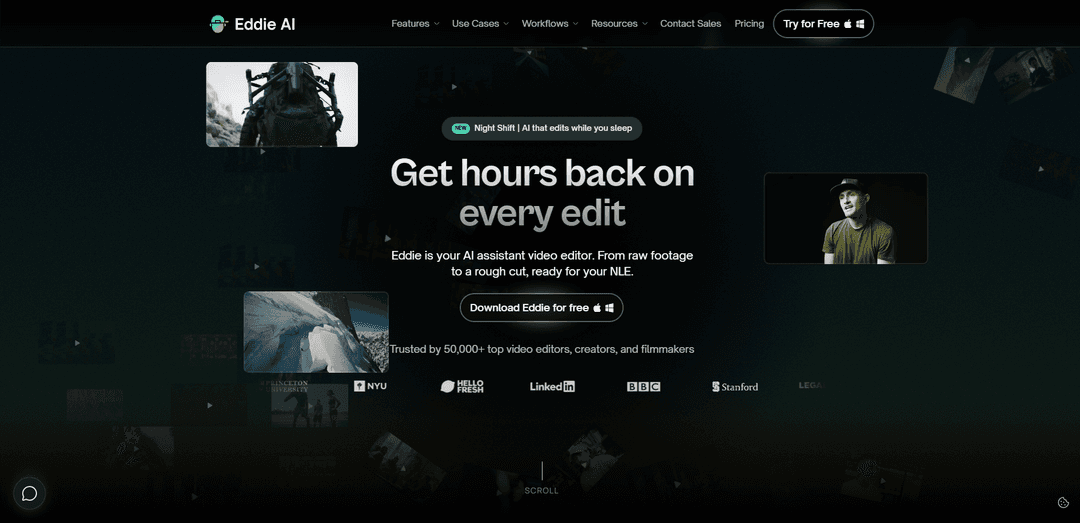
Eddie AI adalah editor video asisten AI desktop yang mengubah rekaman mentah—terutama wawancara yang banyak dialog dan rekaman multicam—menjadi log yang dapat dicari, transkrip, dan potongan kasar melalui perintah obrolan, dengan ekspor kembali ke Premiere Pro, DaVinci Resolve, Final Cut Pro, atau MP4.
https://heyeddie.ai/?ref=producthunt&utm_source=aipure
Informasi Produk
Diperbarui:Jul 16, 2026
Tren Traffic Bulanan Eddie AI
Eddie AI menerima 33.2k kunjungan bulan lalu, menunjukkan Pertumbuhan Moderat sebesar 43.9%. Berdasarkan analisis kami, tren ini sejalan dengan dinamika pasar yang umum di sektor alat AI.
Lihat riwayat trafficApa itu Eddie AI
Eddie AI (Hey Eddie) adalah asisten bertenaga AI yang dibuat untuk alur kerja pengeditan video profesional, dirancang untuk menghilangkan "pekerjaan kasar" yang memakan waktu seperti meninjau jam-jam rekaman, mencatat klip, menemukan kutipan suara, dan merakit editan awal. Alih-alih secara manual menelusuri wawancara atau podcast, editor mengimpor rekaman dari komputer mereka, NLE yang didukung (Premiere Pro dan DaVinci Resolve melalui ekstensi; Final Cut Pro melalui drag-and-drop), atau sumber cloud (misalnya, Frame.io, Google Drive). Eddie kemudian menganalisis media—terutama konten dengan dialog yang jelas—untuk membantu editor dengan cepat beralih dari materi mentah ke potongan kasar terstruktur yang tetap sepenuhnya dapat diedit di NLE pilihan mereka.
Fitur Utama Eddie AI
Eddie AI adalah asisten AI desktop berkemampuan GPU untuk editor video profesional yang mengotomatiskan bagian-bagian pascaproduksi yang paling memakan waktu—pencatatan, pengorganisasian, sinkronisasi, dan pembuatan editan awal—terutama untuk proyek-proyek yang banyak dialog seperti wawancara dan podcast. Menggunakan antarmuka gaya obrolan, ia dapat menghasilkan potongan kasar berbasis cerita, mengidentifikasi pembicara, menyinkronkan dan memotong sudut multikamera, memisahkan dan memberi tag A-roll dan B-roll secara kaya, serta membuat klip sorotan yang siap untuk media sosial. Alih-alih hanya mengekspor video yang sudah jadi, Eddie dirancang untuk menyerahkan timeline yang sepenuhnya dapat diedit ke NLE utama (Adobe Premiere Pro, DaVinci Resolve, dan Final Cut Pro) sehingga editor dapat dengan cepat memoles, mewarnai, mencampur, dan menyelesaikan.
Potongan Kasar AI (perakitan berbasis cerita): Mengubah rekaman wawancara/talking-head mentah menjadi potongan kasar yang koheren dengan memilih kutipan suara yang kuat dan menyusun narasi berdasarkan petunjuk Anda atau kerangka cerita, mengurangi penyaringan manual.
Pencatatan dan pengorganisasian A&B Roll: Secara otomatis mengurai wawancara (A-roll) dari visual (B-roll), membuat ringkasan cerdas dan penanda momen terbaik, serta memberi tag B-roll dengan deskripsi terperinci untuk pencarian cepat dan ekspor ke NLE Anda.
Pengeditan podcast multikamera (hingga 6 kamera): Menyinkronkan dan menyelaraskan rekaman multikamera dan memotong ke sudut terbaik berdasarkan siapa yang berbicara menggunakan identifikasi pembicara, menyederhanakan pengeditan podcast dan multi-pembicara.
Edit Berdasarkan Skrip (potong ke skrip/kerangka): Menerima rekaman dengan beberapa pengambilan, mencocokkannya dengan skrip atau kerangka yang disediakan, memilih pengambilan terbaik, dan menyusun editan yang mengikuti struktur yang dimaksudkan.
Klip sosial dan sorotan: Menemukan momen terkuat dari konten bentuk panjang dan memformatnya sebagai klip vertikal dengan teks untuk TikTok/IG Reels/YouTube Shorts, dengan saran judul/deskripsi opsional.
Integrasi NLE Pro dan ekspor yang dapat diedit: Mengekspor timeline yang terorganisir dan sepenuhnya dapat diedit ke Premiere Pro, DaVinci Resolve, dan Final Cut Pro (dan ekspor MP4), sesuai dengan alur kerja penyelesaian profesional daripada menggantikannya.
Kasus Penggunaan Eddie AI
Penceritaan dokumenter & berbasis wawancara: Catat dan ringkas jam-jam wawancara, ambil kutipan suara terbaik, dan hasilkan potongan kasar naratif awal yang dapat disempurnakan oleh editor di Premiere/Resolve/FCP.
Produksi podcast dan studio multikamera: Secara otomatis menyinkronkan dan memotong percakapan multikamera menggunakan deteksi pembicara, memberikan kreator timeline multikamera yang bersih yang siap untuk penyesuaian kecepatan dan pemolesan.
Pemasaran & konten merek dalam skala besar: Konversi wawancara panjang, webinar, atau cerita pelanggan menjadi beberapa klip sosial pendek dengan teks dan saran judul/deskripsi untuk meningkatkan output dan mengurangi waktu penyelesaian.
Pengeditan dan penggunaan kembali YouTube bentuk panjang: Buat editan bentuk panjang dengan retensi tinggi dari rekaman yang banyak dialog dan dengan cepat hasilkan sorotan yang siap untuk Shorts untuk mempertahankan irama penerbitan yang konsisten.
Pelatihan perusahaan dan komunikasi internal: Cepat mengatur dan mencari perpustakaan besar rekaman pembicaraan/wawancara, menyusun potongan kasar untuk pengumuman atau modul pelatihan, dan menyerahkan proyek yang dapat diedit kepada editor internal.
Pascaproduksi agensi dengan pemrosesan semalam: Gunakan Night Shift untuk menjatuhkan rekaman setelah syuting dan bangun dengan A/B roll yang diurai, multikamera yang disinkronkan, dan potongan kasar—mempercepat pengiriman klien sambil menjaga kontrol editorial di NLE.
Kelebihan
Dibangun untuk alur kerja profesional dengan ekspor yang dapat diedit ke Premiere Pro, DaVinci Resolve, dan Final Cut Pro (bukan hanya video yang dirender akhir).
Penghematan waktu yang signifikan untuk tugas-tugas membosankan seperti pencatatan, pemilihan, sinkronisasi multikamera, dan pembuatan potongan kasar pertama—terutama untuk rekaman yang banyak dialog.
Aplikasi desktop berkemampuan GPU dan mode khusus (Rough Cuts, pencatatan A&B, Multikamera, Berdasarkan Skrip, Night Shift) membantu mempercepat alur pascaproduksi umum.
Identifikasi pembicara dan interaksi gaya transkrip mempermudah menemukan momen dan menyusun editan di berbagai file.
Kekurangan
Bekerja paling baik dengan dialog/audio yang jelas; proyek dengan suara yang buruk atau kebutuhan visual/VFX yang sangat berat kurang diuntungkan.
Bukan alat penyelesaian kreatif penuh: tidak menambahkan musik/SFX atau peningkatan visual canggih (misalnya, stabilisasi/VFX) dan masih mengharapkan pemolesan NLE.
Beberapa kemampuan tergantung mode/bahasa (misalnya, hanya bahasa Inggris dalam mode Rough Cut per sumber yang tersedia).
Alur kerja yang lebih tinggi (proyek yang lebih besar, codec canggih, dukungan multikamera/RAW) memerlukan paket/kredit tingkat yang lebih tinggi.
Cara Menggunakan Eddie AI
1) Unduh dan instal Eddie AI (aplikasi Desktop): Kunjungi https://heyeddie.ai/ dan unduh aplikasi desktop Eddie AI untuk Mac (Apple Silicon atau Intel) atau Windows. Instal dan luncurkan aplikasi.
2) Masuk: Di aplikasi Eddie, masuk (umumnya melalui "Masuk dengan Google"). Jika alur login membuka URL, salin/tempel ke browser Anda, masuk di sana, dan Anda akan dialihkan kembali ke aplikasi Eddie.
3) (Direkomendasikan) Instal ekstensi NLE Anda untuk mengimpor/mengekspor: Jika Anda menggunakan Adobe Premiere Pro atau DaVinci Resolve, instal ekstensi Eddie untuk editor tersebut sehingga Anda dapat mengimpor klip/multicam/timeline dari NLE Anda dan mengekspor editan kembali dengan bersih. Untuk Final Cut Pro (FCP), Anda dapat menyeret klip/proyek/timeline langsung dari FCP ke Eddie, dan nanti menyeret ikon "edit" kembali ke acara FCP Anda untuk mengekspor.
4) Buat proyek baru: Klik "Proyek Baru" di Eddie. Pilih mode yang sesuai dengan tujuan Anda. Jika Anda ingin menganalisis rekaman dan juga meminta Eddie untuk membuat editan, gunakan "Docs/Stringouts" (mode ini menggabungkan beberapa mode sebelumnya sehingga Anda dapat mengimpor sekali dan menghasilkan beberapa editan tanpa mengunggah ulang).
5) Pilih mode yang tepat untuk alur kerja Anda: Pilih mode berdasarkan apa yang Anda butuhkan: (a) Docs/Stringouts untuk pengeditan berbasis perintah dan beberapa output dari satu impor, (b) Mode Logging untuk menganalisis rekaman dan mengekspor hasil/metadata (beberapa mode logging mungkin tidak menyertakan perintah), (c) Multicam untuk menyinkronkan dan memotong antara hingga 6 kamera berdasarkan siapa yang berbicara, (d) Scripted/Clean Up & Scripted untuk memotong ke skrip/garis besar dan memilih pengambilan terbaik, (e) Social/Vertical with Captions untuk ekspor bentuk pendek dengan teks.
6) Impor media Anda (file, multicam, atau timeline): Pilih file Anda dan impor ke Eddie. Eddie akan mengimpor, memproses, dan menganalisis rekaman sehingga siap untuk pengeditan berbasis perintah (jika didukung oleh mode yang dipilih). Jika mengimpor dari Premiere/Resolve, gunakan alur kerja ekstensi. Jika mengimpor dari FCP, seret klip/proyek/timeline dari FCP ke Eddie.
7) (Opsional) Impor multicam dengan benar: Jika Anda memiliki rekaman multicam, alihkan ke impor multicam dan masukkan klip multicam Anda (dari drive lokal atau dari NLE Anda). Eddie dapat menyinkronkan/menyelaraskan kamera dan memotong ke sudut yang tepat berdasarkan identifikasi pembicara.
8) (Opsional) Tambahkan skrip atau garis besar untuk editan skrip: Jika Anda melakukan pengeditan skrip, impor rekaman Anda dan berikan skrip/garis besar. Eddie dapat mengumpulkan pengambilan, memilih pengambilan terbaik, dan memotong ke skrip/garis besar.
9) Biarkan Eddie menganalisis (logging, pemisahan, organisasi): Tunggu hingga pemrosesan selesai. Eddie akan menganalisis wawancara (A-roll) vs B-roll, dapat menghapus pengisi, menghasilkan ringkasan/kutipan suara terbaik, dan menandai visual B-roll dengan deskripsi/metadata yang kaya untuk pencarian dan ekspor yang lebih mudah.
10) Minta Eddie untuk menemukan momen dan membuat editan (jika didukung): Dalam mode yang memungkinkan perintah (misalnya, Docs/Stringouts), gunakan perintah bahasa alami untuk menemukan dan memotong kutipan suara atau merakit bagian. Contoh perintah meliputi: "Temukan bagian di mana mereka berbicara tentang [topik]." atau "Satukan diskusi tentang masa depan perusahaan."
11) Buat potongan kasar menggunakan struktur cerita (opsional tetapi membantu): Pandu Eddie seperti Anda memandu asisten editor: berikan konteks dan jangkar/tujuan cerita yang jelas. Eddie dapat menghasilkan potongan kasar dari wawancara dan menempatkan urutan yang relevan, kemudian Anda berulang dengan perintah tambahan untuk menyempurnakan.
12) Tinjau dan sempurnakan di dalam Eddie: Tinjau pilihan/stringout/potongan kasar yang dihasilkan. Ulangi dengan meminta pilihan yang lebih ketat, penekanan yang berbeda, atau topik tambahan. (Jika Anda membuat klip sosial, tinjau teks klip yang disarankan seperti deskripsi/hashtag dan edit sesuai kebutuhan.)
13) Ekspor editan Anda ke tujuan pilihan Anda: Ekspor ke NLE Anda (Premiere Pro, DaVinci Resolve, atau Final Cut Pro) atau ekspor ke MP4 tergantung pada alur kerja Anda. Untuk output sosial, pilih "Vertical with Captions" untuk menghasilkan klip vertikal dengan teks, lalu unduh atau bagikan.
14) Gunakan Eddie untuk logging B-roll dan serah terima metadata (opsional): Untuk organisasi B-roll, impor B-roll ke proyek logging sehingga Eddie dapat menandai bidikan (misalnya, jenis bidikan, deskripsi, kategorisasi). Ekspor hasil/metadata ke NLE Anda sehingga rekaman Anda tiba terorganisir dan dapat dicari.
15) (Opsional) Jalankan 'Night Shift' untuk pemrosesan semalam: Jika Anda ingin Eddie bekerja saat Anda pergi, gunakan alur kerja Night Shift: jatuhkan rekaman setelah syuting, dan Eddie dapat mengurai wawancara vs B-roll, menyinkronkan multicam, mencatat rekaman, dan membangun potongan kasar yang siap dibuka di Premiere/Resolve/FCP.
FAQ Eddie AI
Eddie AI adalah editor video asisten AI yang membantu profesional video mengubah rekaman mentah menjadi potongan kasar dengan cepat, menggunakan pengeditan berbasis perintah dan bantuan cerita.
Video Eddie AI
Artikel Populer

Vosko AI: Lokalisasi dan Sulih Suara Video untuk Audiens Global
Oct 15, 2026

Atoms: Platform AI Multi-Agen yang Mengubah Ide menjadi Produk Siap Diluncurkan
May 22, 2026

Nano Banana SBTI: Apa Itu, Bagaimana Cara Kerjanya, dan Cara Menggunakannya di Tahun 2026
Apr 15, 2026

Ulasan Atoms — Pembuat Produk AI yang Mendefinisikan Ulang Kreasi Digital di Tahun 2026
Apr 10, 2026
Analitik Situs Web Eddie AI
Lalu Lintas & Peringkat Eddie AI
33.2K
Kunjungan Bulanan
#738590
Peringkat Global
#2354
Peringkat Kategori
Tren Lalu Lintas: Sep 2024-Jun 2025
Wawasan Pengguna Eddie AI
00:00:52
Rata-rata Durasi Kunjungan
2.5
Halaman Per Kunjungan
41.43%
Tingkat Pentalan Pengguna
Wilayah Teratas Eddie AI
US: 49.76%
CA: 7.69%
IN: 6.42%
DE: 3.98%
TR: 3.45%
Others: 28.69%
Alat AI Terbaru Serupa dengan Eddie AI

EzVideos
EzVideos adalah alat pembuatan video all-in-one yang membantu pengguna menghasilkan video viral untuk platform media sosial seperti Instagram, TikTok, dan YouTube dengan fitur pengeditan otomatis dan sumber daya bawaan.

Blanc AI
Blanc AI adalah solusi AI revolusioner yang memungkinkan terjemahan dan pengalihan suara konten video ke dalam lebih dari 47 bahasa sambil mempertahankan suara asli, emosi, dan sinkronisasi bibir.

Wink Mody
Wink Mody adalah versi modifikasi dari aplikasi pengeditan video Wink yang menawarkan fitur premium seperti retouching berbasis AI, ekspor 4K, dan pengeditan tanpa watermark sepenuhnya gratis.

Shortmake AI
ShortMake adalah platform pembuatan video bertenaga AI yang mengubah ide menjadi video siap viral dengan secara otomatis menghasilkan skrip, suara narasi, visual, dan subtitle yang dioptimalkan khusus untuk platform seperti TikTok dan YouTube Shorts.
Alat AI Populer Seperti Eddie AI

AI Clips - New Gen
AI Clips - New Gen adalah alat pemotongan video bertenaga AI yang secara otomatis menghasilkan konten pendek yang menarik dari video panjang untuk berbagai platform media sosial seperti YouTube Shorts, TikTok, Instagram Reels, dan lainnya.

Edit Mind
Edit Mind adalah platform pengindeksan video dan pencarian semantik bertenaga AI sumber terbuka yang memungkinkan pengguna untuk menganalisis dan mencari melalui konten video menggunakan kueri bahasa alami, dengan fitur termasuk transkripsi, analisis bingkai, pengenalan wajah, dan deteksi objek.

Dinamo Notebook
FreeAI Video Editing
Dinamo Notebook adalah ekstensi browser gratis, berlisensi MIT, yang mengutamakan lokal untuk analisis video sepak bola yang memungkinkan Anda menggambar anotasi taktis pada rekaman YouTube/Dailymotion/Twitch dan secara opsional menggunakan AI (dengan kunci API OpenAI Anda sendiri) untuk wawasan taktis.

MediaSeg
MediaSeg adalah utilitas macOS yang stabil dan mengutamakan lokal yang membagi file media MP4/WEBM besar menjadi potongan siap unggah di bawah batas ukuran yang dapat dikonfigurasi sambil menjaga kualitas menggunakan ffmpeg/ffprobe dan strategi ukuran berbasis target yang dibantu AI.