
AgentGrid
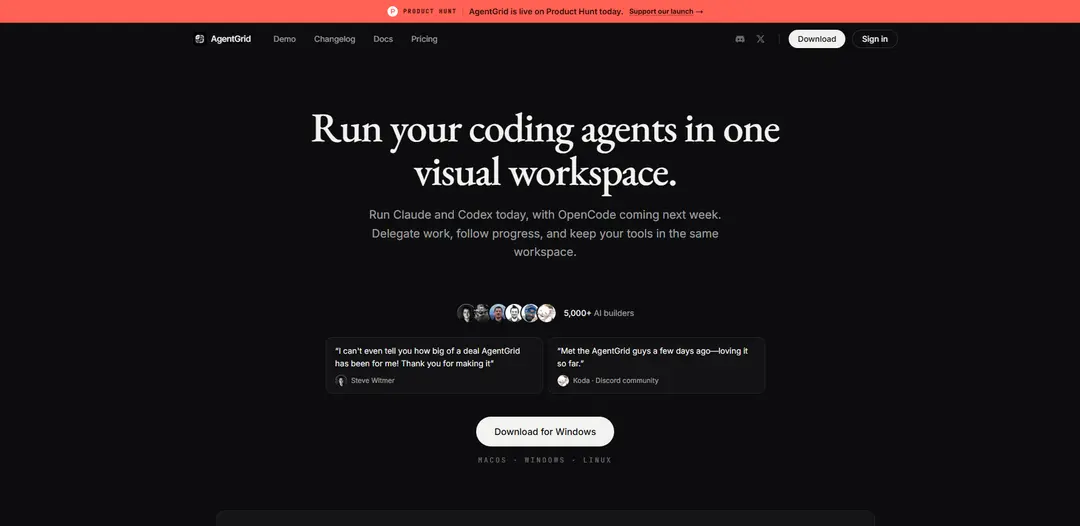
AgentGrid adalah ruang kerja kanvas tak terbatas yang memungkinkan Anda menjalankan beberapa agen pengkodean (Claude, Codex, dan segera OpenCode) bersama terminal, VS Code, git, browser, dan catatan—dengan sesi persisten, visibilitas penggunaan/batas, dan serah terima agen yang mudah.
https://agentgrid.sh/?ref=producthunt&utm_source=aipure
Informasi Produk
Diperbarui:Aug 8, 2026
Apa itu AgentGrid
AgentGrid adalah ruang kerja visual berbasis proyek yang dirancang untuk mengelola pengembangan perangkat lunak yang dibantu AI modern di satu tempat. Alih-alih menyulap tab dan alat yang terpisah, Anda mengatur semuanya—obrolan agen AI, terminal shell nyata, editor kode, kontrol sumber, browser, dan catatan—sebagai panel di kanvas tak terbatas yang dapat Anda geser, perbesar, dan atur ulang. Ini berjalan di macOS, Windows, dan Linux, dan menekankan "ruang kerja cerdas" di mana agen dapat melihat konteks yang relevan di seluruh kanvas, membuatnya lebih mudah untuk mendelegasikan pekerjaan dan melacak kemajuan.
Fitur Utama AgentGrid
AgentGrid adalah ruang kerja kanvas tak terbatas untuk menjalankan dan mengoordinasikan beberapa agen pengkodean AI (misalnya, Claude dan Codex) bersama alat pengembang nyata—terminal, editor kode, Git, browser/DevTools, dan catatan—dalam satu tata letak proyek yang persisten. Ini dirancang untuk membuat delegasi agen, pelacakan kemajuan, dan serah terima terlihat dan minim gesekan, dengan sesi yang pulih setelah mulai ulang, konteks bersama di seluruh panel, dan kesadaran bawaan akan batas penggunaan penyedia sehingga tim dapat mengganti agen dan menjaga pekerjaan tetap berjalan.
Ruang kerja kanvas tak terbatas: Atur proyek sebagai panel yang dapat dipindahkan di kanvas tak terbatas—geser/perbesar, cari, dan gunakan minimap—sehingga agen, terminal, catatan, Git, dan browser tetap terlihat dan terstruktur secara spasial.
Eksekusi berdampingan multi-agen: Jalankan beberapa agen pengkodean (Claude dan Codex hari ini, dengan agen tambahan yang direncanakan) secara paralel dalam proyek yang sama, memungkinkan perbandingan, redundansi, dan iterasi yang lebih cepat.
Delegasi dan orkestrasi: Tetapkan pekerjaan ke agen pekerja, jaga agar setiap percakapan tetap terlihat, tinjau utas lengkap, dan kirim tindak lanjut secara langsung—mendukung lingkaran rencana → implementasi → tinjauan.
Sesi persisten dan pemulihan setelah mulai ulang: Secara otomatis membuka kembali ruang kerja setelah mulai ulang/pembaruan, menyimpan sesi ke disk (misalnya, di folder proyek) sehingga Anda dapat melanjutkan agen dan konteks di tengah tugas.
Konteks bersama cerdas di seluruh panel: Agen dapat mereferensikan ruang kerja yang lebih luas—tidak hanya obrolan mereka sendiri—dengan membaca catatan, output terminal, dan panel lain yang terlihat untuk mengurangi salin/tempel dan meningkatkan serah terima.
Alat pengembang terintegrasi: Gunakan sesi terminal nyata plus staging/diff/branch/history Git dan browser dengan DevTools di samping agen, menjaga alur kerja pengembangan penuh di satu tempat.
Kasus Penggunaan AgentGrid
Pengiriman fitur perangkat lunak dengan agen paralel: Seorang pengembang utama mendelegasikan implementasi, pengujian, dan refaktor ke agen yang berbeda sambil meninjau perbedaan dan output terminal di kanvas yang sama untuk pengiriman yang lebih cepat.
Serah terima agen saat batas penyedia tercapai: Ketika satu penyedia mencapai batas penggunaan/sesi, buka agen lain di proyek yang sama dan terus gunakan konteks ruang kerja yang terlihat tanpa membangun kembali prompt.
Tinjauan kode dan persiapan rilis: Gunakan panel Git untuk memeriksa perbedaan dan riwayat sementara agen meninjau perubahan, menyarankan perbaikan, dan membantu mempersiapkan alur kerja rilis yang bersih dalam satu ruang kerja.
Kontinuitas lintas perangkat untuk pengembang yang bergerak: Mulai proyek di desktop dan lanjutkan di ponsel dengan proyek dan tata letak yang sama, berguna untuk debugging saat bertugas atau tindak lanjut cepat jauh dari workstation.
Debugging berbantuan AI dengan konteks alat lengkap: Jalankan langkah-langkah repro di terminal dan DevTools browser sementara agen mengamati output dan mengulang perbaikan, mengurangi pengalihan konteks dan mempercepat diagnosis.
Kelebihan
Menyatukan agen dan alat pengembang nyata dalam satu ruang kerja visual, mengurangi pengalihan konteks.
Dukungan kuat untuk delegasi multi-agen dan kemajuan transparan melalui percakapan yang terlihat.
Persistensi dan pemulihan setelah mulai ulang mengurangi pekerjaan yang hilang dan membuat tugas jangka panjang menjadi praktis.
Visibilitas penggunaan penyedia dan pengalihan agen membantu menjaga pekerjaan tidak terblokir.
Kekurangan
Efektivitas tergantung pada agen/penyedia yang didukung; celah dapat membatasi alur kerja hingga integrasi tiba.
Kanvas multi-panel, multi-agen dapat menimbulkan overhead koordinasi untuk tugas-tugas kecil/sederhana.
Fitur lintas perangkat/seluler dan orkestrasi canggih mungkin memerlukan pembelajaran kebiasaan alur kerja baru.
Cara Menggunakan AgentGrid
1) Instal dan buka AgentGrid: Unduh AgentGrid untuk OS Anda (macOS/Windows/Linux) dari https://agentgrid.sh dan luncurkan aplikasi.
2) Buat ruang kerja proyek (kanvas): Buat ruang kerja baru untuk proyek Anda. AgentGrid menggunakan satu ruang kerja visual per proyek di mana Anda dapat menggeser/memperbesar dan mengatur panel.
3) Buat ruang/tab baru untuk proyek: Gunakan ⌘T untuk membuat ruang baru. Setiap ruang bertindak seperti tab ruang kerja proyek dengan tata letaknya sendiri.
4) Atur ruang kerja Anda di kanvas tak terbatas: Geser dan perbesar untuk memposisikan panel. Gunakan minimap untuk menavigasi dan gunakan tutup undo jika Anda tidak sengaja menutup panel.
5) Luncurkan agen pengkodean AI (Claude atau Codex): Mulai panel agen di kanvas. Gunakan pintasan keyboard seperti ⌘1–9 untuk meluncurkan agen dengan cepat (misalnya, Claude atau Codex).
6) Jalankan beberapa agen secara berdampingan: Buka Claude dan Codex di panel terpisah untuk membandingkan pendekatan atau membagi pekerjaan. AgentGrid mendukung menjalankannya di ruang kerja proyek yang sama.
7) Tambahkan panel alat pengembang di samping agen Anda: Buka panel bawaan yang Anda butuhkan di samping agen: sesi terminal nyata, VS Code, panel Git (stage/diff/commit), dan Chromium dengan DevTools.
8) Gunakan pencarian untuk menemukan apa pun di kanvas: Tekan ⌘F untuk mencari di dalam ruang kerja Anda sehingga Anda dapat dengan cepat melompat ke panel, catatan, atau konten yang relevan.
9) Gunakan konteks ruang kerja cerdas (agen dapat melihat seluruh kanvas): Biarkan catatan, rencana, dan output terminal terlihat di kanvas. Agen dapat membaca catatan, output terminal, dan panel lainnya—bukan hanya obrolan mereka sendiri—sehingga Anda dapat menyerahkan pekerjaan tanpa salin-tempel.
10) Mendelegasikan pekerjaan menggunakan orkestrasi: Gunakan agen master (atau panel agen utama Anda) untuk membagi tugas dan mendelegasikan ke agen pekerja. Biarkan setiap pekerja terlihat, baca percakapan pekerja lengkap, dan kirim tindak lanjut langsung dari kanvas.
11) Ikuti loop SDLC agen (Rencanakan → Implementasikan → Tinjau): Rencanakan dalam catatan atau percakapan master, delegasikan implementasi ke agen pekerja yang terlihat, lalu periksa hasilnya (misalnya, perbedaan di panel Git) dan setujui atau kirim tindak lanjut.
12) Pantau penggunaan dan batas penyedia: Buka indikator/panel penggunaan untuk melihat batas saat ini setiap penyedia, waktu reset, dan peringatan penggunaan rendah sehingga Anda dapat menghindari gangguan.
13) Jika Anda mencapai batas penyedia, ganti agen dan lanjutkan: Ketika Claude (atau penyedia lain) mencapai batas penggunaan/sesi, buka agen lain di proyek yang sama, arahkan ke pekerjaan yang terlihat di kanvas, dan lanjutkan dari tempat Anda berhenti.
14) Simpan dan pertahankan ruang kerja Anda: Aktifkan/pertahankan persistensi sehingga semuanya terbuka kembali setelah restart. AgentGrid menyimpan sesi ke disk di folder .agent-grid sehingga Anda dapat melanjutkan agen di tengah tugas setelah pembaruan OS atau reboot.
15) Mulai ulang dan lanjutkan tanpa kehilangan pekerjaan: Setelah memulai ulang komputer atau AgentGrid Anda, buka kembali proyek yang sama. Tata letak kanvas dan panel Anda akan pulih sehingga Anda dapat segera melanjutkan.
16) Gunakan mode suara untuk memanggil agen (opsional): Mulai panggilan langsung dari panel agen untuk membicarakan pekerjaan sementara agen melanjutkan dalam percakapan dan konteks pengembangan yang sama.
17) Lanjutkan di ponsel dengan proyek bersama (opsional): Gunakan beta lintas perangkat/seluler untuk membuka proyek bersama yang sama di desktop dan iPhone/Android dengan tata letak kanvas yang sama.
FAQ AgentGrid
AgentGrid adalah ruang kerja visual "kanvas tak terbatas" untuk menjalankan dan mengelola agen pengkodean (seperti Claude dan Codex) bersama alat pengembang (terminal, editor kode, git, browser, catatan) dalam satu ruang kerja proyek persisten.
Video AgentGrid
Artikel Populer

Vosko AI: Lokalisasi dan Sulih Suara Video untuk Audiens Global
Oct 15, 2026

Atoms: Platform AI Multi-Agen yang Mengubah Ide menjadi Produk Siap Diluncurkan
May 22, 2026

Nano Banana SBTI: Apa Itu, Bagaimana Cara Kerjanya, dan Cara Menggunakannya di Tahun 2026
Apr 15, 2026

Ulasan Atoms — Pembuat Produk AI yang Mendefinisikan Ulang Kreasi Digital di Tahun 2026
Apr 10, 2026
Alat AI Terbaru Serupa dengan AgentGrid

Gait
Gait adalah alat kolaborasi yang mengintegrasikan generasi kode yang dibantu AI dengan kontrol versi, memungkinkan tim untuk melacak, memahami, dan membagikan konteks kode yang dihasilkan AI dengan efisien.

invoices.dev
invoices.dev adalah platform penagihan otomatis yang menghasilkan faktur langsung dari komit Git pengembang, dengan kemampuan integrasi untuk layanan GitHub, Slack, Linear, dan Google.

EasyRFP
EasyRFP adalah toolkit komputasi tepi yang didukung AI yang memperlancar respons RFP (Permintaan Proposal) dan memungkinkan fenotip lapangan waktu nyata melalui teknologi pembelajaran mendalam.

Cart.ai
Cart.ai adalah platform layanan bertenaga AI yang menyediakan solusi otomatisasi bisnis yang komprehensif termasuk pengkodean, manajemen hubungan pelanggan, pengeditan video, pengaturan e-commerce, dan pengembangan AI kustom dengan dukungan 24/7.
Alat AI Populer Seperti AgentGrid

GitHub Copilot Chat
GitHub Copilot Chat adalah asisten pengkodean bertenaga AI yang menyediakan interaksi bahasa alami, saran kode waktu nyata, dan dukungan kontekstual langsung di dalam IDE yang didukung dan GitHub.com.

CopilotForXcode
CopilotForXcode adalah Ekstensi Editor Sumber Xcode yang mengintegrasikan GitHub Copilot, Codeium, dan ChatGPT untuk memberikan saran kode yang didukung AI, bantuan obrolan, dan fungsionalitas prompt-to-code di dalam Xcode.

BrowserAI
BrowserAI adalah pustaka sumber terbuka yang memungkinkan menjalankan Model Bahasa Besar (LLM) lokal langsung di browser web dengan akselerasi WebGPU, menawarkan kemampuan AI yang berfokus pada privasi tanpa memerlukan infrastruktur server.

OpenAI Codex CLI
OpenAI Codex CLI adalah agen pengkodean sumber terbuka ringan yang berjalan di terminal Anda, memungkinkan pengembang untuk menerjemahkan bahasa alami ke dalam eksekusi kode sambil memberikan penalaran tingkat ChatGPT dengan kemampuan untuk menjalankan kode, memanipulasi file, dan melakukan iterasi di bawah kontrol versi.