
WordPress 7.0
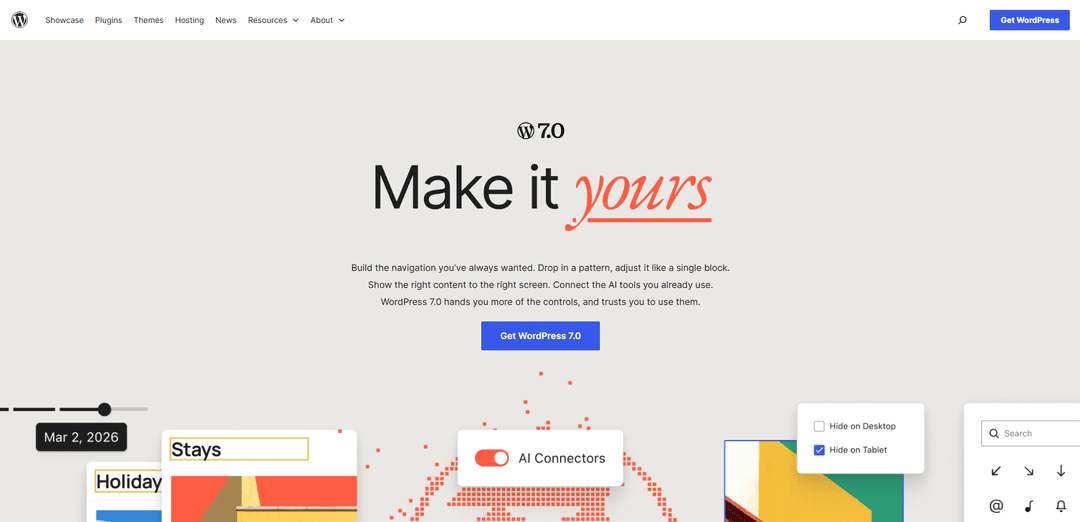
WordPress 7.0 "Armstrong" modernise WordPress avec un constructeur de superposition de navigation repensé, des connexions IA centralisées via le nouveau hub de connecteurs, la navigation visuelle des révisions, l'édition de motifs en tant que blocs uniques, ainsi que des améliorations de performances et d'accessibilité.
https://wordpress.org/download/releases/7.0?ref=producthunt&utm_source=aipure
Informations sur le produit
Mis à jour:Jun 8, 2026
Qu'est-ce que WordPress 7.0
WordPress 7.0 est une version majeure du système de gestion de contenu open source WordPress, publiée le 20 mai 2026. Elle vise à donner aux créateurs de sites plus de contrôle sur l'expérience d'édition de blocs et de sites, en particulier pour la navigation, les motifs et les révisions, tout en introduisant une base standardisée pour la connexion de services externes (y compris les fournisseurs d'IA) via un écran de connecteurs dédié. Parallèlement à ces améliorations de flux de travail, la version 7.0 inclut des raffinements à l'échelle de la plateforme pour le style de l'interface utilisateur d'administration, le comportement des performances et le support de l'accessibilité.
Caractéristiques principales de WordPress 7.0
WordPress 7.0 ("Armstrong", sorti le 20 mai 2026) vise à donner aux constructeurs de sites plus de contrôle dans l'éditeur de blocs tout en modernisant les flux de travail administratifs et en posant des "fondations d'IA" standardisées. Il introduit un canevas d'édition de superposition de navigation dédié, un écran centralisé de "Connecteurs" pour gérer les intégrations externes (y compris les fournisseurs d'IA), des révisions visuelles avec une expérience de révision basée sur une chronologie, et des "patterns" qui se comportent comme des blocs uniques pour une construction de page plus rapide. Il améliore également les performances (notamment la priorisation du chargement des images et des styles de blocs à la demande plus fiables dans les thèmes classiques) et l'accessibilité (facilité d'utilisation du contrôle vocal, gestion des médias et amélioration du contraste des couleurs via un schéma d'administration rafraîchi).
Canevas de superposition de navigation: Un espace d'édition dédié pour construire des superpositions de navigation plus riches – au-delà de simples listes de liens – en utilisant des mises en page de blocs, des colonnes, des alignements et des contrôles de typographie.
Fondations de l'IA via les "Connecteurs": Un écran centralisé de "Connecteurs" dans wp-admin pour gérer les intégrations de services externes (y compris les fournisseurs d'IA), permettant une gestion standardisée des identifiants que les plugins peuvent réutiliser ; des outils d'IA optionnels peuvent ajouter des fonctionnalités d'éditeur comme la génération de titres/extraits, l'édition d'images et les suggestions de texte alternatif.
Chronologie des révisions visuelles: Un historique de révision plus visuel qui vous permet de parcourir les versions avec un curseur et de voir les modifications marquées bloc par bloc, ce qui facilite la comparaison et la restauration des modifications.
Patterns en tant que blocs uniques: Les "patterns" peuvent être insérés et ajustés comme un seul bloc (sélection et style plus simples), avec une option "modifier le pattern" pour des changements plus profonds si nécessaire.
Contrôles de visibilité de bloc réactifs: Afficher ou masquer des blocs par taille d'écran (mobile/tablette/ordinateur de bureau) pour créer des mises en page réactives plus propres sans dupliquer les pages ou utiliser une logique conditionnelle complexe.
Administration rafraîchie + bibliothèque de polices plus large: Un aspect administratif plus discret et moderne (contrôles mis à jour, transitions plus fluides, contraste amélioré) et une bibliothèque de polices qui fonctionne sur tous les types de thèmes, pas seulement les thèmes de blocs.
Cas d'utilisation de WordPress 7.0
Création de sites d'agence avec une itération plus rapide: Utilisez des "patterns" à bloc unique et des règles de visibilité réactives pour assembler rapidement des pages de destination, maintenir la cohérence des mises en page entre les clients et réduire le temps passé à naviguer dans des blocs profondément imbriqués.
Flux de travail éditoriaux/d'édition: Les révisions visuelles aident les éditeurs à examiner les modifications et à restaurer rapidement la bonne version, améliorant le contrôle qualité pour l'édition en plusieurs étapes et les mises à jour fréquentes.
Expériences de navigation pour le commerce électronique et le marketing: Concevez des superpositions de navigation plus riches (mises en page de type méga-menu, sections promotionnelles, groupes de liens structurés) qui prennent en charge les campagnes et la découverte de produits.
Sites du secteur public ou éducatifs axés sur l'accessibilité: Tirez parti des améliorations d'accessibilité de base (y compris un meilleur contraste des couleurs et la facilité d'utilisation du contrôle vocal) pour prendre en charge des expériences inclusives et s'aligner sur les normes d'accessibilité.
Portfolios et sites d'actualités riches en médias: Bénéficiez d'une priorisation améliorée du chargement des images et des améliorations de performances connexes pour que le contenu clé reste rapide même lorsque des superpositions interactives ou des images cachées existent.
Opérations de contenu assistées par l'IA (optionnel): Centralisez les connexions IA/fournisseurs via les "Connecteurs", puis utilisez des outils compatibles IA (via des plugins optionnels) pour accélérer la rédaction de métadonnées (titres/extraits), améliorer l'accessibilité (texte alternatif) et faciliter les flux de travail d'images.
Avantages
Construction plus efficace dans l'éditeur : les "patterns" en tant que blocs uniques et les contrôles de visibilité réactifs réduisent les frictions de mise en page.
Meilleure gouvernance du contenu : les révisions visuelles rendent l'examen et la restauration des modifications plus clairs et plus rapides.
Fondations de plateforme plus solides : l'approche standardisée des "Connecteurs" simplifie la gestion des intégrations externes (y compris l'IA) à travers les plugins.
Amélioration de l'expérience utilisateur et de l'inclusivité : style d'administration rafraîchi ainsi que des améliorations d'accessibilité et de performances.
Inconvénients
Les capacités d'IA sont largement fondamentales/optionnelles : de nombreux flux de travail d'IA dépendent de la connexion de fournisseurs et de l'utilisation de plugins compatibles plutôt que d'être universellement "activés" dans le cœur.
Les mises à jour majeures peuvent nécessiter des vérifications de compatibilité : les sites doivent tester les thèmes/plugins et les environnements d'hébergement avant la mise à niveau, surtout s'ils s'appuient sur des piles plus anciennes ou des configurations de plugins complexes.
Certaines fonctionnalités de collaboration anticipées n'ont pas été livrées dans la version 7.0, de sorte que les équipes qui s'attendent à une co-édition en temps réel devront attendre une future version.
Comment utiliser WordPress 7.0
1) Obtenez WordPress 7.0: Téléchargez WordPress 7.0 depuis la page des versions officielles et installez-le sur votre serveur, ou mettez à jour un site existant depuis WP-Admin via Tableau de bord > Mises à jour.
2) (Recommandé) Sauvegardez et testez d'abord sur un environnement de staging: Avant de mettre à jour un site en production, clonez-le dans un environnement de staging et testez la mise à jour 7.0 pour confirmer que votre thème, vos motifs et vos plugins se comportent correctement.
3) Mettez à jour WordPress depuis le Tableau de bord: Connectez-vous à WP-Admin, allez dans Tableau de bord > Mises à jour, et exécutez la mise à jour de WordPress vers la version 7.0 lorsqu'elle est disponible.
4) Créez une superposition de navigation avec le nouveau canevas dédié: Ouvrez l'éditeur de site et modifiez votre en-tête/navigation. Utilisez le canevas de superposition de navigation pour concevoir le menu que les visiteurs voient à l'ouverture : ajoutez des colonnes, ajustez la taille de la police et alignez les éléments. Commencez à partir d'un modèle prédéfini ou concevez à partir de zéro.
5) Utilisez les motifs comme des blocs uniques (création de pages plus rapide): Dans l'éditeur, insérez un motif sur une page. Dans la version 7.0, il se comporte comme un bloc unique pour des modifications rapides : échangez du texte/des images et ajustez les styles depuis l'inspecteur sans avoir à fouiller dans les blocs imbriqués.
6) Modifiez un motif lorsque vous avez besoin d'un contrôle avancé: Si vous avez besoin de modifications plus profondes, cliquez sur "Modifier le motif" pour accéder à l'ensemble complet des outils d'édition pour les blocs internes du motif.
7) Connectez les outils d'IA via le nouveau hub de connecteurs: Dans WP-Admin, allez dans Réglages > Connecteurs. Ajoutez et gérez les connexions de services externes (y compris les fournisseurs d'IA) depuis cet écran centralisé afin que plusieurs outils/plugins puissent réutiliser la même connexion configurée.
8) (Facultatif) Activez les fonctionnalités d'IA dans l'éditeur avec le plugin AI: Installez/activez le plugin AI optionnel (s'il est disponible dans votre configuration) pour utiliser les outils d'IA directement dans l'éditeur, tels que la génération de titres/extraits, la génération/édition d'images et la suggestion de texte alternatif, alimentés par le fournisseur que vous avez connecté dans Réglages > Connecteurs.
9) Examinez et restaurez les modifications avec les révisions visuelles: Ouvrez les révisions d'un article/d'une page et utilisez le curseur de la chronologie pour parcourir les versions. Utilisez les marqueurs visuels, bloc par bloc, pour voir ce qui a changé et restaurer la version que vous souhaitez.
10) Contrôlez les mises en page réactives en affichant/masquant les blocs par taille d'écran: Sélectionnez un bloc et utilisez les contrôles de visibilité réactive pour choisir s'il apparaît sur mobile, tablette et/ou ordinateur de bureau. Utilisez ceci pour simplifier les mises en page mobiles ou conserver des versions alternatives lors de l'itération.
11) Ajoutez des icônes avec le nouveau bloc Icône: Dans l'éditeur, insérez le bloc Icône, recherchez/sélectionnez une icône dans la bibliothèque intégrée, puis stylisez-la pour qu'elle corresponde à votre design.
12) Utilisez la bibliothèque de polices avec n'importe quel thème: Ouvrez la bibliothèque de polices de l'éditeur pour parcourir, installer et gérer les polices. Dans la version 7.0, cela fonctionne pour tous les thèmes (pas seulement les thèmes de blocs).
13) Validez les pages sensibles aux performances (en particulier les superpositions): Après la mise à jour, testez les pages clés qui utilisent des superpositions de navigation ou des blocs interactifs. WordPress 7.0 améliore la priorisation du chargement des images afin que les images de superposition cachées soient moins susceptibles de retarder les ressources critiques. Confirmez que le comportement de chargement réel est amélioré et que rien n'a régressé.
14) Vérifiez l'accessibilité et les modifications de l'interface utilisateur dans l'administration rafraîchie: Passez en revue l'apparence mise à jour de l'administration (nouveau jeu de couleurs par défaut, boutons/champs mis à jour, transitions de page plus fluides) et vérifiez que les flux de travail tels que la gestion des médias, le contrôle vocal et le contraste des couleurs répondent aux besoins d'accessibilité de votre site.
FAQ de WordPress 7.0
WordPress 7.0 « Armstrong » est sorti le 20 mai 2026.
Vidéo de WordPress 7.0
Articles populaires

Comment créer des vidéos de podcast de bébé parlant virales avec l'IA : Guide étape par étape
Nov 2, 2026

Proferex : plateforme de suivi publicitaire et d'optimisation des campagnes basée sur le cloud
Nov 2, 2026

Vosko AI : Localisez et doublez vos vidéos pour une audience mondiale
Oct 15, 2026

Atoms : Une plateforme d'IA multi-agents qui transforme les idées en produits prêts à être lancés
May 22, 2026
Derniers outils d'IA similaires à WordPress 7.0
GPT Easy Web
GPT Easy Web est une plateforme conviviale alimentée par l'IA qui permet aux utilisateurs de créer, personnaliser et gérer facilement des sites web grâce à des interactions en langage naturel et des outils automatisés sans nécessiter de connaissances en codage.
AI Website Tool
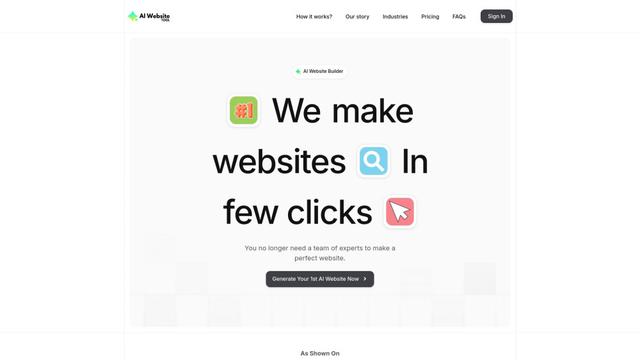
L'outil de site Web AI est un constructeur de sites Web alimenté par l'IA qui crée des sites Web professionnels en quelques minutes en générant automatiquement du texte axé sur les affaires, des visuels personnalisés et des conceptions réactives en quelques clics.
Softgen
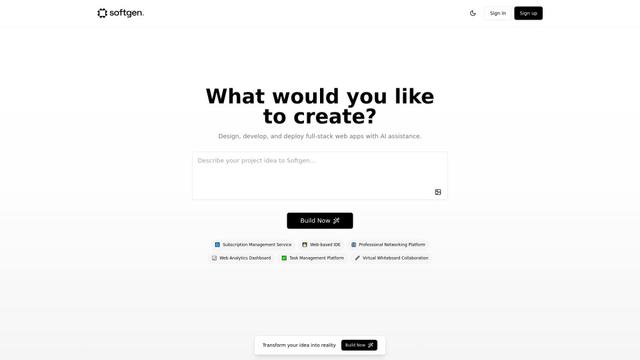
Softgen.ai est une plateforme génératrice de projets full-stack alimentée par l'IA qui permet aux utilisateurs de transformer leurs idées en applications web fonctionnelles sans exigences de codage.
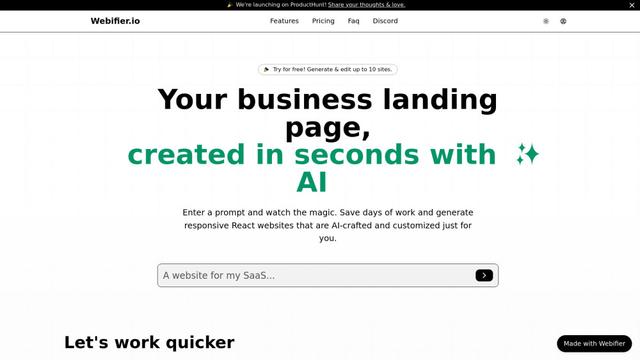
Webifier
Webifier est un outil alimenté par l'AI qui transforme des invites textuelles en pages de destination React entièrement fonctionnelles avec un code propre et exportable utilisant NextJS14, TailwindCSS et des composants Shadcn.
Outils d'IA populaires comme WordPress 7.0
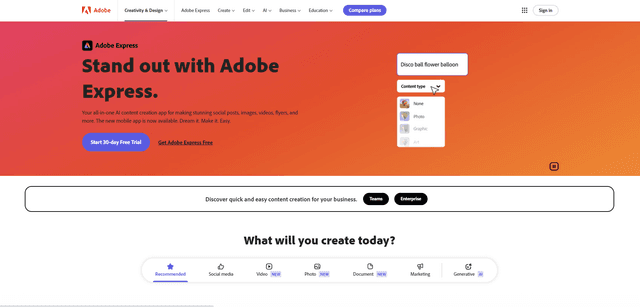
Adobe Express
Adobe Express est une application de création de contenu tout-en-un alimentée par l'IA pour créer facilement des publications sociales, des images, des vidéos, des flyers et plus encore avec des modèles et des ressources conçus professionnellement.
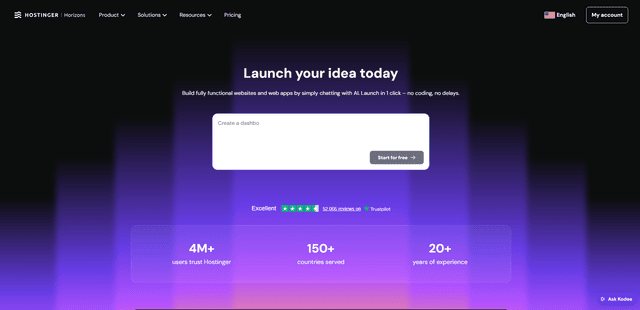
Hostinger
Hostinger est un fournisseur de services d'hébergement web et de domaine offrant des outils basés sur l'IA comme Horizons qui permettent à quiconque de créer, de modifier et de publier des applications web et des sites web personnalisés sans codage via une simple interface de chat.
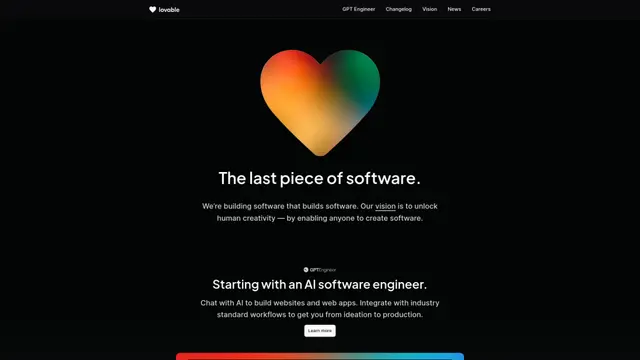
GPT Engineer
GPT Engineer est un outil de développement logiciel alimenté par l'IA qui permet à quiconque de construire des applications web en discutant avec un ingénieur IA.
Manus Shopify Connector
Le connecteur Manus Shopify vous permet de créer une vitrine basée sur Shopify, de gérer votre catalogue et de générer des campagnes basées sur les données à partir d'un seul chat, en utilisant les API Shopify avec un accès limité par OAuth et le paiement Shopify.