
Web Clipper for NotebookLM
Web Clipper pour NotebookLM est une extension Chrome qui enregistre des pages web, des PDF, du contenu YouTube, des publications/fils sociaux et même des conversations de chat IA directement dans Google NotebookLM en un seul clic, et ajoute de puissants outils d'exportation, de synchronisation et de gestion de carnets.
https://chromewebstore.google.com/detail/web-clipper-for-notebookl/ancgeemmgnlempppapnfkdpghghphgjb?ref=producthunt&utm_source=aipure
Informations sur le produit
Mis à jour:Jun 8, 2026
Qu'est-ce que Web Clipper for NotebookLM
Web Clipper pour NotebookLM est une extension Chrome axée sur la productivité, conçue pour éliminer les frictions liées à la création de bibliothèques de sources dans Google NotebookLM. Au lieu de changer d'onglet, de télécharger des fichiers ou de copier-coller des liens, elle vous permet de capturer des sources à partir de la page que vous consultez déjà, telles que des articles, des pages web complètes, des PDF (y compris les visionneuses PDF intégrées au navigateur), des vidéos/Shorts/listes de lecture/chaînes YouTube, des tweets et des fils de discussion X (Twitter), des publications Reddit et des commentaires sélectionnés, des articles Note.com et des discussions d'assistants IA, et de les envoyer directement dans un carnet NotebookLM choisi. Au-delà de la capture, elle ajoute également des fonctionnalités de flux de travail comme l'exportation d'artefacts générés par NotebookLM (par exemple, des fiches, des quiz, des cartes mentales, des rapports, des notes, des présentations), la duplication de carnets et la synchronisation des sources basées sur Google Drive.
Caractéristiques principales de Web Clipper for NotebookLM
Web Clipper for NotebookLM est une extension Chrome qui simplifie l'ajout de sources à Google NotebookLM en permettant de "cliper" des pages web, des PDF, du contenu YouTube, des fils de discussion X (Twitter), des discussions Reddit, et même des conversations de chat IA directement depuis la page ou un panneau latéral, réduisant ainsi le changement d'onglets et le copier-coller. Elle ajoute également des flux de travail puissants comme l'exportation d'artefacts générés par NotebookLM (fiches, quiz, cartes mentales, rapports, notes, présentations) dans des formats courants (par exemple, Anki TSV, Markdown, Word, PDF), la duplication de carnets en un clic, l'exportation de chats NotebookLM vers Markdown/PDF, et la synchronisation des sources basées sur Google Drive via une actualisation manuelle ou une synchronisation automatique en arrière-plan.
Capture de source en un clic (web, PDF, etc.): Enregistrez des pages web et des articles directement dans un carnet NotebookLM choisi sans quitter l'onglet actuel ; inclut la capture conviviale des PDF via un bouton flottant dans la visionneuse PDF de Chrome (par exemple, les articles arXiv).
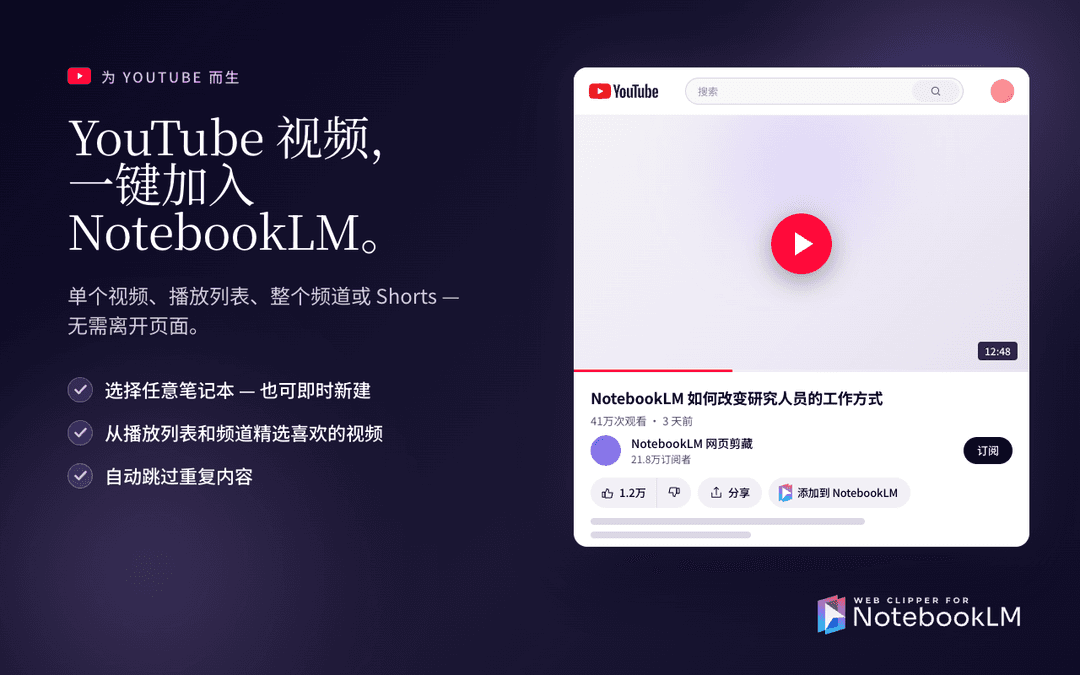
Capture YouTube à plusieurs niveaux: Ajoutez une seule vidéo en un clic, enregistrez des Shorts via un bouton flottant intégré à la page, et importez en masse des playlists ou même des chaînes entières (en sélectionnant éventuellement des vidéos spécifiques) pour des carnets de recherche de style conférence/podcast.
Clipsez les connaissances sociales et communautaires (X + Reddit): Enregistrez des tweets individuels ou des fils entiers comme une seule source NotebookLM (avec détection automatique des fils), et clipsez des publications Reddit avec les meilleurs commentaires ou des réponses sélectionnées pour préserver le contexte de la discussion.
Clipping de chat IA (fils complets ou messages sélectionnés): Capturez les conversations des assistants IA (par exemple, ChatGPT/Claude/Gemini) soit sous forme de chats complets (contexte complet de la demande/réponse) soit sous forme de messages sélectionnés de grande valeur ; prend en charge le re-clipping pour mettre à jour une source existante sur place (Pro) afin d'éviter les doublons.
Exportation d'artefacts dans de nombreux formats: Exportez les artefacts NotebookLM – tableaux, fiches/quiz, cartes mentales, notes, rapports, présentations – dans des formats tels que Excel/CSV, JSON, Anki TSV, Markdown, Word, PDF, OPML/FreeMind/Obsidian Canvas, et des ZIP de diapositives au format PNG.
Améliorations du flux de travail NotebookLM (duplication, exportation de chat, synchronisation Drive, suppression en masse): Dupliquez des carnets entiers (sources + liens Drive), exportez les chats NotebookLM vers Markdown/PDF avec les citations préservées, synchronisez manuellement ou AutoSync les sources Google Drive, et supprimez en masse de nombreuses sources depuis le panneau Sources.
Cas d'utilisation de Web Clipper for NotebookLM
Recherche académique et revue de littérature: Clipsez des articles et des PDF (par exemple, arXiv), des articles web connexes et des discussions communautaires clés dans un seul carnet NotebookLM, puis exportez les artefacts d'étude (tableaux, notes) vers Word/Excel pour la rédaction et l'analyse.
Formation, éducation et préparation aux examens: Importez des conférences/playlists YouTube et des lectures de cours, générez des fiches/quiz dans NotebookLM, et exportez vers Anki TSV ou des feuilles de calcul pour la répétition espacée et le matériel de classe.
Veille marché/concurrentielle pour les équipes commerciales: Enregistrez les dernières nouvelles, les analyses d'experts des fils X et les discussions de sentiment Reddit dans NotebookLM, puis exportez les rapports vers PDF/Word pour les parties prenantes tout en gardant les sources basées sur Drive à jour via AutoSync.
Création de contenu et flux de travail d'écriture: Clipsez des sources pendant la navigation (articles, fils, vidéos), utilisez NotebookLM pour synthétiser des plans et des notes, et exportez des cartes mentales/notes vers Markdown ou Obsidian Canvas pour planifier des publications, des scripts ou des briefs.
Ingénierie et gestion des connaissances techniques: Archivez les conversations d'aide au codage IA comme sources durables, re-clipsez-les pour les maintenir à jour, et exportez les sorties structurées (tableaux, notes) vers Markdown/Word pour la documentation d'équipe.
Modélisation de projets de conseil/client: Créez un carnet NotebookLM "de base" pour un type de projet, dupliquez-le par client en un clic, et maintenez les documents Drive partagés synchronisés afin que chaque carnet client reste à jour.
Avantages
Réduit considérablement la friction liée à l'ajout de sources à NotebookLM (boutons intégrés à la page, panneau latéral et flux spécialisés pour les PDF/YouTube/réseaux sociaux).
Large couverture de capture (web, PDF, YouTube, fils X, Reddit, chats IA) avec des options de préservation du contexte comme le clipping de fils complets.
Options d'exportation solides pour les artefacts NotebookLM (y compris les formats compatibles Anki) et l'exportation de chat vers Markdown/PDF avec citations.
Ajoute des fonctionnalités de productivité au-delà du clipping (duplication de carnet, synchronisation/AutoSync des sources Drive, suppression en masse de sources).
Inconvénients
Nécessite Chrome/Chromium et les autorisations d'extension ; certains utilisateurs peuvent être prudents étant donné les catégories de données déclarées (informations personnelles identifiables, localisation, activité de l'utilisateur) même si le développeur déclare que les données ne sont pas vendues.
Certains comportements avancés sont restreints (par exemple, les mises à jour intelligentes de re-clipping sans doublons sont répertoriées comme Pro).
Les flux de connexion/détection de compte peuvent être délicats en pratique pour certains utilisateurs (par exemple, des rapports de connexion ne se reflétant pas correctement).
Comment utiliser Web Clipper for NotebookLM
1) Installez l'extension: Accédez à la liste du Chrome Web Store pour « Web Clipper for NotebookLM » et installez-la dans Chrome.
2) Connectez-vous à NotebookLM (afin que le clipper puisse détecter votre session): Ouvrez NotebookLM dans Chrome et connectez-vous avec le compte Google que vous utilisez pour NotebookLM. L'extension fonctionne en détectant que vous êtes connecté à NotebookLM.
3) Ouvrez le contenu que vous souhaitez enregistrer: Accédez à toute source prise en charge que vous souhaitez ajouter à NotebookLM, comme une page web/un article, un PDF ouvert dans Chrome ou une vidéo YouTube.
4) Lancez Web Clipper pour NotebookLM: Cliquez sur l'icône de l'extension dans la barre d'outils Chrome pour ouvrir le clipper. Sur certaines pages (notamment les PDF et YouTube), vous pouvez également voir un bouton flottant sur la page que vous pouvez utiliser à la place.
5) Choisissez le carnet de destination: Dans l'interface utilisateur du clipper, sélectionnez le carnet NotebookLM auquel vous souhaitez ajouter la source.
6) Ajoutez la source à NotebookLM: Cliquez sur l'action pour ajouter/enregistrer la page actuelle (ou la vidéo/PDF) dans le carnet sélectionné. Cela évite les copier/coller manuels ou les changements d'onglets pour l'importation.
7) Vérifiez dans NotebookLM et commencez à travailler avec la source: Ouvrez NotebookLM et confirmez que la nouvelle source apparaît dans la liste des sources du carnet. Utilisez ensuite NotebookLM pour résumer, poser des questions et générer des artefacts (par exemple, des guides d'étude, des fiches, des quiz, des cartes mentales, des rapports, des aperçus audio).
8) Clipsez du contenu YouTube (vidéo/shorts/chaîne/liste de lecture): Sur YouTube, ouvrez une vidéo (ou Shorts) et utilisez l'extension (ou le bouton flottant) pour l'ajouter. L'extension prend également en charge l'ajout de chaînes ou de listes de lecture, avec des options pour ajouter en masse et/ou sélectionner des vidéos spécifiques à inclure.
9) Clipsez les discussions IA (conversation complète ou messages sélectionnés): Lorsque vous utilisez des assistants IA pris en charge (par exemple, ChatGPT, Claude, Gemini), utilisez les boutons de clip injectés dans l'interface utilisateur de l'assistant ou clipsez depuis le panneau latéral de l'extension. Vous pouvez enregistrer un fil de discussion entier comme une seule source ou ne choisir que des messages spécifiques.
10) Re-clipsez pour mettre à jour une source de conversation existante (fonctionnalité Pro): Si vous clipsez à nouveau la même conversation IA, l'extension peut mettre à jour la source existante sur place pour éviter les sources en double (noté comme une fonctionnalité Pro).
11) Exportez les artefacts NotebookLM vers d'autres formats: Après que NotebookLM ait généré des artefacts (fiches, quiz, cartes mentales, rapports, notes, tableaux, présentations), utilisez le menu d'exportation de l'extension qui apparaît dans le menu contextuel de l'artefact pour exporter vers des formats tels que Anki TSV, Excel, Markdown, JSON, Word, PDF, OPML/FreeMind ou Obsidian Canvas (selon le type d'artefact).
12) Exportez une conversation de chat NotebookLM (Markdown ou PDF): Utilisez le contrôle de téléchargement/exportation ajouté à l'en-tête du panneau de chat NotebookLM pour exporter la conversation complète sous forme de fichier Markdown propre ou de PDF formaté.
13) Maintenez les sources Google Drive synchronisées (synchronisation manuelle ou AutoSync): Pour les sources importées de Google Drive (Docs/Sheets/Slides/PDFs), utilisez les contrôles de synchronisation de l'extension : actualisez une source Drive individuelle à partir de son menu « Plus » (⋮), synchronisez toutes les sources, ou activez AutoSync par carnet via les paramètres du panneau latéral de l'extension (icône d'engrenage).
14) Gérez les carnets sans ouvrir NotebookLM (facultatif): Depuis le panneau latéral de l'extension, vous pouvez créer, renommer et supprimer des carnets, et choisir où les nouveaux clips sont enregistrés.
15) Dupliquez un carnet (facultatif): Utilisez l'action « Dupliquer » de l'extension (disponible à partir de la liste des carnets et/ou des actions du panneau latéral) pour cloner un carnet avec ses sources et ses liens Google Drive préservés.
16) Supprimez des sources en masse (nettoyage facultatif): Utilisez le contrôle de suppression/corbeille en masse de l'extension dans le panneau Sources de NotebookLM pour sélectionner de nombreuses sources (avec recherche/filtre) et les supprimer en un seul lot sans interrompre votre discussion en cours.
FAQ de Web Clipper for NotebookLM
C'est une extension Chrome qui vous permet d'enregistrer des sources (pages web, PDF, liens YouTube, chats IA, et plus encore) directement dans vos carnets Google NotebookLM sans quitter la page sur laquelle vous vous trouvez.
Articles populaires

Vosko AI : Localisez et doublez vos vidéos pour une audience mondiale
Oct 15, 2026

Atoms : Une plateforme d'IA multi-agents qui transforme les idées en produits prêts à être lancés
May 22, 2026

Nano Banana SBTI : Qu'est-ce que c'est, comment ça marche et comment l'utiliser en 2026
Apr 15, 2026

Atoms : L'outil de création de produits IA qui redéfinit la création numérique en 2026
Apr 10, 2026
Derniers outils d'IA similaires à Web Clipper for NotebookLM

MultipleWords
MultipleWords est une plateforme IA complète offrant 16 outils puissants pour la création et la manipulation de contenu dans les domaines de l'audio, de la vidéo et de l'édition d'images avec une accessibilité multiplateforme.

Athena AI
Athena AI est une plateforme polyvalente alimentée par IA offrant une assistance d'étude personnalisée, des solutions commerciales et du coaching de vie grâce à des fonctionnalités telles que l'analyse de documents, la génération de quiz, des cartes mémoire et des capacités de chat interactif.

Taidai.io
Taidai.io est un outil alimenté par l'IA qui convertit automatiquement des notes, des e-mails et du contenu textuel en listes de tâches exploitables.

Repliio
Repliio est une extension Chrome d'assistant par e-mail alimentée par l'IA qui aide les utilisateurs à générer rapidement des réponses par e-mail professionnelles et conscientes du contexte avec des tons personnalisables et un support multilingue.
Outils d'IA populaires comme Web Clipper for NotebookLM

Microsoft Excel: Spreadsheets
Microsoft Excel est le logiciel de feuille de calcul leader de l'industrie qui permet aux utilisateurs d'organiser, d'analyser et de visualiser des données grâce à des fonctionnalités puissantes telles que des formules, des graphiques et des analyses alimentées par l'IA.

Standboy
Standboy est une extension VS Code/Cursor qui déploie automatiquement un émulateur Game Boy (GB/GBC/GBA) dans la barre latérale pendant l'activité de l'agent IA, puis se masque et se met en pause automatiquement – reprenant au milieu de l'image la prochaine fois – tout en conservant une bibliothèque de ROMs persistante, des sauvegardes et des jaquettes.

Omniaxe
Omniaxe est un outil de recherche tout-en-un sous forme d'extension Chrome qui combine une extraction de données fluide, une analyse alimentée par l'IA et des capacités de prise de notes centralisées conçues spécifiquement pour les analystes, les chercheurs et les étudiants.

Finesse by Skippr AI
Finesse par Skippr AI est une extension de navigateur qui fournit un retour d'information et des critiques instantanés de niveau expert sur la conception, la stratégie de contenu, l'accessibilité et l'orientation du produit grâce à des examinateurs d'IA spécialisés.