
TongueType for macOS
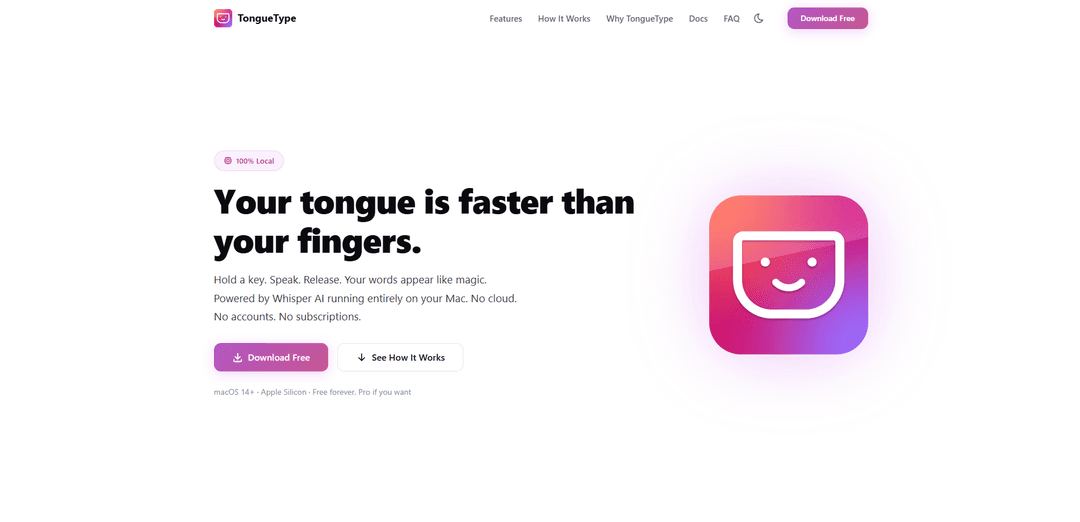
TongueType pour macOS est une application de dictée AI Whisper 100% locale et axée sur la confidentialité qui vous permet de maintenir un raccourci clavier pour parler et taper instantanément n'importe où, avec transcription de fichiers et règles de post-traitement personnalisables—pas de cloud, de comptes ou d'abonnements.
https://tonguetype.app/?ref=producthunt&utm_source=aipure
Informations sur le produit
Mis à jour:Jun 8, 2026
Qu'est-ce que TongueType for macOS
TongueType est une application de dictée vocale pour la barre de menus de macOS, conçue pour une conversion rapide et précise de la parole en texte à l'échelle du système. Elle exécute le modèle Whisper d'OpenAI entièrement sur votre Mac (Apple Silicon requis) en utilisant le Neural Engine d'Apple via CoreML, de sorte que votre audio ne quitte jamais votre appareil. Conçue comme un outil léger "maintenir, parler, relâcher" plutôt qu'une fenêtre d'édition séparée, elle insère le texte transcrit directement à l'emplacement de votre curseur dans n'importe quelle application. TongueType prend en charge 12 langues (avec détection automatique optionnelle), inclut la transcription de fichiers audio/vidéo et offre un niveau gratuit avec un déverrouillage Pro optionnel pour une utilisation illimitée via un achat unique.
Caractéristiques principales de TongueType for macOS
TongueType est une application de dictée pour la barre de menus de macOS qui transforme la parole en texte partout où votre curseur peut taper, en utilisant Whisper AI fonctionnant entièrement sur l'appareil (Apple Silicon + macOS 14+). Son flux de travail principal est « maintenir une touche de raccourci, parler, relâcher », avec une superposition légère à l'écran indiquant qu'elle écoute. Elle prend en charge plusieurs langues (avec détection automatique optionnelle), inclut la transcription de fichiers audio/vidéo, et offre des règles de post-traitement personnalisables (par exemple, ponctuation parlée, « nouveau paragraphe », et phrases d'annulation comme « annule ça »). Elle est axée sur la confidentialité (pas de cloud, pas de comptes, pas d'analyses) et est gratuite avec des limites de dictée en direct mensuelles, avec une licence Pro unique pour supprimer les limites et activer la transcription de fichiers de pleine longueur.
Transcription Whisper 100% locale: Exécute Whisper AI sur votre Mac (Apple Neural Engine via CoreML) afin que l'audio reste sur l'appareil – pas de traitement cloud, de comptes ou d'analyses.
Flux de travail avec raccourci clavier 'maintenir pour parler': Appuyez et maintenez un raccourci clavier configurable pour enregistrer, puis relâchez pour insérer instantanément du texte au niveau du curseur – pas de changement d'application ou de fenêtre d'éditeur séparée.
Superposition d'enregistrement avec retour visuel: Une petite superposition flottante apparaît pendant la dictée, affichant une forme d'onde en direct et un minuteur pour que vous sachiez qu'elle écoute activement.
Règles de post-traitement et commandes vocales: Mappez des signaux vocaux (par exemple, « nouvelle ligne », « point d'interrogation ») à des symboles/formatages, filtrez les annotations non vocales comme [musique], et annulez une prise en cours avec des phrases comme « annule ça ».
Prise en charge multilingue + détection automatique: Prend en charge 12 langues (dont l'anglais, l'espagnol, le français, l'allemand, le portugais, l'italien, le japonais, le chinois, le coréen, le néerlandais et le russe) avec détection automatique de la langue en option.
Transcription de fichiers + synchronisation des paramètres: Transcrivez des fichiers audio/vidéo (pleine longueur en Pro ; aperçu court en version gratuite) et synchronisez éventuellement les préférences entre les Mac via iCloud.
Cas d'utilisation de TongueType for macOS
Rédaction multi-applications pour les travailleurs du savoir: Dictez des e-mails, des documents, des tickets et des notes directement dans n'importe quel champ d'application où la saisie fonctionne, en utilisant un flux de travail rapide basé sur des raccourcis clavier.
Flux de travail des développeurs (texte lié au codage): Utilisez la voix pour rédiger des messages de commit, des commentaires de code, de la documentation et des invites d'IA dans des outils comme les terminaux, les éditeurs et les applications de chat – partout où le curseur peut taper.
Accessibilité et saisie à effort réduit: Servir de méthode de saisie alternative pour les utilisateurs souffrant de RSI, d'arthrite, de tremblements ou d'autres conditions rendant la saisie difficile, tout en maintenant la sortie à l'échelle du système.
Rédaction multilingue et préparation à la traduction: Dictez dans les langues prises en charge (ou laissez la détection automatique choisir) pour produire rapidement du texte pour la communication internationale ou la création de contenu multilingue.
Transcriptions brutes d'entretiens/conférences/podcasts: Créez des transcriptions rapides à partir de fichiers audio/vidéo pour la recherche, la révision et l'enregistrement de contenu (idéal lorsque vous avez besoin d'un traitement privé sur l'appareil).
Avantages
Axé sur la confidentialité : transcription sur l'appareil sans cloud, comptes ou analyses
Flux de travail rapide à l'échelle du système : maintenir/parler/relâcher un raccourci clavier insère du texte au niveau du curseur dans n'importe quelle application
Personnalisation flexible : raccourcis clavier, apparence de la superposition, règles de post-traitement et synchronisation optionnelle des paramètres iCloud
Inconvénients
Nécessite Apple Silicon (M1+) et macOS 14+ ; les Mac Intel ne sont pas pris en charge
La version gratuite est limitée (30 minutes/mois de dictée en direct ; aperçu de la transcription de fichiers uniquement), avec un coût Pro unique pour supprimer les limites
Non disponible sur iOS en raison des contraintes de la plateforme
Comment utiliser TongueType for macOS
1) Vérifier la compatibilité: Assurez-vous d'être sur macOS 14+ et un Mac Apple Silicon (M1 ou ultérieur). TongueType ne prend pas en charge les Mac Intel car il exécute Whisper sur le Neural Engine via CoreML.
2) Télécharger et installer TongueType: Téléchargez TongueType depuis le site officiel et installez-le comme une application macOS standard (déplacez-le dans Applications si vous y êtes invité), puis lancez-le.
3) Trouver TongueType dans la barre de menus: TongueType est une application de barre de menus (pas d'icône de Dock, pas de fenêtre principale). Cherchez son icône en haut à droite près de l'horloge. Si vous ne la voyez pas, votre barre de menus est peut-être pleine (elle peut se cacher derrière l'encoche/le débordement) ou à l'intérieur d'un gestionnaire de barre de menus (Bartender, Ice, Hidden Bar).
4) Confirmer qu'il fonctionne à l'aide du raccourci clavier: Appuyez sur le raccourci clavier de dictée (Option droite par défaut). Si TongueType est en cours d'exécution, une petite superposition d'enregistrement devrait apparaître.
5) Dicter du texte n'importe où (Maintenir → Parler → Relâcher): Cliquez dans n'importe quel champ de texte où vous pouvez taper (Mail, Notes, Slack, navigateur, éditeur de code). Maintenez le raccourci clavier, parlez, puis relâchez la touche. Vos mots sont insérés là où se trouve votre curseur.
6) Utiliser la superposition à l'écran comme retour visuel: En maintenant le raccourci clavier, regardez la superposition pour une forme d'onde en direct et un chronomètre écoulé afin de savoir qu'il écoute.
7) Modifier le raccourci clavier et le comportement de base: Ouvrez les réglages de TongueType → Général. Définissez votre raccourci clavier préféré, ajustez la période de grâce (pour éviter les activations accidentelles) et choisissez votre mode de sortie (par exemple, insérer du texte au curseur).
8) Activer le "double-tap pour verrouiller" pour une dictée plus longue: Dans Réglages → Général, activez le double-tap pour verrouiller afin de pouvoir continuer à enregistrer sans maintenir la touche enfoncée pour de longues prises.
9) Personnaliser l'apparence de la superposition: Allez dans Réglages → Apparence. Choisissez un jeu de couleurs, sélectionnez une couleur d'accentuation (ou le mode Arc-en-ciel), définissez la position de la superposition (l'un des plusieurs points d'ancrage) et personnalisez le texte de l'étiquette d'écoute.
10) Configurer le post-traitement (ponctuation parlée, nettoyage, phrases d'annulation): Ouvrez Réglages → Post-traitement. Filtrez éventuellement les annotations non vocales comme [musique] ou (rires). Ajoutez/ajustez les règles de phrase à symbole (par exemple, "nouvelle ligne", "nouveau paragraphe", "point d'interrogation", "parenthèse ouvrante"). Définissez une phrase d'annulation (par exemple, "annule ça", "efface ça", "jette ça") pour annuler une prise en cours d'enregistrement.
11) Transcrire des fichiers audio/vidéo (essayez-le via le raccourci): Utilisez le raccourci de transcription de fichier affiché dans Réglages → Général pour sélectionner un fichier audio/vidéo à transcrire. (Le niveau gratuit ne transcrit que les 10 premières secondes de chaque fichier à titre d'essai.)
12) Choisir la langue ou la détection automatique: Dans les réglages de TongueType, sélectionnez une langue prise en charge (anglais, espagnol, français, allemand, portugais, italien, japonais, chinois, coréen, néerlandais, russe) ou utilisez la détection automatique si vous changez de langue.
13) Synchroniser vos réglages entre les Mac (facultatif): Si vous utilisez plusieurs Mac, activez Réglages → Général → "Synchroniser les réglages via iCloud" pour synchroniser les préférences comme le raccourci clavier, le mode de sortie, l'apparence, la langue et les règles de post-traitement entre les Mac utilisant le même identifiant Apple.
14) Comprendre les limites du niveau gratuit (et comment déverrouiller Pro): Le niveau gratuit comprend 30 minutes de dictée en direct par mois calendaire et la transcription de fichiers est limitée aux 10 premières secondes par fichier. Pour supprimer les limites, choisissez "Déverrouiller Pro..." dans la barre de menus et achetez une licence unique ; collez la clé de licence pour activer (jusqu'à 5 Mac).
15) Vérification de la confidentialité (ce qu'il advient de votre audio): Utilisez TongueType en sachant que l'audio est traité entièrement sur l'appareil (pas de cloud, pas de comptes, pas d'analyses, pas de serveurs), car il exécute Whisper localement sur Apple Silicon.
FAQ de TongueType for macOS
TongueType est une application de dictée vocale pour macOS qui vous permet de maintenir une touche d'accès rapide, de parler et de relâcher pour insérer le texte transcrit là où se trouve votre curseur. Elle utilise le modèle Whisper AI fonctionnant entièrement sur votre Mac (pas de cloud).
Vidéo de TongueType for macOS
Articles populaires

Atoms : Une plateforme d'IA multi-agents qui transforme les idées en produits prêts à être lancés
May 22, 2026

Nano Banana SBTI : Qu'est-ce que c'est, comment ça marche et comment l'utiliser en 2026
Apr 15, 2026

Atoms : L'outil de création de produits IA qui redéfinit la création numérique en 2026
Apr 10, 2026

Kilo Claw : Comment déployer et utiliser un véritable agent d'IA "Faites-le pour vous" (Mise à jour 2026)
Apr 3, 2026
Derniers outils d'IA similaires à TongueType for macOS

Ticknotes
Ticknotes est un assistant de réunion alimenté par l'IA qui enregistre automatiquement, transcrit et génère des résumés de réunion personnalisés, des éléments d'action et des insights clés à partir de contenu audio, vidéo et texte.

Feta
Feta est un outil de réunion alimenté par l'IA qui aide les équipes produit et ingénierie à mener des réunions efficaces en capturant les discussions, en automatisant les tâches et en fournissant des informations exploitables grâce à des résumés intelligents et des intégrations.
TranscriptionPlus
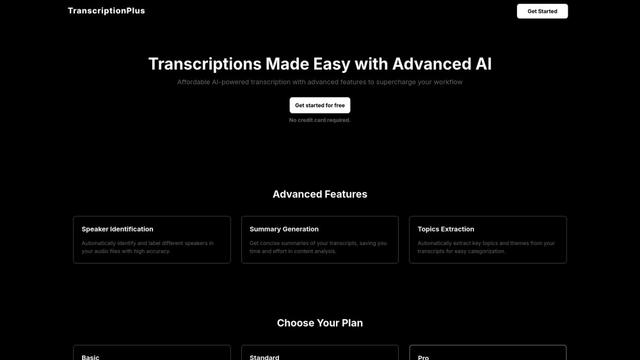
TranscriptionPlus est un service de transcription alimenté par l'IA qui offre une conversion précise de la parole en texte avec des fonctionnalités avancées telles que l'identification des locuteurs, la génération de résumés et le support multilingue à des niveaux de prix abordables.

AudioScribe.io
AudioScribe.io est un service de transcription révolutionnaire alimenté par l'IA qui convertit le contenu audio et vidéo en texte précis tout en offrant des fonctionnalités avancées telles que l'enregistrement automatique des réunions, la recherche en texte intégral et le support multilingue.
Outils d'IA populaires comme TongueType for macOS
Ghost Pepper 🌶️
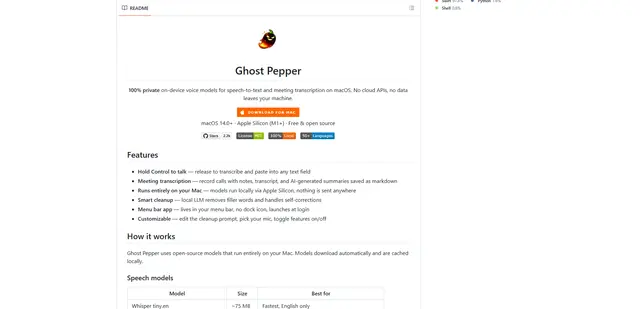
Ghost Pepper est une application de synth\u00e8se vocale et de transcription de r\u00e9unions 100 % locale et ax\u00e9e sur la confidentialit\u00e9 pour macOS qui s'ex\u00e9cute enti\u00e8rement sur votre Mac \u00e0 l'aide de mod\u00e8les d'IA open source, avec un enregistrement par maintien pour parler, un nettoyage intelligent du texte et une prise en charge multilingue sans envoyer de donn\u00e9es vers le cloud.
Whisper AI
Whisper est un système de reconnaissance automatique de la parole open-source d'OpenAI qui atteint une précision et une robustesse proches du niveau humain pour transcrire et traduire la parole dans plusieurs langues.

Youtube to transcript
Youtube to Transcript est une extension Chrome qui permet aux utilisateurs de convertir facilement des vidéos YouTube en transcriptions textuelles avec des fonctionnalités telles que la prise en charge multilingue, le résumé basé sur l'IA et les formats téléchargeables.
inFin
inFin est une application de notes vocales légère et conviviale, alimentée par l'IA, qui offre un enregistrement illimité, une transcription en temps réel et une traduction entre le chinois et l'anglais, avec des capacités hors ligne et un stockage local pour une meilleure confidentialité.