
Stanley Studio
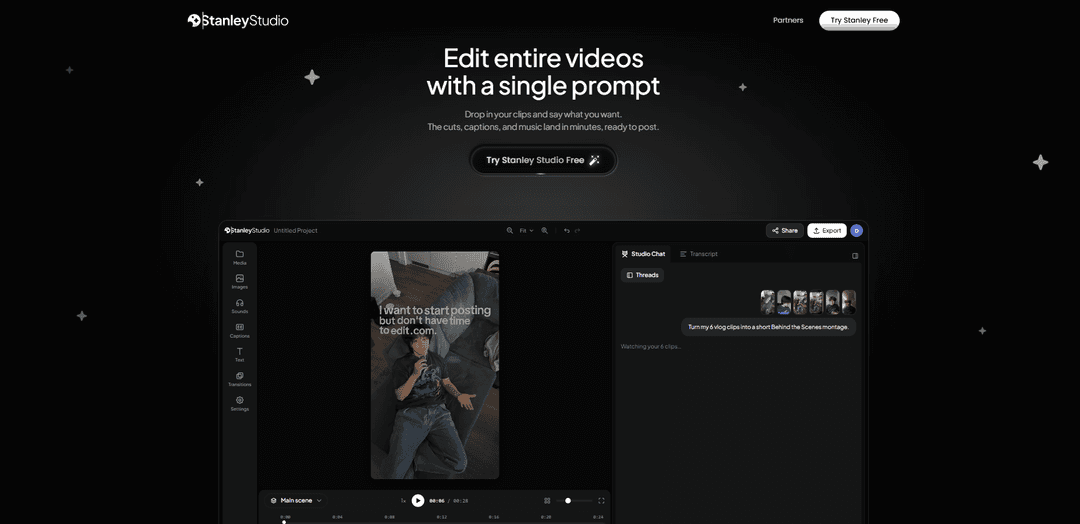
Stanley Studio est un éditeur vidéo IA basé sur navigateur qui vous permet de sauter la timeline en décrivant les modifications que vous souhaitez (coupant automatiquement les silences et les mauvaises prises, générant des légendes synchronisées, ajoutant du b-roll, des recadrages avec suivi du visage et équilibrant l'audio en quelques minutes).
https://studio.getstanley.ai/?ref=producthunt&utm_source=aipure
Informations sur le produit
Mis à jour:Jul 8, 2026
Qu'est-ce que Stanley Studio
Stanley Studio est un outil de montage vidéo basé sur l'IA et intégré au navigateur, conçu pour les créateurs et les équipes qui souhaitent des vidéos prêtes pour les réseaux sociaux sans passer des heures à couper manuellement. Au lieu de s'appuyer sur un découpage image par image et un glissement constant de la timeline, vous pouvez simplement dire à Stanley ce que vous voulez et il met à jour le montage (ajout de légendes, suppression des temps morts, placement de b-roll, et plus encore). Il comprend également une timeline multipiste complète et précise à l'image pour un contrôle manuel lorsque vous en avez besoin, ainsi qu'une collaboration en temps réel et un accès multi-appareils afin que les projets restent synchronisés sur téléphone, ordinateur portable et iPad.
Caractéristiques principales de Stanley Studio
Stanley Studio est un éditeur vidéo assisté par IA, basé sur un navigateur, qui permet aux créateurs d'éviter le travail manuel sur la timeline en décrivant les montages en langage clair. Il peut automatiquement couper les silences et les mauvaises prises, générer et styliser des légendes parfaites, insérer des plans de coupe pertinents, appliquer un recadrage/zoom avec suivi du visage pour maintenir les intervenants centrés, et équilibrer l'audio avec de la musique et des effets sonores intégrés. Il prend également en charge la collaboration en temps réel et la continuité multi-appareils (téléphone, ordinateur portable, iPad), tout en offrant une timeline multipiste complète pour un contrôle précis si nécessaire.
Édition basée sur des invites (ignorez la timeline): Décrivez ce que vous voulez, par exemple, "ajouter des légendes, couper les silences, ajouter des plans de coupe", et Stanley exécute le montage, mettant à jour la timeline automatiquement en quelques minutes.
Légendes automatiques avec contrôles de style: Génère des légendes parfaites et synchronisées, et vous permet de modifier le libellé, de changer les polices et de modifier les animations conçues pour capter l'attention dans les vidéos courtes.
Découpage intelligent (silences, remplissage, mauvaises prises): Analyse les séquences pour supprimer automatiquement les temps morts et les segments faibles, ne conservant que les moments les plus forts pour resserrer le rythme.
Placement automatique des plans de coupe: Trouve et insère des plans de coupe là où ils s'intègrent dans le récit, réduisant le temps passé à chercher des clips ou à jongler entre les applications.
Recadrage et zoom avec suivi du visage: Maintient les sujets "tête parlante" centrés avec un recadrage automatique, éliminant le keyframing manuel pour le recadrage/zoom.
Éditeur pro intégré au navigateur + collaboration: Comprend une véritable timeline multipiste et précise au cadre avec des raccourcis familiers (par exemple, J-K-L), ainsi qu'une collaboration en direct avec des curseurs et des commentaires, sans installation requise.
Cas d'utilisation de Stanley Studio
Réels de créateurs et courts métrages de style TikTok à grande échelle: Transformez rapidement des séquences brutes de type "tête parlante" en vidéos courtes polies et sous-titrées, avec un rythme soutenu, un recadrage automatique et des plans de coupe pour une meilleure rétention.
Équipes marketing produisant des publicités sociales: Assemblez rapidement plusieurs versions de vidéos promotionnelles avec des légendes cohérentes, un nivellement audio et une itération rapide via l'édition collaborative par navigateur.
Assemblage de vlogs et de montages YouTube: Analysez plusieurs clips, coupez les silences et assemblez un montage ou une coupe de vlog cohérents plus rapidement qu'avec un montage manuel, puis affinez-le dans la timeline.
Flux de travail d'agence et révision client: Utilisez la collaboration en temps réel, les commentaires et les transferts propres pour accélérer les cycles de rétroaction et réduire les allers-retours d'exportations.
Contenu éducatif et de coaching: Convertissez les leçons enregistrées en clips concis et sous-titrés avec un son clair et un cadrage cohérent, adaptés au marketing de cours ou aux extraits sociaux.
Avantages
Réduit considérablement le temps de montage en automatisant les tâches courantes (coupe des silences, légendes, placement des plans de coupe).
Basé sur un navigateur avec collaboration en temps réel, il permet des flux de travail d'équipe rapides et des révisions faciles.
Maintient le contrôle créatif via une timeline multipiste complète lorsque des ajustements manuels sont nécessaires.
Inconvénients
Les plans de coupe et les coupes générés par l'IA peuvent nécessiter une révision/un affinement pour correspondre à l'intention de la marque ou à une narration nuancée.
Les meilleurs résultats dépendent probablement de la clarté des séquences sources et d'un flux de travail aligné sur les formats courts/sociaux.
Comment utiliser Stanley Studio
1) Ouvrez Stanley Studio dans votre navigateur: Allez sur https://studio.getstanley.ai/ et connectez-vous. Stanley Studio fonctionne entièrement dans le navigateur (rien à installer) et prend en charge le travail sur téléphone, ordinateur portable et iPad, les projets restant synchronisés.
2) Démarrez un nouveau projet et ajoutez vos séquences: Créez un nouveau montage/projet, puis téléchargez ou déposez vos clips vidéo (par exemple, talking-head + b-roll). C'est le matériel brut que Stanley analysera et assemblera.
3) Utilisez Studio Chat pour décrire le montage que vous souhaitez (sautez la timeline): Dans l'invite de discussion, tapez ce que vous voulez que Stanley fasse (par exemple, « Coupez les silences, ajoutez des légendes et insérez du b-roll là où il convient »). Stanley fera la coupe pour vous au lieu que vous ne coupiez image par image.
4) Supprimez automatiquement les temps morts, les remplissages et les mauvaises prises: Demandez à Stanley de couper les silences et de supprimer les remplissages/mauvaises prises afin que seuls les meilleurs moments subsistent. Stanley analyse vos clips et met à jour la timeline automatiquement.
5) Générez et stylisez les légendes: Demandez à Stanley d'ajouter des légendes (par exemple, « Ajoutez des légendes parfaites synchronisées avec la parole »). Ensuite, modifiez le texte des légendes, changez les polices et ajustez les animations pour correspondre à votre style.
6) Ajoutez automatiquement du b-roll à partir de votre contenu ou d'actifs suggérés: Dites à Stanley où vous voulez du b-roll (ou demandez-lui de placer du b-roll là où il convient). Stanley peut lire votre script/contexte et déposer du b-roll sur la timeline aux moments pertinents, réduisant ainsi la recherche manuelle et les allers-retours vers d'autres applications.
7) Gardez le sujet centré avec le recadrage et le zoom avec suivi du visage: Activez ou demandez le recadrage/zoom avec suivi du visage afin que le cadre vous suive tout au long de la prise (utile pour les séquences de type talking-head) sans avoir à utiliser de keyframes manuellement.
8) Améliorez l'audio avec de la musique/SFX intégrés et un équilibrage automatique: Ajoutez de la musique et des effets sonores à partir de la bibliothèque intégrée, puis demandez à Studio d'équilibrer les niveaux audio afin que rien ne sature et que votre voix reste claire.
9) Affinez dans la timeline multipiste complète (facultatif): Si vous souhaitez un contrôle manuel, passez à l'éditeur multipiste pour des coupes précises à l'image et des raccourcis familiers (y compris J-K-L). C'est facultatif – de nombreux montages peuvent être entièrement réalisés via des invites.
10) Collaborez en temps réel (facultatif): Invitez des coéquipiers dans le même projet pour une collaboration en direct (curseurs en direct, commentaires et transferts) directement dans le navigateur.
11) Itérez avec des invites supplémentaires jusqu'à ce qu'il soit prêt à être publié: Continuez à donner des invites (par exemple, « Resserrez l'intro », « Rendez les légendes plus percutantes », « Échangez le b-roll dans la section 2 », « Ajoutez un accroche plus fort ») et laissez Stanley mettre à jour la timeline à chaque fois.
12) Exportez votre bobine/vidéo terminée: Une fois satisfait, exportez le montage final sous forme de vidéo prête à être publiée sur les plateformes sociales (par exemple, les reels).
FAQ de Stanley Studio
Stanley Studio est un éditeur vidéo basé sur un navigateur qui utilise l'IA pour éditer des vidéos à partir d'invites, vous aidant à couper des séquences, à ajouter des légendes et à placer des plans de coupe rapidement sans avoir à travailler manuellement sur la chronologie.
Vidéo de Stanley Studio
Articles populaires

Comment créer des vidéos de podcast de bébé parlant virales avec l'IA : Guide étape par étape
Nov 2, 2026

Proferex : plateforme de suivi publicitaire et d'optimisation des campagnes basée sur le cloud
Nov 2, 2026

Vosko AI : Localisez et doublez vos vidéos pour une audience mondiale
Oct 15, 2026

Atoms : Une plateforme d'IA multi-agents qui transforme les idées en produits prêts à être lancés
May 22, 2026
Derniers outils d'IA similaires à Stanley Studio

EzVideos
EzVideos est un outil de création vidéo tout-en-un qui aide les utilisateurs à générer des vidéos virales pour des plateformes de médias sociaux comme Instagram, TikTok et YouTube avec des fonctionnalités de montage automatisées et des ressources intégrées.

Blanc AI
Blanc AI est une solution IA révolutionnaire qui permet la traduction et le doublage de contenu vidéo en plus de 47 langues tout en préservant la voix originale, les émotions et la synchronisation labiale.

Wink Mody
Wink Mody est une version modifiée de l'application de montage vidéo Wink qui offre des fonctionnalités premium telles que le retouche alimentée par l'IA, les exports 4K et le montage sans filigrane complètement gratuitement.

Shortmake AI
ShortMake est une plateforme de création vidéo alimentée par l'IA qui transforme des idées en vidéos prêtes à devenir virales en générant automatiquement des scripts, des voix off, des visuels et des sous-titres spécifiquement optimisés pour des plateformes comme TikTok et YouTube Shorts.
Outils d'IA populaires comme Stanley Studio

AI Clips - New Gen
AI Clips - New Gen est un outil de découpage vidéo alimenté par l'IA qui génère automatiquement un contenu engageant sous forme courte à partir de longues vidéos pour plusieurs plateformes de médias sociaux comme YouTube Shorts, TikTok, Instagram Reels et plus.

Edit Mind
Edit Mind est une plateforme open source d'indexation vidéo et de recherche sémantique basée sur l'IA qui permet aux utilisateurs d'analyser et de rechercher du contenu vidéo en utilisant des requêtes en langage naturel, avec des fonctionnalités telles que la transcription, l'analyse de trame, la reconnaissance faciale et la détection d'objets.

Dinamo Notebook
FreeAI Video Editing
Dinamo Notebook est une extension de navigateur gratuite, sous licence MIT, axée sur le local, pour l'analyse vidéo de football qui vous permet de dessiner des annotations tactiques sur des séquences YouTube/Dailymotion/Twitch et d'utiliser éventuellement l'IA (avec votre propre clé API OpenAI) pour des informations tactiques.

MediaSeg
MediaSeg est un utilitaire macOS stable, local d'abord, qui divise les grands fichiers multimédias MP4/WEBM en morceaux prêts à être téléchargés sous une limite de taille configurable tout en préservant la qualité à l'aide de ffmpeg/ffprobe et d'une stratégie de dimensionnement assistée par l'IA et basée sur des cibles.