
SceneNote
SceneNote est un outil gratuit de révision vidéo et audio sans compte qui collecte des commentaires horodatés, des annotations d'image, des notes vocales avec transcription, des coupes versionnées, et exporte les notes au format CSV/EDL pour les timelines NLE.
https://scenenote.visual-tone.com/?ref=producthunt&utm_source=aipure
Informations sur le produit
Mis à jour:Aug 8, 2026
Qu'est-ce que SceneNote
SceneNote est un produit de collaboration basé sur des liens de Visual Tone (Pty) Ltd (Afrique du Sud) conçu pour un feedback rapide et professionnel sur des vidéos ou des audios en cours de production. Au lieu de longs e-mails ou de notes vocales, vous créez un projet en collant un lien média (par exemple, YouTube, Vimeo, Dropbox, ou des liens MP4/MP3 directs) ou en téléchargeant un fichier audio, puis vous partagez un seul lien de révision avec les clients ou les collaborateurs – aucune inscription n'est requise pour vous ou les réviseurs. Les projets sont privés par lien (non indexés ou listés publiquement) et sont automatiquement supprimés après 45 jours d'inactivité, ce qui le rend bien adapté aux flux de travail de révision de type NDA.
Caractéristiques principales de SceneNote
SceneNote est un outil gratuit et sans connexion pour recueillir des commentaires horodatés sur des projets vidéo et audio. Vous créez un projet en collant un lien média hébergé (par exemple, YouTube/Vimeo/Dropbox/URL directes) ou en téléchargeant un fichier audio, puis vous partagez un lien de révision afin que les collaborateurs puissent laisser des commentaires horodatés, des annotations d'images et des notes vocales (avec transcription). Il prend en charge l'empilement de versions (v2, v3, etc.) où les commentaires restent liés à la coupe spécifique, et vous pouvez exporter les notes au format CSV/EDL pour les importer dans des éditeurs comme Premiere Pro, DaVinci Resolve et Final Cut Pro en tant que marqueurs de chronologie.
Liens de révision sans compte: Créez un projet en collant un lien ou en téléchargeant un fichier audio, puis partagez un lien pour les réviseurs – aucune inscription ou intégration n'est requise pour vous ou vos collaborateurs.
Commentaires horodatés et notes étendues: Les réviseurs peuvent épingler des commentaires à des horodatages exacts, étendre des notes sur une plage de temps et ajouter du contexte tout en naviguant ou en mettant en pause la lecture.
Annotations d'images: Annotez directement sur l'image vidéo (cercle, point, croquis) pour rendre les commentaires visuels non ambigus sans longues explications.
Notes vocales avec transcription: Laissez des commentaires vocaux qui sont automatiquement transcrits (via Cloudflare AI Whisper), ce qui rend la révision rapide tout en étant consultable/lisible.
Empilement de versions avec des coupes plus anciennes verrouillées: Ajoutez de nouvelles coupes sous forme d'onglets v2/v3 ; les commentaires restent liés à la version sur laquelle ils ont été laissés, et les versions plus anciennes se verrouillent afin que les réviseurs commentent la dernière coupe.
Exportation CSV/EDL vers les marqueurs NLE: Exportez les commentaires au format CSV ou EDL et importez-les dans Premiere Pro, DaVinci Resolve ou FCPx afin que les notes apparaissent comme des marqueurs de chronologie.
Cas d'utilisation de SceneNote
Révisions clients en post-production vidéo: Les éditeurs partagent une coupe YouTube/Vimeo non répertoriée et recueillent des notes/annotations horodatées précises de la part des clients, puis importent les marqueurs dans la chronologie de montage.
Approbations de mixage et de mastering audio: Les producteurs téléchargent un fichier audio ou partagent un lien direct et recueillent des notes de mixage horodatées, y compris des notes vocales, auprès des artistes et des parties prenantes.
Approbations créatives d'agence (publicités/contenu social): Les équipes créatives centralisent les commentaires sur les spots publicitaires ou les vidéos sociales, utilisent des tâches pour suivre les modifications et maintiennent les commentaires organisés par version.
Collaboration à distance pour les équipes distribuées: Les équipes situées à différents endroits examinent la même coupe de manière asynchrone avec un contexte clair et temporel – aucun compte n'est nécessaire pour les collaborateurs externes.
AQ interne pour les vidéos de formation et de produits: Les organisations examinent les vidéos d'instruction ou de démonstration de produits, annotent des images spécifiques et exportent des notes consolidées pour des révisions efficaces.
Avantages
Utilisation gratuite sans tarification par siège et sans compte requis pour les créateurs ou les réviseurs
L'empilement de versions maintient les commentaires liés à chaque coupe et aide à éviter de commenter des versions obsolètes
Les exportations vers CSV/EDL permettent l'importation directe dans les principaux NLE en tant que marqueurs de chronologie
Ne stocke pas les vidéos liées (les projets sont basés sur des liens), ce qui peut simplifier les flux de travail et réduire les re-téléchargements
Inconvénients
Les projets sont automatiquement supprimés après 45 jours d'inactivité, les notes doivent donc être exportées pour une conservation à long terme
La fiabilité de la lecture dépend de la plateforme d'hébergement et du type de lien (par exemple, Google Drive peut bégayer pour les fichiers à haut débit)
Toute personne disposant du lien de projet partagé peut consulter et laisser des commentaires, la sécurité du lien/la discipline de partage est donc essentielle
Les fichiers audio téléchargés ont des limites de taille (par exemple, max 50 Mo) et ne sont stockés que pendant la durée de vie du projet
Comment utiliser SceneNote
1) Ouvrez SceneNote: Allez sur https://scenenote.visual-tone.com/ pour accéder à SceneNote dans votre navigateur (aucun compte requis).
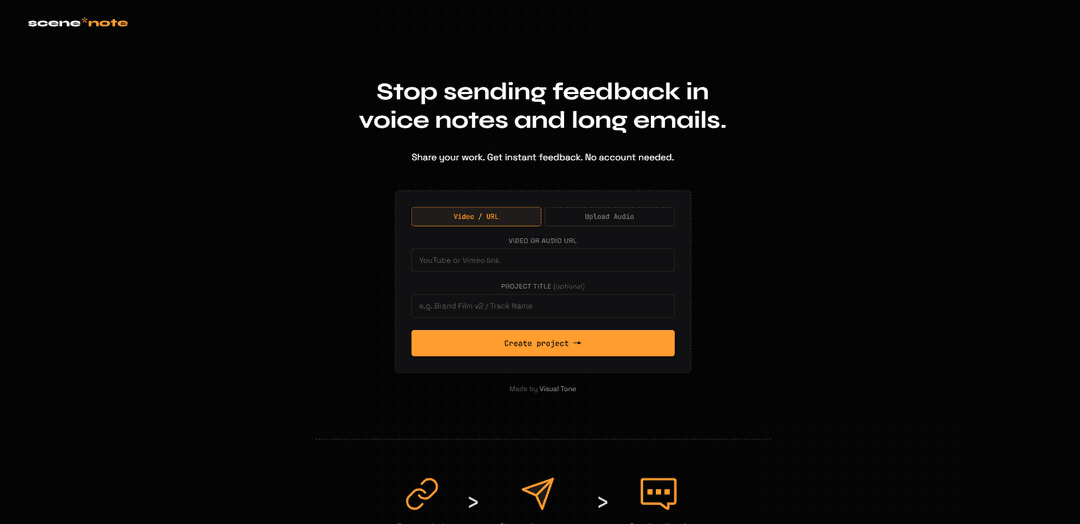
2) Démarrez un nouveau projet (choisissez Vidéo/URL ou Télécharger Audio): Sur l'écran d'accueil, choisissez si vous souhaitez créer un projet à partir d'un lien média hébergé (URL vidéo/audio) ou en téléchargeant un fichier audio.
3) Créez un projet à partir d'un lien hébergé (URL vidéo/audio): Collez un lien média dans le champ URL (les sources prises en charge incluent YouTube, Vimeo, Dropbox et les liens directs .mp4/.mp3). Ensuite, ajoutez éventuellement un titre de projet.
4) Ou créez un projet audio en téléchargeant un fichier: Glissez-déposez un fichier audio (MP3, WAV, AAC, FLAC ; max 50 Mo) dans la zone de téléchargement (ou parcourez pour le sélectionner). Ajoutez éventuellement un titre de projet, puis continuez.
5) Cliquez sur « Créer un projet »: Sélectionnez « Créer un projet → » pour générer votre salle de projet.
6) Copiez et enregistrez vos deux liens (Lien de partage + Lien du propriétaire): Copiez le lien de partage pour l'envoyer aux réviseurs. Copiez le lien du propriétaire et stockez-le en toute sécurité – c'est votre clé principale pour gérer et supprimer le projet.
7) (Facultatif) Envoyez-vous les liens par e-mail: Si vous le souhaitez, entrez votre e-mail et utilisez « Envoyez-moi mes liens par e-mail » afin que SceneNote vous envoie le lien de partage et le lien du propriétaire. Ceci est facultatif et non requis pour utiliser le produit.
8) Partagez le projet avec des collaborateurs: Envoyez le lien de partage aux clients/collaborateurs. Toute personne disposant du lien peut ouvrir le projet et laisser des commentaires sans s'inscrire.
9) Ouvrez le projet et définissez un nom d'affichage (facultatif): Dans la salle de projet, vous pouvez entrer un nom d'affichage (par exemple, « Julie »). Cela permet d'identifier qui a laissé quelles notes et est visible par toute personne disposant du lien du projet.
10) Laissez des commentaires horodatés en regardant/écoutant: Lisez le média, mettez en pause ou déplacez-vous au moment exact, puis ajoutez un commentaire. Les notes peuvent être épinglées à un horodatage précis ou étendues sur une plage de temps.
11) Ajoutez des annotations d'image pour une clarté visuelle (projets vidéo): Utilisez les outils d'annotation pour encercler, pointer ou dessiner directement sur l'image vidéo afin que le feedback soit sans ambiguïté et lié au moment à l'écran.
12) Enregistrez des notes vocales (avec transcription): Ajoutez une note vocale au lieu de taper. SceneNote transcrit les notes vocales à l'aide de l'IA Whisper de Cloudflare et stocke la transcription avec la note pendant toute la durée du projet.
13) Transformez le feedback en tâches et résolvez les notes: Utilisez le flux de travail de tâches intégré pour convertir le feedback en une liste de tâches, répondre aux commentaires, suivre les progrès et résoudre les notes au fur et à mesure que les modifications sont apportées.
14) Téléchargez une nouvelle coupe en tant que nouvelle version (v2, v3, …): Pour soumettre une nouvelle version, collez un nouveau lien média (par exemple, une coupe YouTube/Vimeo re-téléchargée ou une URL directe). SceneNote l'empile sous forme d'onglets v2/v3 ; le feedback reste lié à la version sur laquelle il a été laissé, et les anciennes versions se verrouillent afin que les réviseurs commentent la dernière coupe.
15) Activez les notifications par e-mail pour les nouveaux commentaires (facultatif): Dans le projet, cliquez sur l'icône en forme de cloche et entrez votre e-mail pour recevoir des notifications lorsque de nouvelles notes sont ajoutées. Vous pouvez vous désabonner à tout moment via le lien en un clic dans les e-mails.
16) Exportez les notes pour les logiciels de montage (CSV/EDL): Exportez le feedback au format CSV ou EDL et importez-le dans Premiere Pro, DaVinci Resolve ou Final Cut Pro afin que les notes apparaissent comme des marqueurs de timeline.
17) Gardez le projet actif (ou laissez-le expirer): Les projets sont automatiquement supprimés après 45 jours d'inactivité. L'ouverture du projet réinitialise le minuteur d'inactivité, de sorte que les projets actifs restent actifs tant qu'ils sont utilisés.
18) Supprimez un projet (propriétaire uniquement): Utilisez votre lien de propriétaire pour gérer le projet et le supprimer définitivement une fois terminé. La suppression supprime toutes les notes et les données du projet et ne peut pas être annulée.
FAQ de SceneNote
SceneNote est un outil gratuit de feedback vidéo et audio sans compte. Vous collez un lien vidéo/audio (ou téléchargez un fichier audio), partagez le lien du projet et collectez des notes horodatées, des annotations et des notes vocales.
Vidéo de SceneNote
Articles populaires

Vosko AI : Localisez et doublez vos vidéos pour une audience mondiale
Oct 15, 2026

Atoms : Une plateforme d'IA multi-agents qui transforme les idées en produits prêts à être lancés
May 22, 2026

Nano Banana SBTI : Qu'est-ce que c'est, comment ça marche et comment l'utiliser en 2026
Apr 15, 2026

Atoms : L'outil de création de produits IA qui redéfinit la création numérique en 2026
Apr 10, 2026
Derniers outils d'IA similaires à SceneNote

EzVideos
EzVideos est un outil de création vidéo tout-en-un qui aide les utilisateurs à générer des vidéos virales pour des plateformes de médias sociaux comme Instagram, TikTok et YouTube avec des fonctionnalités de montage automatisées et des ressources intégrées.

Blanc AI
Blanc AI est une solution IA révolutionnaire qui permet la traduction et le doublage de contenu vidéo en plus de 47 langues tout en préservant la voix originale, les émotions et la synchronisation labiale.

Wink Mody
Wink Mody est une version modifiée de l'application de montage vidéo Wink qui offre des fonctionnalités premium telles que le retouche alimentée par l'IA, les exports 4K et le montage sans filigrane complètement gratuitement.

Shortmake AI
ShortMake est une plateforme de création vidéo alimentée par l'IA qui transforme des idées en vidéos prêtes à devenir virales en générant automatiquement des scripts, des voix off, des visuels et des sous-titres spécifiquement optimisés pour des plateformes comme TikTok et YouTube Shorts.
Outils d'IA populaires comme SceneNote

AI Clips - New Gen
AI Clips - New Gen est un outil de découpage vidéo alimenté par l'IA qui génère automatiquement un contenu engageant sous forme courte à partir de longues vidéos pour plusieurs plateformes de médias sociaux comme YouTube Shorts, TikTok, Instagram Reels et plus.

Edit Mind
Edit Mind est une plateforme open source d'indexation vidéo et de recherche sémantique basée sur l'IA qui permet aux utilisateurs d'analyser et de rechercher du contenu vidéo en utilisant des requêtes en langage naturel, avec des fonctionnalités telles que la transcription, l'analyse de trame, la reconnaissance faciale et la détection d'objets.

Dinamo Notebook
FreeAI Video Editing
Dinamo Notebook est une extension de navigateur gratuite, sous licence MIT, axée sur le local, pour l'analyse vidéo de football qui vous permet de dessiner des annotations tactiques sur des séquences YouTube/Dailymotion/Twitch et d'utiliser éventuellement l'IA (avec votre propre clé API OpenAI) pour des informations tactiques.

MediaSeg
MediaSeg est un utilitaire macOS stable, local d'abord, qui divise les grands fichiers multimédias MP4/WEBM en morceaux prêts à être téléchargés sous une limite de taille configurable tout en préservant la qualité à l'aide de ffmpeg/ffprobe et d'une stratégie de dimensionnement assistée par l'IA et basée sur des cibles.