
Recorded
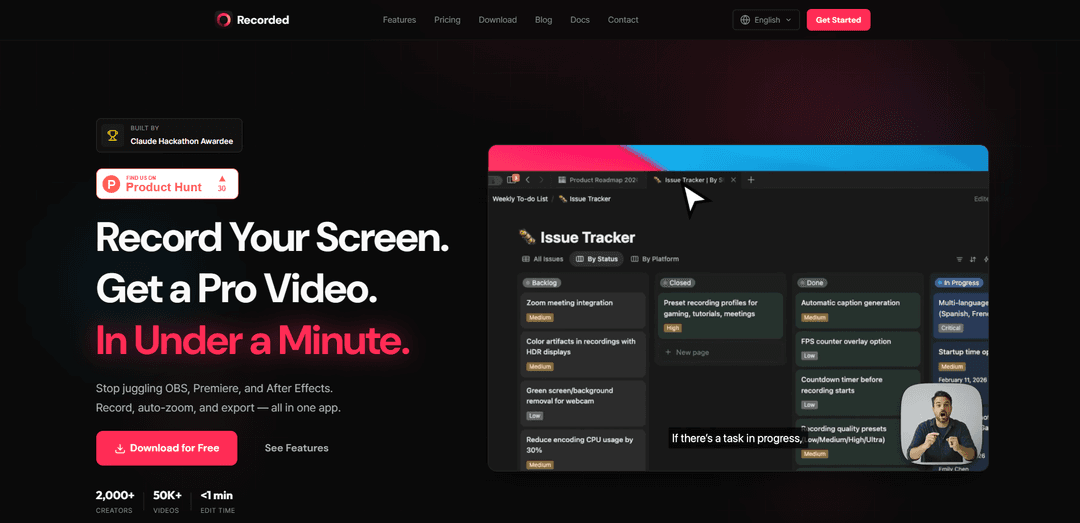
Recorded est une application d'enregistrement et de montage d'écran tout-en-un qui combine un enregistrement professionnel, un zoom automatique alimenté par l'IA et des capacités de montage instantané pour créer des vidéos de haute qualité en moins d'une minute.
https://recorded.app/?ref=producthunt&utm_source=aipure
Informations sur le produit
Mis à jour:Mar 9, 2026
Qu'est-ce que Recorded
Recorded est une application professionnelle d'enregistrement d'écran et de montage vidéo conçue pour rationaliser le processus de création de vidéos tutorielles, de démonstrations de produits et de contenu éducatif. Il élimine le besoin de plusieurs outils comme OBS, Premiere et After Effects en fournissant une solution intégrée qui gère l'enregistrement, le montage et l'exportation dans une seule plateforme. L'application s'adresse aux créateurs, aux éducateurs et aux professionnels qui ont besoin de produire efficacement des enregistrements d'écran de haute qualité sans expérience de montage approfondie.
Caractéristiques principales de Recorded
Recorded est une application professionnelle d'enregistrement d'écran et de montage vidéo qui combine les capacités d'enregistrement, de zoom automatique et d'exportation en un seul outil rationalisé. Elle propose un zoom automatique basé sur l'IA en fonction du mouvement du curseur, une génération automatique de sous-titres dans plus de 90 langues et des capacités d'édition rapides, permettant aux utilisateurs de créer des vidéos de qualité professionnelle en moins d'une minute sans nécessiter de compétences avancées en montage.
Zoom automatique intelligent: Fonctionnalité basée sur l'IA qui détecte automatiquement les clics et les actions importantes, ajoutant des effets de zoom cinématographiques fluides sans montage manuel des images clés
Sous-titres automatiques: Transcription par IA sur l'appareil qui prend en charge plus de 90 langues avec une grande précision, ne nécessitant aucun téléchargement vers le cloud
Enregistrement en un clic et exportation rapide: Enregistrement d'écran instantané avec des options pour la sélection du plein écran, de la fenêtre ou d'une zone personnalisée, ainsi qu'une exportation accélérée par le matériel pour une vitesse maximale
Interface d'édition simplifiée: Éditeur basé sur une chronologie avec fonctionnalité de glisser-déposer, permettant un découpage rapide et un montage de base sans outils complexes
Cas d'utilisation de Recorded
Tutoriels de développement logiciel: Les développeurs peuvent créer des présentations de code et des tutoriels professionnels avec un zoom automatique sur les sections de code pertinentes
Formation d'entreprise: Les entreprises peuvent produire efficacement des vidéos d'intégration et du matériel de formation interne avec une qualité professionnelle et un temps de montage minimal
Démonstrations de produits: Les équipes de vente et les chefs de produit peuvent rapidement créer et partager des démonstrations de produits avec les clients et les parties prenantes
Contenu éducatif: Les enseignants et les créateurs de contenu peuvent produire des vidéos éducatives avec des points de focalisation clairs et des sous-titres automatiques pour une meilleure participation
Avantages
Gain de temps important par rapport aux flux de travail traditionnels d'enregistrement et de montage
Résultats d'aspect professionnel sans nécessiter d'expertise en montage vidéo
Fonctionnalités automatisées fluides qui fonctionnent de manière fiable
Inconvénients
Version gratuite limitée aux exportations de 25 secondes
Limité à un seul appareil dans la version gratuite
Filigrane sur les exportations dans la version gratuite
Comment utiliser Recorded
Télécharger et installer: Téléchargez l'application Recorded depuis leur site officiel recorded.app et installez-la sur votre appareil
Démarrer l'enregistrement: Cliquez sur le bouton d'enregistrement et sélectionnez votre zone d'enregistrement préférée - plein écran, fenêtre spécifique ou zone personnalisée
Configurer les paramètres d'enregistrement: Choisissez les options d'enregistrement comme la mise en évidence du curseur, l'incrustation de la webcam et l'entrée audio avant de commencer
Enregistrer le contenu: Cliquez sur 'Enregistrer' pour commencer la capture. L'application détectera automatiquement vos clics et ajoutera des effets de zoom intelligents au fur et à mesure que vous vous déplacez dans le contenu
Modifier l'enregistrement: Utilisez l'éditeur de timeline pour couper les clips, ajuster les effets de zoom automatique, ajouter de la musique/des images de fond et activer les sous-titres alimentés par l'IA si nécessaire
Ajouter des améliorations: Appliquez des arrière-plans professionnels, des mises en évidence du curseur et des options d'incrustation de la webcam pour améliorer votre vidéo
Exporter et partager: Cliquez sur exporter pour enregistrer au format MP4 (accéléré par le matériel pour la vitesse) et obtenir un lien de partage instantané à envoyer à d'autres
FAQ de Recorded
Oui, le plan gratuit comprend toutes les fonctionnalités d\'édition sans limite de temps, mais il est assorti de limitations telles que des filigranes, une limite d\'exportation de 25 secondes et une expiration du lien de partage de 14 jours. Les utilisateurs peuvent passer à la version Pro lorsqu\'ils ont besoin de plus de fonctionnalités.
Vidéo de Recorded
Articles populaires

Vosko AI : Localisez et doublez vos vidéos pour une audience mondiale
Oct 15, 2026

Atoms : Une plateforme d'IA multi-agents qui transforme les idées en produits prêts à être lancés
May 22, 2026

Nano Banana SBTI : Qu'est-ce que c'est, comment ça marche et comment l'utiliser en 2026
Apr 15, 2026

Atoms : L'outil de création de produits IA qui redéfinit la création numérique en 2026
Apr 10, 2026
Derniers outils d'IA similaires à Recorded

Claap
Claap est un assistant de vente alimenté par l'IA qui automatise les notes de réunion, les mises à jour CRM et les suivis tout en fournissant des informations à partir des interactions avec les clients.
Streamie
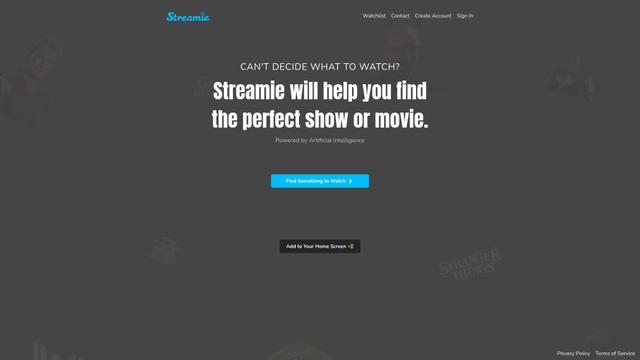
Streamie est une application alimentée par l'IA qui aide les utilisateurs à découvrir, diffuser et gérer divers types de flux de caméras sur les appareils Apple tout en fournissant également des recommandations personnalisées de films et d'émissions de télévision.
MyItura
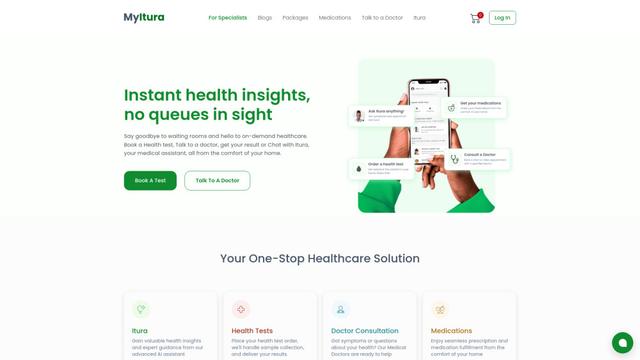
MyItura est une startup de santé numérique axée sur les données au Nigeria qui fournit une plateforme abordable et pratique pour des services de santé à distance, y compris des informations sur la santé assistées par l'IA, des tests diagnostiques, des consultations médicales et la livraison de médicaments.
Ssemble
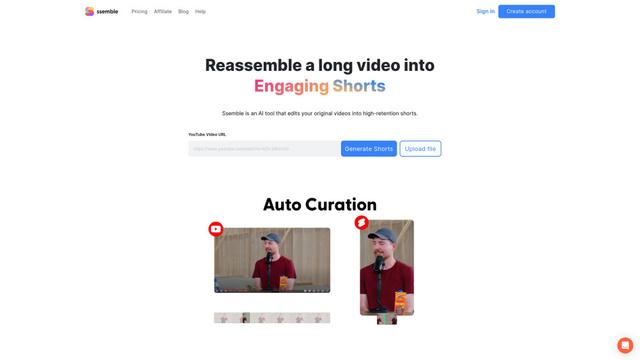
Ssemble est un éditeur vidéo en ligne alimenté par l'IA qui crée automatiquement des courts engageants à partir de vidéos plus longues, avec des fonctionnalités telles que le découpage, les sous-titres, les transitions et les effets sonores.
Outils d'IA populaires comme Recorded
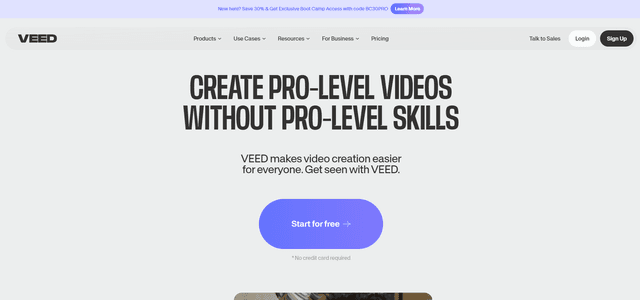
VEED
VEED est une plateforme d'édition vidéo en ligne alimentée par l'IA qui rend la création de vidéos de qualité professionnelle facile et accessible à tous.
Ssemble
Ssemble est un éditeur vidéo en ligne alimenté par l'IA qui crée automatiquement des courts engageants à partir de vidéos plus longues, avec des fonctionnalités telles que le découpage, les sous-titres, les transitions et les effets sonores.
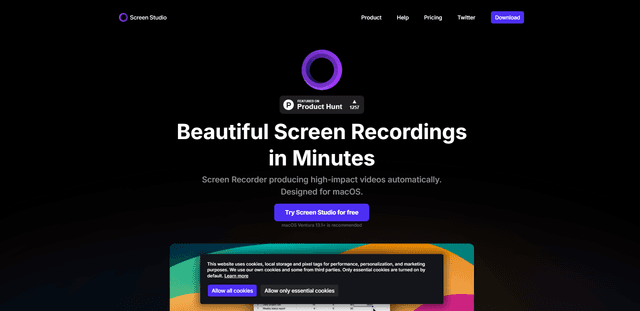
Screen Studio
Screen Studio est un logiciel professionnel d'enregistrement d'écran pour macOS qui crée automatiquement des vidéos de haute qualité avec des fonctionnalités intelligentes comme le zoom automatique, des mouvements de curseur fluides et des effets cinématiques.
Claap
Claap est un assistant de vente alimenté par l'IA qui automatise les notes de réunion, les mises à jour CRM et les suivis tout en fournissant des informations à partir des interactions avec les clients.