OwnClip
OwnClip est un enregistreur d'écran et un éditeur natif macOS avec des effets de caméra AI sur l'appareil, une suppression du bruit/écho, des pauses de découpe automatique, des transcriptions et un partage Google Drive, disponible pour un achat unique de 39 $.
https://ownclip.io/?ref=producthunt&utm_source=aipure
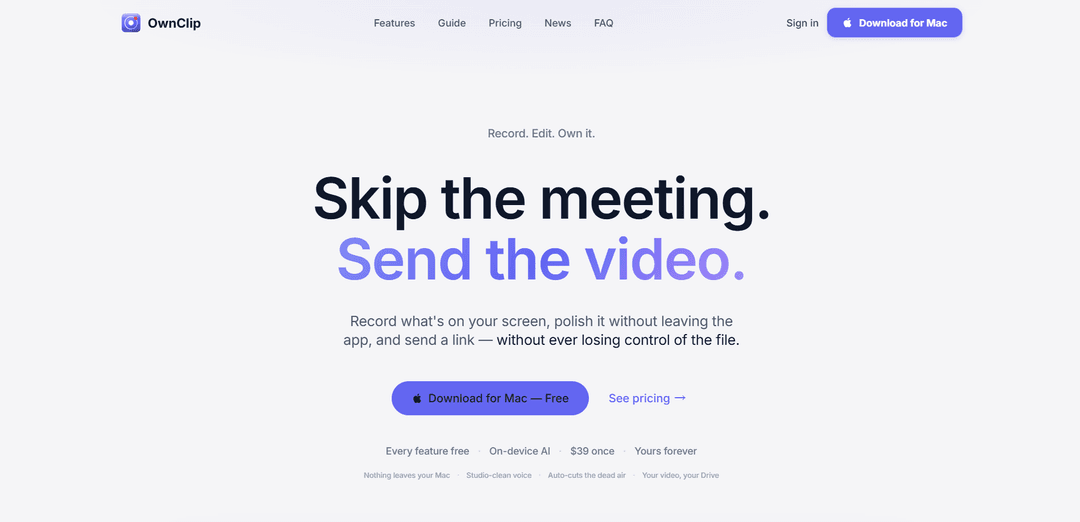
Informations sur le produit
Mis à jour:Jun 15, 2026
Qu'est-ce que OwnClip
OwnClip est une application conçue pour macOS qui vous aide à enregistrer votre écran, à peaufiner le résultat et à le partager rapidement sans dépendre d'un enregistreur basé sur un navigateur ou d'un abonnement. Elle combine des commandes d'enregistrement légères (bulle de webcam, audio système, dessin en direct) avec un éditeur intégré complet et des améliorations assistées par l'IA, afin que vous puissiez passer de « lancer l'enregistrement » à une vidéo présentable en un seul endroit. Une promesse fondamentale d'OwnClip est la propriété et la confidentialité : l'enregistrement, l'édition, la transcription et les effets d'IA s'exécutent localement sur votre Mac, et lorsque vous partagez, le fichier vidéo reste dans votre propre stockage (par exemple, Google Drive).
Caractéristiques principales de OwnClip
OwnClip est un enregistreur d'écran natif pour macOS qui combine l'enregistrement à une touche avec un éditeur intégré et une IA embarquée pour les effets de caméra, le nettoyage du bruit/écho, la coupure automatique des pauses et les transcriptions consultables. Il met l'accent sur la confidentialité (tout fonctionne localement), la propriété (un achat unique de 39 $, pas d'abonnement) et la rapidité du flux de travail en vous permettant d'enregistrer, de peaufiner et de partager sans quitter l'application, tout en conservant le fichier vidéo réel dans votre propre stockage (par exemple, Google Drive) plutôt que sur les serveurs d'OwnClip.
Enregistrement d'écran à un raccourci: Commencez l'enregistrement depuis n'importe quelle application avec des commandes flottantes, une bulle de webcam, la capture audio du système et le dessin/annotation en direct à l'écran, sans configuration ni compte à rebours.
Éditeur intégré avec automatisation intelligente: Modifiez dans l'application avec des fonctionnalités telles que le zoom cinématographique, la coupure automatique des silences/pauses et le floutage de visage en un seul passage, tout en conservant l'enregistrement original intact.
Zoom automatique qui suit vos clics: Zoome automatiquement là où vous cliquez et suit en douceur le mouvement du curseur afin que les actions clés soient mises en évidence et que les enregistrements semblent "dirigés".
Effets de caméra IA embarquée: Appliquez un flou d'arrière-plan en direct/des scènes virtuelles, un cadrage intelligent et un éclairage automatique pendant l'enregistrement ; fonctionne hors ligne et s'exécute localement sur votre Mac.
Voix claire + légendes et recherche de transcription: Supprime le bruit ambiant/l'écho pendant l'enregistrement et génère des légendes/transcriptions consultables localement, permettant une navigation rapide vers des moments spécifiques.
Captures d'écran + OCR + outils d'embellissement: Capturez des régions ou des pages défilantes, extrayez du texte avec l'OCR, annotez/signez des PDF et stylisez rapidement des captures d'écran avec des arrière-plans, des cadres d'appareil et des palettes.
Cas d'utilisation de OwnClip
Démos produits et support client: Enregistrez des démonstrations guidées avec zoom automatique et audio clair, puis partagez un lien tout en conservant le fichier dans votre propre Drive pour un meilleur contrôle et une meilleure confidentialité.
Mises à jour d'équipe à distance et réunions asynchrones: Remplacez les réunions par des enregistrements d'écran soignés ; les coupures automatiques des pauses et les transcriptions consultables aident les coéquipiers à assimiler rapidement les mises à jour.
Flux de travail d'examen agence/client: Fournissez des pages de partage personnalisées (logo/couleurs/domaine) pour les retours clients, avec suivi des vues et filigranes pour une expérience de transfert professionnelle.
Contenu éducatif et de formation: Créez des tutoriels avec des annotations en direct, un cadrage intelligent et des légendes ; la recherche de transcription aide les instructeurs et les apprenants à accéder aux sections clés.
Création de contenu marketing et social: Transformez les captures brutes en ressources prêtes à être partagées à l'aide d'outils de zoom cinématographique et d'embellissement de captures d'écran (cadres/arrière-plans) sans logiciel de conception supplémentaire.
Diffusion en direct avec effets: Diffusez sur YouTube/Twitch avec des effets de caméra activés tout en visant à maintenir le Mac frais/silencieux pendant les sessions plus longues.
Avantages
Priorité à la confidentialité : l'enregistrement, l'IA, l'édition et la transcription s'exécutent sur l'appareil ; rien ne quitte votre Mac à moins que vous ne choisissiez de partager.
Tarification de propriété : achat unique de 39 $ sans abonnement ; essai gratuit avec des limites supprimées par la version Pro.
Flux de travail tout-en-un : enregistrement, édition, légendes/transcriptions et outils de capture d'écran/OCR dans une seule application macOS native.
Inconvénients
macOS uniquement : positionné comme une application Mac native, limitant son utilisation pour les équipes Windows/Linux.
Le flux de travail de partage dépend de votre stockage : il met l'accent sur le "Bring Your Own Storage" (par exemple, Google Drive), ce qui peut ne pas convenir aux préférences d'hébergement/conformité de toutes les organisations.
Comment utiliser OwnClip
1) Installez OwnClip et lancez-le: Téléchargez OwnClip pour macOS, ouvrez l'application et accordez toutes les autorisations macOS demandées (enregistrement d'écran, microphone, appareil photo) afin qu'il puisse capturer votre écran, votre audio et votre webcam.
2) Démarrez un enregistrement d'écran instantanément (sans configuration): Utilisez le raccourci global unique d'OwnClip pour commencer l'enregistrement depuis n'importe quelle application. Utilisez les commandes flottantes pour gérer la session pendant que vous travaillez.
3) Activez les options d'enregistrement clés: Activez la capture du son système si vous avez besoin de l'audio de l'application. Ajoutez votre bulle de webcam si vous souhaitez une superposition de caméra faciale. Utilisez l'outil de dessin à l'écran pour annoter en direct pendant que vous parlez.
4) Enregistrez avec Auto-Zoom pour un mouvement « dirigé »: Lorsque vous cliquez, OwnClip peut zoomer automatiquement sur la zone d'intérêt et glisser avec votre curseur afin que les moments importants remplissent le cadre au lieu de rester minuscules sur une capture plein écran.
5) Améliorez l'apparence de votre caméra avec l'IA de caméra sur l'appareil (en direct): Activez des effets tels que le flou d'arrière-plan, les scènes virtuelles, le cadrage intelligent et l'éclairage automatique pendant l'enregistrement afin que votre webcam ait l'air soignée sans avoir besoin de post-production.
6) Nettoyez l'audio pendant que vous enregistrez: Activez Clean Voice pour réduire le bruit ambiant et l'écho en temps réel afin que votre voix soit claire comme en studio sans étapes d'édition supplémentaires.
7) Terminez l'enregistrement et ouvrez l'éditeur intégré: Arrêtez l'enregistrement à partir des commandes flottantes. Ouvrez l'enregistrement dans l'éditeur d'OwnClip pour peaufiner la vidéo sans quitter l'application.
8) Coupez automatiquement les silences et les pauses de remplissage: Utilisez la fonction de découpe automatique pour supprimer automatiquement les silences et les pauses « euh », produisant un rythme plus serré tout en gardant l'enregistrement original intact.
9) Ajoutez un zoom cinématographique et floutez les visages (si nécessaire): Appliquez un zoom cinématographique là où l'accent est nécessaire. Utilisez le flou de visage pour masquer rapidement les visages en un seul passage pour la confidentialité ou la conformité.
10) Recherchez et accédez aux moments à l'aide de la transcription locale: Utilisez la transcription générée automatiquement sur l'appareil pour rechercher par mot et accéder directement au moment pertinent de votre enregistrement.
11) Exportez pour les éditeurs professionnels (facultatif): Si vous souhaitez terminer dans Final Cut ou Premiere, ouvrez/exportez les séquences en pleine qualité sans conversion afin qu'elles soient prêtes pour un montage professionnel.
12) Partagez sans télécharger sur OwnClip (apportez votre propre stockage): Lorsque vous partagez, OwnClip envoie le fichier de votre Mac directement à votre Google Drive. OwnClip génère une page de partage tandis que le fichier vidéo reste dans votre Drive (pas le cloud d'OwnClip).
13) Personnalisez l'expérience client/spectateur (facultatif): Personnalisez la page de partage avec votre domaine, vos couleurs et votre logo. Utilisez des modèles et des filigranes afin que les destinataires voient votre marque plutôt que celle d'OwnClip.
14) Capturez des captures d'écran et annotez-les: Utilisez les outils de capture d'écran pour capturer une région ou une page entière (y compris la capture de défilement). Utilisez la capture OCR pour saisir du texte à l'écran, puis annotez, remplissez des formulaires ou signez des PDF – tout reste sur votre Mac jusqu'à ce que vous choisissiez de partager.
15) Embellissez les captures d'écran pour la publication: Déposez une capture d'écran sur un arrière-plan, ajoutez des cadres d'appareil et appliquez des palettes personnalisées pour donner aux captures brutes un aspect conçu en quelques clics.
16) Utilisez la superposition « captures récentes » pour rester dans le flux: Ouvrez la superposition flottante pour accéder instantanément à vos captures les plus récentes. Annotez, échangez entre les captures, épinglez les plus importantes ou faites-les glisser directement dans les chats sans fouiller dans les dossiers.
17) Passez en direct (facultatif): Utilisez la fonction de diffusion en direct d'OwnClip pour diffuser sur YouTube, Twitch ou toute autre destination tout en gardant les effets activés et les performances optimisées pour les longues sessions.
FAQ de OwnClip
OwnClip est un enregistreur d'écran natif pour macOS avec un éditeur intégré et des fonctionnalités d'IA sur l'appareil (effets de caméra, suppression du bruit/écho, transcription). Il est conçu pour enregistrer, éditer et partager sans envoyer votre contenu vers un cloud tiers par défaut.
Articles populaires

Atoms : Une plateforme d'IA multi-agents qui transforme les idées en produits prêts à être lancés
May 22, 2026

Nano Banana SBTI : Qu'est-ce que c'est, comment ça marche et comment l'utiliser en 2026
Apr 15, 2026

Atoms : L'outil de création de produits IA qui redéfinit la création numérique en 2026
Apr 10, 2026

Kilo Claw : Comment déployer et utiliser un véritable agent d'IA "Faites-le pour vous" (Mise à jour 2026)
Apr 3, 2026
Derniers outils d'IA similaires à OwnClip

EzVideos
EzVideos est un outil de création vidéo tout-en-un qui aide les utilisateurs à générer des vidéos virales pour des plateformes de médias sociaux comme Instagram, TikTok et YouTube avec des fonctionnalités de montage automatisées et des ressources intégrées.

Blanc AI
Blanc AI est une solution IA révolutionnaire qui permet la traduction et le doublage de contenu vidéo en plus de 47 langues tout en préservant la voix originale, les émotions et la synchronisation labiale.

Wink Mody
Wink Mody est une version modifiée de l'application de montage vidéo Wink qui offre des fonctionnalités premium telles que le retouche alimentée par l'IA, les exports 4K et le montage sans filigrane complètement gratuitement.

Shortmake AI
ShortMake est une plateforme de création vidéo alimentée par l'IA qui transforme des idées en vidéos prêtes à devenir virales en générant automatiquement des scripts, des voix off, des visuels et des sous-titres spécifiquement optimisés pour des plateformes comme TikTok et YouTube Shorts.
Outils d'IA populaires comme OwnClip

AI Clips - New Gen
AI Clips - New Gen est un outil de découpage vidéo alimenté par l'IA qui génère automatiquement un contenu engageant sous forme courte à partir de longues vidéos pour plusieurs plateformes de médias sociaux comme YouTube Shorts, TikTok, Instagram Reels et plus.

Edit Mind
Edit Mind est une plateforme open source d'indexation vidéo et de recherche sémantique basée sur l'IA qui permet aux utilisateurs d'analyser et de rechercher du contenu vidéo en utilisant des requêtes en langage naturel, avec des fonctionnalités telles que la transcription, l'analyse de trame, la reconnaissance faciale et la détection d'objets.

Dinamo Notebook
FreeAI Video Editing
Dinamo Notebook est une extension de navigateur gratuite, sous licence MIT, axée sur le local, pour l'analyse vidéo de football qui vous permet de dessiner des annotations tactiques sur des séquences YouTube/Dailymotion/Twitch et d'utiliser éventuellement l'IA (avec votre propre clé API OpenAI) pour des informations tactiques.

MediaSeg
MediaSeg est un utilitaire macOS stable, local d'abord, qui divise les grands fichiers multimédias MP4/WEBM en morceaux prêts à être téléchargés sous une limite de taille configurable tout en préservant la qualité à l'aide de ffmpeg/ffprobe et d'une stratégie de dimensionnement assistée par l'IA et basée sur des cibles.