
Open Browser Use
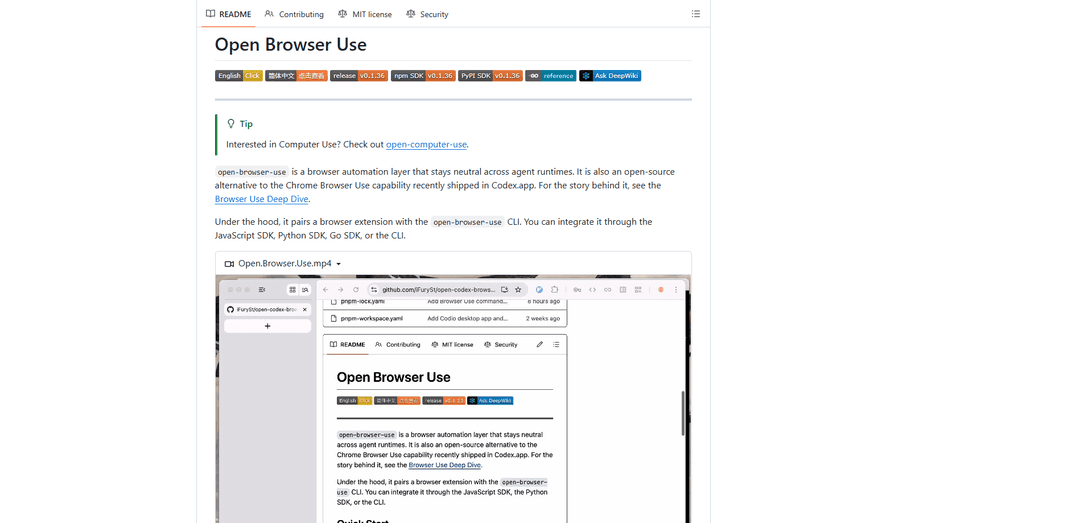
Open Browser Use est une couche d'automatisation de navigateur open-source, neutre vis-à-vis de l'environnement d'exécution des agents, qui associe une extension Chrome à une CLI/SDK/MCP pour permettre un contrôle des onglets, une navigation et des actions basés sur le DOM et alimentés par le CDP, à travers différents outils d'agents IA.
https://github.com/iFurySt/open-codex-browser-use?ref=producthunt&utm_source=aipure
Informations sur le produit
Mis à jour:May 18, 2026
Qu'est-ce que Open Browser Use
Open Browser Use (open-browser-use) est une alternative open-source à la capacité « Browser Use » popularisée par Codex, conçue pour permettre aux agents IA de faire fonctionner de manière fiable un véritable navigateur Chrome avec un contrôle plus riche et plus structuré que l'automatisation basée sur les captures d'écran. Il fournit une surface d'intégration multi-runtime – via une CLI, des SDK JavaScript/Python/Go et un serveur MCP – afin que différents environnements d'agents puissent invoquer les mêmes capacités de navigateur. Le projet se concentre sur les flux de travail pratiques du navigateur tels que l'ouverture et la revendication d'onglets, la navigation, l'inspection de pages via le protocole Chrome DevTools (CDP) et l'exécution de plans d'action, tout en gardant l'intégration modulaire et portable.
Caractéristiques principales de Open Browser Use
Open Browser Use (open-browser-use) est une couche d'automatisation de navigateur open-source et neutre en termes d'exécution d'agent, conçue comme une alternative à l'utilisation du navigateur Chrome de Codex. Elle associe une extension Chrome à une CLI locale (messagerie native) et peut être consommée via un SDK (JS/Python/Go), une "compétence" packagée pour les environnements d'exécution d'agents (par exemple, Codex, Claude Code), ou un serveur MCP. Elle fournit des primitives de contrôle de navigateur pratiques—découverte/revendication d'onglets, navigation, accès CDP, planification d'actions et nettoyage—afin que les agents et les outils de développement puissent automatiser de véritables sessions Chrome de manière structurée et réutilisable.
Pont natif Extension + CLI: Combine une extension Chrome avec la CLI open-browser-use pour enregistrer un hôte natif et permettre une automatisation locale fiable via la messagerie native de Chrome (plutôt qu'une automatisation fragile basée uniquement sur des captures d'écran).
SDK multi-langues: Propose des SDK JavaScript/TypeScript, Python et Go (open-browser-use-sdk sur npm/PyPI ; package Go disponible) afin que les équipes puissent intégrer l'automatisation du navigateur dans les applications, les agents et les outils internes.
Serveur MCP pour les chaînes d'outils d'agents: Expose un serveur MCP (par exemple, `obu mcp`) qui fournit des outils de navigateur pour lister/ouvrir/revendiquer des onglets, la navigation, les opérations CDP, les plans d'action et le nettoyage—facilitant ainsi l'intégration aux agents compatibles MCP.
Conditionnement des "compétences" d'agent: Distribue un bundle de compétences prêt à installer (via `npx skills add ...`) pour les environnements d'exécution d'agents populaires comme Codex et Claude Code, permettant une adoption rapide sans travail d'intégration personnalisé.
Accès au protocole Chrome DevTools (CDP): Prend en charge les flux de travail d'inspection et d'automatisation basés sur CDP (par exemple, interactions conscientes du DOM, contrôle de type débogage) adaptés à une automatisation web plus robuste que de simples macros de clic/saisie.
Flexibilité de configuration et de distribution: Fournit une configuration guidée (`open-browser-use setup`) et un chemin de secours pour l'installation manuelle de l'extension (ZIP bêta via `chrome://extensions/`) lorsque la disponibilité du magasin est limitée.
Cas d'utilisation de Open Browser Use
Flux de travail web professionnels authentifiés: Automatisez les tâches dans des contextes Chrome connectés (par exemple, tableaux de bord internes, portails CRM/ERP) où les intégrations d'API sont indisponibles ou incomplètes, tout en gardant les actions reproductibles via CLI/SDK.
Tests d'assurance qualité et de régression pour les applications web: Exécutez des flux de navigation et d'interaction scriptés sur des applications web de staging/production à l'aide des outils CDP, adaptés aux tests de fumée, à la validation des versions et aux vérifications de l'interface utilisateur.
Automatisation du support client et des opérations: Aidez les équipes de support/opérations en automatisant les étapes répétitives du navigateur (triage des tickets dans les consoles web, extraction des détails de commande/statut, mise à jour des enregistrements) via des routines pilotées par agent.
Pipelines de recherche web et d'extraction de contenu: Pilotez Chrome pour ouvrir des pages, parcourir des flux multi-étapes et collecter des artefacts structurés pour la synthèse ou l'analyse en aval dans la recherche, l'intelligence concurrentielle ou la gestion des connaissances.
Outils de productivité des développeurs: Intégrez le contrôle du navigateur dans les outils de développement (assistants CLI, bots internes) pour automatiser les tâches web courantes comme la vérification des tableaux de bord de build, la vérification des pages de documentation ou la reproduction des problèmes d'interface utilisateur.
Automatisation de type RPA pour les back-offices des PME: Fournissez des capacités d'automatisation des processus robotiques légères pour les processus web basés sur des feuilles de calcul ou des formulaires (portails de facturation, sites de fournisseurs) sans construire d'intégrations personnalisées complètes.
Avantages
Alternative open-source à Codex Browser Use avec une conception neutre en termes d'exécution (utilisable via SDK, compétence ou MCP).
L'approche basée sur CDP permet une automatisation plus robuste et consciente du DOM que les méthodes purement visuelles/basées sur des captures d'écran.
De multiples surfaces d'intégration (CLI, SDK, MCP, compétence) la rendent adaptable à différentes piles technologiques et écosystèmes d'agents.
Inconvénients
Nécessite une configuration et une maintenance locales (enregistrement de l'hôte natif, installation/activation de l'extension, redémarrages de Chrome).
L'automatisation basée sur Chrome/extension peut être sensible aux changements de politique du navigateur, à la disponibilité du Chrome Web Store et aux restrictions d'entreprise.
La posture de sécurité dépend de la manière dont elle est déployée—l'automatisation de sessions réelles connectées augmente les risques si les approbations, la portée et les contrôles d'accès ne sont pas gérés avec soin.
Comment utiliser Open Browser Use
1) Installer la CLI Open Browser Use (OBU): Installez la CLI en utilisant l'une des méthodes prises en charge :
- Homebrew (macOS) : `brew tap iFurySt/open-browser-use && brew install open-browser-use`
- npm (multiplateforme) : `npm i -g open-browser-use`
Si vous avez utilisé Homebrew et souhaitez mettre à niveau plus tard : `brew upgrade open-browser-use`.
2) Exécutez la configuration pour enregistrer l'hôte natif et installer/activer l'extension Chrome: Exécutez : `open-browser-use setup`
Ceci enregistre l'hôte de messagerie natif utilisé par l'extension Chrome et ouvre la page du Chrome Web Store afin que vous puissiez installer/activer l'extension correspondante. Redémarrez Chrome si vous y êtes invité.
Si l'élément du Chrome Web Store est temporairement indisponible, exécutez : `open-browser-use setup beta` puis chargez manuellement le ZIP généré à partir de `chrome://extensions/` (mode développeur).
3) Vérifiez que Chrome est prêt pour OBU: Assurez-vous que :
- L'extension est installée et activée dans Chrome.
- Chrome a été redémarré après la configuration (si nécessaire).
- Vous pouvez voir l'extension dans la barre d'outils ou le menu des extensions.
4) Utilisez Open Browser Use via la CLI (utilisation directe): Avec la CLI installée et Chrome configuré, vous pouvez exécuter des commandes OBU pour piloter l'automatisation du navigateur (liste/ouverture/revendication/navigation/actions CDP des onglets). Les commandes exactes dépendent de votre flux de travail ; l'exigence clé est que Chrome + l'extension soient en cours d'exécution et que l'hôte natif soit enregistré via `open-browser-use setup`.
5) Utilisez Open Browser Use via un SDK (JavaScript/TypeScript, Python ou Go): Installez le SDK pour votre langage :
- JavaScript/TypeScript : `npm install open-browser-use-sdk`
- Python : `pip install open-browser-use-sdk` (importer en tant que `open_browser_use`)
- Go : `go get github.com/ifuryst/open-codex-browser-use/packages/open-browser-use-go` (importer en tant que `obu`)
Appelez ensuite le SDK depuis votre code pour vous connecter à l'environnement d'exécution OBU et automatiser Chrome via l'extension.
6) Utilisez Open Browser Use comme compétence Codex/agent (recommandé pour les flux de travail d'agent): Installez la compétence globalement pour Codex :
- `npx skills add iFurySt/open-codex-browser-use -g -a codex --skill open-browser-use --copy -y`
- Vérifiez l'installation : `npx skills ls -g -a codex | rg 'open-browser-use'`
Exécutez ensuite une tâche Codex qui l'invoque, par exemple :
- `codex exec --skip-git-repo-check "Utilisez open-browser-use pour consulter le Hacker News d'aujourd'hui et résumer les articles les plus intéressants à lire."`
Pour mettre à jour plus tard : `npx skills update open-browser-use -g -y` (ou `npx skills upgrade open-browser-use -g -y`).
7) Utilisez Open Browser Use via les outils MCP (Model Context Protocol): Installez le serveur MCP dans les configurations d'agent global prises en charge :
- `npx add-mcp "obu mcp" --name open_browser_use --all -g -y`
- Confirmez : `npx add-mcp list -g`
Ou configurez manuellement (stdio MCP) dans la configuration de votre agent :
- `[mcp_servers.open_browser_use]`
`command = "obu"`
`args = ["mcp"]`
Ceci expose les outils du navigateur pour la liste, l'ouverture, la revendication des onglets, la navigation, le CDP, les plans d'action et le nettoyage.
8) Exécutez votre premier flux d'automatisation de bout en bout: Démarrez Chrome (avec l'extension OBU activée), puis :
- Si vous utilisez la compétence Codex : demandez à Codex d'effectuer une tâche de navigateur à l'aide de la compétence open-browser-use.
- Si vous utilisez MCP : appelez les outils MCP pour lister/ouvrir/revendiquer un onglet, naviguer vers une URL et effectuer des actions.
- Si vous utilisez un SDK : exécutez votre script pour vous connecter et automatiser la navigation et les interactions.
Gardez Chrome ouvert pendant l'exécution afin que l'extension puisse recevoir des commandes.
FAQ de Open Browser Use
Open Browser Use (open-browser-use) est une couche d'automatisation de navigateur open source conçue pour rester neutre entre les environnements d'exécution des agents. Il est positionné comme une alternative open source à la capacité Chrome "Browser Use" livrée dans Codex.app.
Articles populaires

Vosko AI : Localisez et doublez vos vidéos pour une audience mondiale
Oct 15, 2026

Atoms : Une plateforme d'IA multi-agents qui transforme les idées en produits prêts à être lancés
May 22, 2026

Nano Banana SBTI : Qu'est-ce que c'est, comment ça marche et comment l'utiliser en 2026
Apr 15, 2026

Atoms : L'outil de création de produits IA qui redéfinit la création numérique en 2026
Apr 10, 2026
Derniers outils d'IA similaires à Open Browser Use

Hapticlabs
Hapticlabs est un kit d'outils sans code qui permet aux concepteurs, développeurs et chercheurs de concevoir, prototyper et déployer facilement des interactions haptiques immersives sur différents appareils sans codage.
Deployo.ai
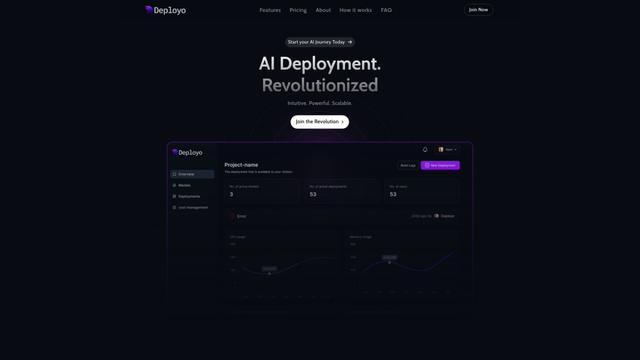
Deployo.ai est une plateforme complète de déploiement d'IA qui permet un déploiement, une surveillance et une mise à l'échelle sans faille des modèles avec des cadres d'IA éthique intégrés et une compatibilité inter-cloud.
CloudSoul
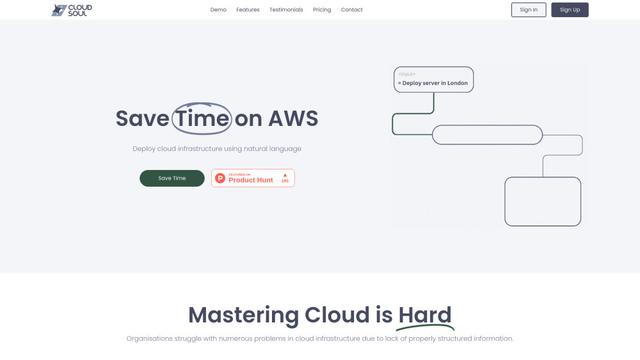
CloudSoul est une plateforme SaaS alimentée par l'IA qui permet aux utilisateurs de déployer et de gérer instantanément l'infrastructure cloud grâce à des conversations en langage naturel, rendant la gestion des ressources AWS plus accessible et efficace.
Devozy.ai
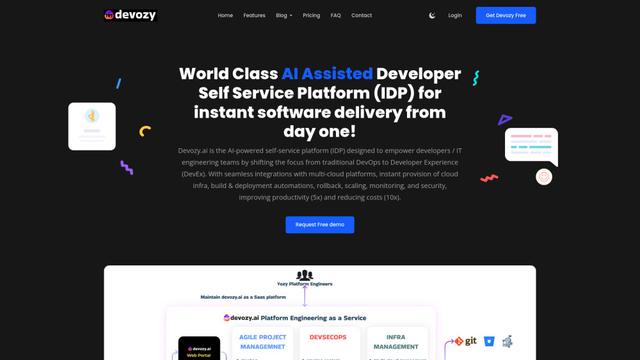
Devozy.ai est une plateforme de libre-service pour développeurs alimentée par l'IA qui combine la gestion de projet Agile, DevSecOps, la gestion d'infrastructure multi-cloud, et la gestion des services informatiques en une solution unifiée pour accélérer la livraison de logiciels.
Outils d'IA populaires comme Open Browser Use

A2A Protocol
Le protocole A2A (Agent2Agent) est un protocole d'interopérabilité ouvert développé par Google qui permet une communication et une collaboration transparentes entre les agents d'IA de différents frameworks et fournisseurs, quelle que soit leur architecture sous-jacente.
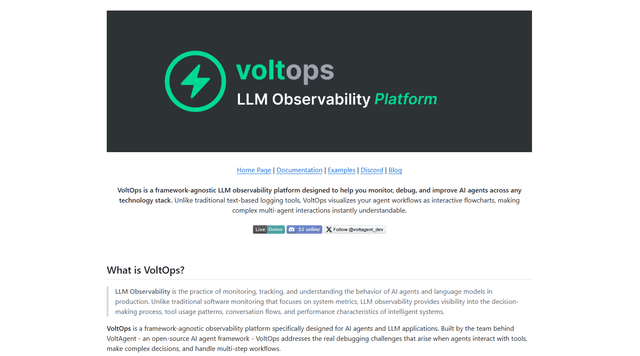
VoltOps
VoltOps est une plateforme d\'observabilité LLM indépendante du framework qui fournit des outils de surveillance visuelle, de débogage et d\'optimisation en temps réel pour les agents d\'IA sur n\'importe quelle pile technologique.
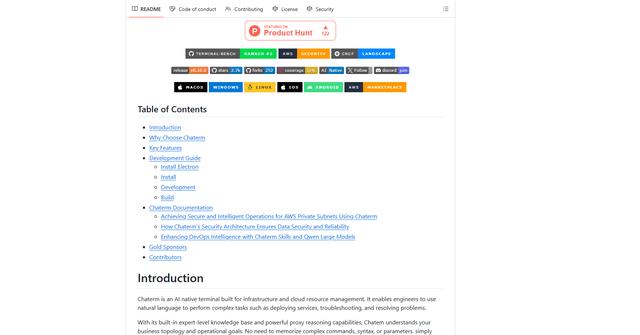
Chaterm
Chaterm est un terminal natif de l\'IA open source et un copilote SRE qui permet aux ingénieurs de gérer une infrastructure complexe grâce au langage naturel, en automatisant le déploiement, le dépannage et les opérations sans mémoriser les commandes.
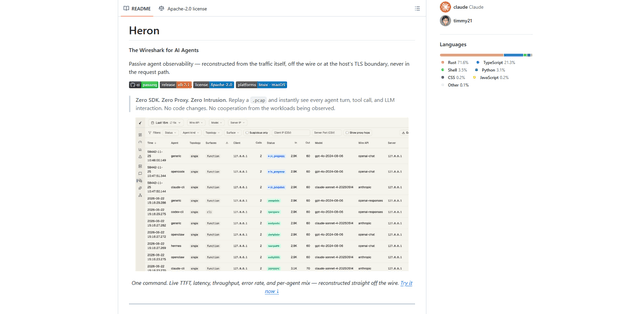
Heron
Heron est un outil d'observabilité passif et sans intrusion pour les agents IA qui reconstruit les tours d'agents et les interactions LLM/outils à partir du trafic réseau (pcap/live/eBPF) avec un tableau de bord intégré, des métriques et l'exportation de données SFT, sans SDK, sans proxy, sans modification de code.