
Motion Software
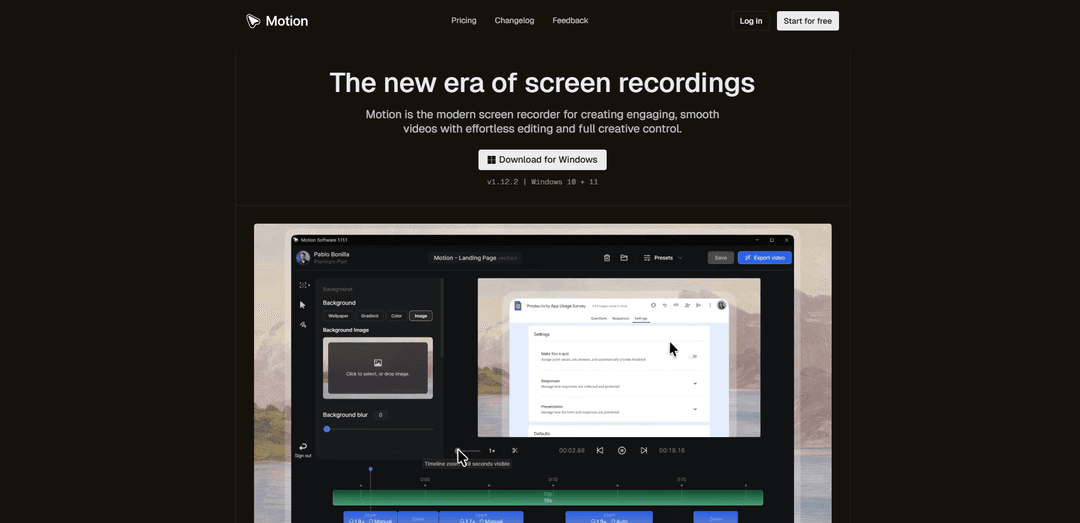
Motion Software est une application moderne d'enregistrement d'écran et de montage vidéo pour Windows qui permet aux utilisateurs de créer des vidéos professionnelles et fluides avec des animations automatisées, des capacités d'édition sans effort et un contrôle créatif complet.
https://www.motion.software/?ref=producthunt&utm_source=aipure
Informations sur le produit
Mis à jour:Mar 16, 2026
Qu'est-ce que Motion Software
Motion Software est un outil d'enregistrement d'écran et de montage vidéo de qualité professionnelle conçu spécifiquement pour les utilisateurs de Windows 10 et 11. Il combine des capacités d'enregistrement avancées avec une interface de montage intuitive, permettant aux utilisateurs de capturer le contenu de l'écran, les séquences de webcam, l'audio du microphone et le son du système. Le logiciel se distingue par sa capacité à traiter automatiquement les enregistrements avec des animations et des transitions fluides, ce qui le rend idéal pour la création de tutoriels, de démonstrations de produits, de contenu éducatif et de présentations professionnelles. En tant que solution intégrée au cloud, il offre des plans gratuits et premium, la version premium offrant des fonctionnalités supplémentaires et des exportations sans filigrane.
Caractéristiques principales de Motion Software
Motion Software est une application moderne d'enregistrement d'écran et de montage vidéo pour Windows qui permet aux utilisateurs de créer des vidéos de qualité professionnelle avec des animations automatisées et des capacités de montage fluides. Elle offre des fonctionnalités telles que le suivi des mouvements du curseur, les zooms intelligents, la personnalisation de l'arrière-plan, l'intégration du stockage en nuage et les liens partageables. Le logiciel combine la capture d'écran, l'enregistrement de la webcam, l'entrée du microphone et l'enregistrement audio du système avec une interface de montage intuitive conçue pour la rapidité et la précision.
Enregistrement d'écran avancé: Menu de bureau entièrement intégré pour capturer le contenu de l'écran, la webcam, le microphone et l'audio du système avec une qualité professionnelle
Moteur d'animation intelligent: Animations basées sur des ressorts qui lissent automatiquement les mouvements du curseur et les transitions de zoom pour des vidéos finales plus soignées
Éditeur puissant: Éditeur personnalisé avec contrôle de la timeline, paramètres d'arrière-plan, personnalisation du curseur et capacités de découpage précises
Intégration du cloud: Stockage cloud intégré pour la synchronisation vidéo, le partage de préréglages et la génération de liens rapides pour un partage facile
Cas d'utilisation de Motion Software
Tutoriels logiciels: Créez des présentations logicielles professionnelles et des démonstrations de produits avec des mouvements de curseur et des zooms fluides
Contenu éducatif: Produisez du matériel de cours en ligne et des vidéos éducatives avec des captures d'écran claires et un montage professionnel
Communications professionnelles: Développez du matériel de formation interne, des présentations clients et des mises à jour de projets avec des enregistrements d'écran soignés
Création de contenu: Générez du contenu de haute qualité pour les médias sociaux, YouTube et le matériel de marketing avec des capacités de montage professionnelles
Avantages
Interface intuitive et conviviale
Animations automatisées de haute qualité
Intégration complète du cloud et fonctionnalités de partage
Inconvénients
Disponibilité limitée à Windows
La version gratuite inclut des filigranes
Certaines fonctionnalités sont limitées à l'abonnement Premium
Comment utiliser Motion Software
Télécharger et installer: Téléchargez Motion Software pour Windows 10/11 depuis le site officiel (motion.software) et exécutez le programme d'installation
Lancer et configurer: Ouvrez Motion et connectez votre fournisseur de messagerie pour créer/vous connecter à votre compte pour les fonctionnalités de synchronisation cloud
Configurer les paramètres d'enregistrement: Utilisez le menu du bureau pour sélectionner vos préférences d'enregistrement - zone d'écran, webcam, microphone et options audio du système
Démarrer l'enregistrement: Cliquez sur le bouton d'enregistrement pour commencer à capturer votre écran. Utilisez les raccourcis clavier ou le menu pour mettre en pause/arrêter l'enregistrement une fois terminé
Modifier dans la chronologie: Utilisez l'éditeur de chronologie pour découper les clips, ajuster la vitesse de lecture et affiner votre enregistrement
Améliorer avec des effets: Ajoutez des effets de curseur, des zooms intelligents, des paramètres d'arrière-plan et des animations basées sur le ressort pour rendre votre vidéo plus attrayante
Prévisualiser et ajuster: Utilisez le moteur de prévisualisation pour examiner vos modifications et effectuer les ajustements nécessaires avant de finaliser
Exporter la vidéo: Choisissez vos paramètres d'exportation (format, qualité, résolution) et utilisez le moteur d'exportation pour rendre votre vidéo finale
Partager le contenu: Générez un lien partageable pour distribuer votre vidéo en ligne ou enregistrez-la localement sur votre ordinateur
Enregistrer les préréglages: Enregistrez vos paramètres et effets préférés en tant que modèles pour les futurs enregistrements afin de maintenir la cohérence
FAQ de Motion Software
Motion est un enregistreur d\'écran et un éditeur vidéo moderne pour Windows qui crée de belles vidéos fluides avec un montage sans effort et un contrôle créatif total. Il traite vos enregistrements et gère automatiquement toutes les animations.
Articles populaires

Vosko AI : Localisez et doublez vos vidéos pour une audience mondiale
Oct 15, 2026

Atoms : Une plateforme d'IA multi-agents qui transforme les idées en produits prêts à être lancés
May 22, 2026

Nano Banana SBTI : Qu'est-ce que c'est, comment ça marche et comment l'utiliser en 2026
Apr 15, 2026

Atoms : L'outil de création de produits IA qui redéfinit la création numérique en 2026
Apr 10, 2026
Derniers outils d'IA similaires à Motion Software

EzVideos
EzVideos est un outil de création vidéo tout-en-un qui aide les utilisateurs à générer des vidéos virales pour des plateformes de médias sociaux comme Instagram, TikTok et YouTube avec des fonctionnalités de montage automatisées et des ressources intégrées.

Blanc AI
Blanc AI est une solution IA révolutionnaire qui permet la traduction et le doublage de contenu vidéo en plus de 47 langues tout en préservant la voix originale, les émotions et la synchronisation labiale.

Wink Mody
Wink Mody est une version modifiée de l'application de montage vidéo Wink qui offre des fonctionnalités premium telles que le retouche alimentée par l'IA, les exports 4K et le montage sans filigrane complètement gratuitement.

Shortmake AI
ShortMake est une plateforme de création vidéo alimentée par l'IA qui transforme des idées en vidéos prêtes à devenir virales en générant automatiquement des scripts, des voix off, des visuels et des sous-titres spécifiquement optimisés pour des plateformes comme TikTok et YouTube Shorts.
Outils d'IA populaires comme Motion Software

AI Clips - New Gen
AI Clips - New Gen est un outil de découpage vidéo alimenté par l'IA qui génère automatiquement un contenu engageant sous forme courte à partir de longues vidéos pour plusieurs plateformes de médias sociaux comme YouTube Shorts, TikTok, Instagram Reels et plus.

Edit Mind
Edit Mind est une plateforme open source d'indexation vidéo et de recherche sémantique basée sur l'IA qui permet aux utilisateurs d'analyser et de rechercher du contenu vidéo en utilisant des requêtes en langage naturel, avec des fonctionnalités telles que la transcription, l'analyse de trame, la reconnaissance faciale et la détection d'objets.

Dinamo Notebook
FreeAI Video Editing
Dinamo Notebook est une extension de navigateur gratuite, sous licence MIT, axée sur le local, pour l'analyse vidéo de football qui vous permet de dessiner des annotations tactiques sur des séquences YouTube/Dailymotion/Twitch et d'utiliser éventuellement l'IA (avec votre propre clé API OpenAI) pour des informations tactiques.

MediaSeg
MediaSeg est un utilitaire macOS stable, local d'abord, qui divise les grands fichiers multimédias MP4/WEBM en morceaux prêts à être téléchargés sous une limite de taille configurable tout en préservant la qualité à l'aide de ffmpeg/ffprobe et d'une stratégie de dimensionnement assistée par l'IA et basée sur des cibles.