
Macuse
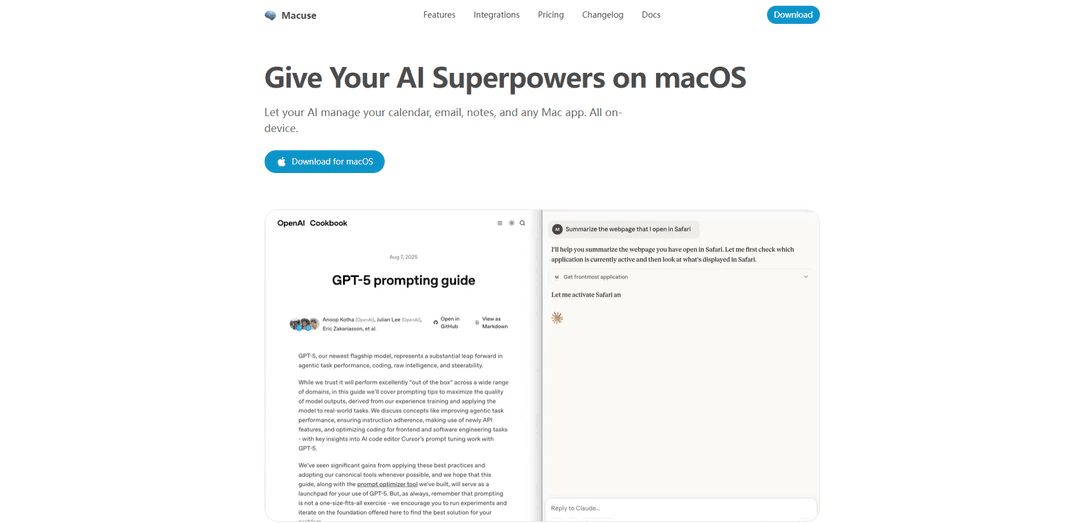
Macuse est une application macOS native, sur l'appareil, qui exécute un serveur MCP local pour permettre aux assistants IA (Claude Desktop, Cursor, Raycast et autres clients MCP) de contrôler en toute sécurité Calendrier, Mail, Notes, Rappels, Messages et pratiquement toutes les applications Mac via « Utilisation de l'ordinateur ».
https://macuse.app/?ref=producthunt&utm_source=aipure
Informations sur le produit
Mis à jour:Jul 8, 2026
Qu'est-ce que Macuse
Macuse est une application macOS native conçue pour transformer vos applications Mac quotidiennes en outils que votre assistant IA peut réellement utiliser. Au lieu de s'arrêter aux conseils ou à la génération de texte, elle connecte les clients IA à des actions réelles sur votre Mac – comme la gestion des événements de calendrier, la lecture et la rédaction d'e-mails Apple Mail, le travail avec Notes et Rappels, la recherche de contacts, l'envoi de messages et l'automatisation des flux de travail entre les applications. Elle est construite autour du protocole ouvert Model Context Protocol (MCP), de sorte qu'une seule installation Macuse peut servir plusieurs outils IA sans verrouillage du fournisseur, et elle vise à être simple à configurer avec une configuration en un clic plutôt que des commandes de terminal ou une édition JSON manuelle.
Caractéristiques principales de Macuse
Macuse est une application macOS native, "local-first", qui exécute un serveur MCP sur l'appareil pour donner aux assistants IA (par exemple, Claude Desktop, Cursor, Raycast et d'autres clients compatibles MCP) un accès direct et autorisé aux applications macOS et à l'automatisation du système. Elle offre des intégrations profondes avec les applications Apple comme Calendrier, Mail, Notes, Rappels, Contacts et Messages, ainsi que l'automatisation de l'interface utilisateur "Utilisation de l'ordinateur" pour contrôler pratiquement n'importe quelle application Mac en cliquant, tapant, faisant défiler et inspectant les éléments de l'interface utilisateur – tout en fonctionnant en arrière-plan sans prendre le contrôle de votre curseur/fenêtre active. La configuration est conçue pour être en un clic avec détection automatique des outils d'IA, et l'accès est régi par des approbations granulaires par client et des autorisations révocables.
Serveur MCP sur l'appareil pour macOS: Connecte vos clients IA aux applications Mac via le protocole de contexte de modèle (MCP), permettant des actions fiables basées sur des outils au lieu d'une assistance uniquement par chat.
Intégrations d'applications natives (Calendrier/Mail/Notes/Rappels/Contacts/Messages): Permet à l'IA de gérer les événements, de rédiger/lire/répondre aux e-mails, de créer et de rechercher des notes, de définir des rappels, de rechercher des contacts et d'envoyer des messages en utilisant les sources de données natives de macOS.
Utilisation de l'ordinateur (automatisation de l'interface utilisateur pour toute application): Permet à l'IA de contrôler les applications sans API dédiées en interagissant avec de vraies interfaces – en cliquant, tapant, faisant défiler, naviguant, extrayant du texte et inspectant les hiérarchies de l'interface utilisateur.
Fonctionnement en arrière-plan sans perturber votre flux de travail: Fonctionne sur l'appareil et en arrière-plan afin que votre fenêtre active et votre curseur restent intacts pendant que l'IA utilise d'autres applications.
Autorisations et approbations granulaires par client: Vous pouvez autoriser/refuser/approuver une seule fois chaque client IA par application ; les applications sensibles peuvent nécessiter une reconfirmation à chaque fois, et la révocation d'un client efface ses autorisations.
Configuration facile avec auto-configuration: Détecte automatiquement les outils d'IA pris en charge et se configure en un clic – aucune commande de terminal, aucune édition JSON requise (avec des options pour copier les configurations si nécessaire).
Cas d'utilisation de Macuse
Flux de travail d'assistant exécutif: Planifiez automatiquement des réunions, gérez les conflits de calendrier, rédigez des réponses aux e-mails, créez des rappels et capturez des notes à partir d'éléments d'action – à travers les applications Apple dans un seul flux conversationnel.
Suivis des ventes et du support client: Recherchez des contacts, rédigez des e-mails de prospection personnalisés, enregistrez des notes d'appel, définissez des rappels de suivi et envoyez des messages – réduisant ainsi le travail fastidieux manuel lié au CRM sur macOS.
Gestion de projet et routines de travail approfondi: Transformez les instructions de chat en actions multi-étapes : créez des notes de projet, définissez des rappels de jalons, planifiez des points de contrôle et automatisez la navigation répétitive des applications à l'aide de l'utilisation de l'ordinateur.
Automatisation des opérations et de l'administration (outils non-API): Automatisez des tâches dans des applications Mac internes ou héritées qui manquent d'intégrations en laissant l'IA piloter l'interface utilisateur (ouvrir des formulaires, copier/coller des données, naviguer dans les menus) avec prise en charge de l'inspection.
Productivité personnelle et administration de la vie: Gérez le tri des e-mails personnels, planifiez des événements, créez des rappels d'achats/de tâches et envoyez des messages – tout en gardant les données personnelles traitées localement sur l'appareil.
Avantages
Local-first : le contenu personnel (courrier, calendrier, notes, messages) est traité sur l'appareil et n'est pas envoyé hors de la machine.
Large compatibilité : fonctionne avec plusieurs clients MCP (par exemple, Claude Desktop, Cursor, Raycast) sans verrouillage fournisseur.
Portée puissante : combine des boîtes à outils d'applications natives avec l'automatisation de l'interface utilisateur pour contrôler presque toutes les applications Mac.
Contrôles de sécurité : approbations granulaires par client et révocation facile des autorisations.
Inconvénients
Nécessite des autorisations macOS élevées pour certaines fonctionnalités (par exemple, Accès complet au disque pour Mail/Notes, Accessibilité pour l'automatisation de l'interface utilisateur), ce qui peut être sensible dans des environnements réglementés.
Le niveau gratuit a des limites d'appels d'outils quotidiens et ne prend en charge qu'un seul client connecté ; une utilisation illimitée nécessite une licence payante.
L'automatisation de l'interface utilisateur peut être moins déterministe que les intégrations basées sur des API et peut nécessiter des approbations prudentes pour les actions à haut risque.
Comment utiliser Macuse
1) Téléchargez et installez Macuse: Allez sur https://macuse.app/download et installez l'application Macuse macOS (application native). Lancez-la une fois après l'installation afin que macOS puisse enregistrer les invites d'autorisations et les composants d'arrière-plan.
2) Comprenez ce que Macuse fournit (deux façons de contrôler votre Mac): Macuse permet (a) des intégrations directes avec des applications macOS comme Calendrier, Mail, Notes, Rappels, Messages, Contacts, et (b) l'automatisation de l'interface utilisateur « Utilisation de l'ordinateur » pour cliquer/taper/naviguer dans n'importe quelle application Mac – même sans intégration dédiée – via MCP (Model Context Protocol).
3) Accordez uniquement les autorisations que vous souhaitez (par fonctionnalité): Lorsque vous y êtes invité, approuvez les autorisations minimales nécessaires pour les fonctionnalités que vous prévoyez d'utiliser : accès au Calendrier/Rappels/Contacts pour ces applications ; Accès complet au disque pour Mail et Notes ; Accessibilité pour l'utilisation de l'ordinateur (automatisation de l'interface utilisateur). Vous pouvez autoriser/refuser par fonctionnalité.
4) Connectez Macuse à votre client IA (option de configuration automatique): Macuse peut détecter automatiquement les outils IA pris en charge et les configurer en un clic (pas de fichiers de configuration, pas de terminal, pas d'édition JSON). Utilisez cette option si votre client est pris en charge et que vous préférez la configuration la plus simple.
5) Connectez Macuse à votre client IA (option de configuration manuelle MCP stdio): Si votre client nécessite une configuration MCP manuelle, ajoutez une entrée de serveur MCP en utilisant le transport stdio. Commande canonique : /Applications/Macuse.app/Contents/MacOS/macuse. Arguments canoniques (selon l'extrait fourni) : ["mcp"]. Certains clients peuvent utiliser ["--stdio"] en fonction de leur intégration ; suivez le guide MCP de votre client.
6) Fournissez le jeton d'accès requis au serveur MCP: La configuration de Macuse peut nécessiter un jeton d'accès transmis via une variable d'environnement (par exemple, ACCESS_TOKEN) ou via des en-têtes HTTP selon le client. Obtenez le jeton de Macuse et ajoutez-le à la configuration du serveur MCP de votre client selon les besoins.
7) Approuvez la connexion du client IA (autorisation par client): Macuse prend en charge les approbations par client. Lorsque votre client IA tente pour la première fois d'utiliser les outils Macuse, approuvez la connexion. Vous pouvez autoriser, refuser ou approuver une seule fois chaque client pour chaque application qu'il touche.
8) Vérifiez que le serveur MCP est connecté: Dans votre client IA, confirmez que le serveur MCP de Macuse apparaît comme connecté/disponible (souvent affiché dans un panneau MCP/outils). Exécutez ensuite une simple requête de test telle que la liste des calendriers, la lecture des événements du jour ou la création d'une note pour confirmer que les appels d'outils réussissent.
9) Utilisez Macuse pour les actions d'applications natives (Calendrier/Mail/Notes/Rappels/Messages/Contacts): Demandez à votre IA en langage naturel d'effectuer des tâches telles que : planifier des réunions, lire/répondre aux e-mails, prendre des notes, définir des rappels, rechercher des contacts ou envoyer des messages. Macuse exécute ces actions localement sur votre Mac via ses boîtes à outils MCP.
10) Utilisez « Utilisation de l'ordinateur » pour contrôler n'importe quelle application Mac (automatisation de l'interface utilisateur): Pour les applications sans intégration dédiée, demandez à votre IA d'ouvrir l'application et d'effectuer des étapes d'interface utilisateur (cliquer, taper, naviguer). Assurez-vous que l'autorisation d'accessibilité est accordée. Macuse fonctionne sur l'appareil et peut fonctionner en arrière-plan sans prendre le contrôle de votre curseur/fenêtre actif.
11) Gérez la sécurité et les applications sensibles: Macuse utilise des autorisations par application et peut reconfirmer l'accès pour les applications sensibles (par exemple, les gestionnaires de mots de passe, les services bancaires) à chaque fois. Examinez attentivement les invites et refusez l'accès si nécessaire.
12) Révoquez ou ajustez les autorisations à tout moment: Si vous souhaitez modifier ce à quoi Macuse peut accéder, révoquez les autorisations dans les paramètres de confidentialité et de sécurité de macOS et/ou dans les contrôles d'approbation par client/par application de Macuse (le cas échéant).
13) Ajoutez des clients IA supplémentaires (facultatif): Macuse peut fonctionner avec plusieurs clients compatibles MCP (par exemple, Claude Desktop, Cursor, Raycast, VS Code, Warp, Zed, LM Studio, Windsurf). Répétez les étapes de connexion/approbation pour chaque client que vous souhaitez utiliser.
14) Dépannage des problèmes de connexion: Si votre client ne parvient pas à démarrer le serveur MCP, vérifiez à nouveau le chemin de commande, les arguments et le jeton. Assurez-vous que Macuse est installé dans /Applications et que les autorisations requises (en particulier l'accessibilité pour l'utilisation de l'ordinateur) sont accordées. Si les problèmes persistent, consultez les guides de configuration par client sur macuse.app/docs/clients.
FAQ de Macuse
Macuse est une application macOS native qui permet aux assistants IA de contrôler et d'automatiser les applications macOS via le protocole MCP (Model Context Protocol), y compris les applications Apple telles que Calendrier, Mail, Notes, Rappels et Messages, ainsi que "Computer Use" pour contrôler pratiquement n'importe quelle application Mac.
Articles populaires

Atoms : Une plateforme d'IA multi-agents qui transforme les idées en produits prêts à être lancés
May 22, 2026

Nano Banana SBTI : Qu'est-ce que c'est, comment ça marche et comment l'utiliser en 2026
Apr 15, 2026

Atoms : L'outil de création de produits IA qui redéfinit la création numérique en 2026
Apr 10, 2026

Kilo Claw : Comment déployer et utiliser un véritable agent d'IA "Faites-le pour vous" (Mise à jour 2026)
Apr 3, 2026
Derniers outils d'IA similaires à Macuse

MultipleWords
MultipleWords est une plateforme IA complète offrant 16 outils puissants pour la création et la manipulation de contenu dans les domaines de l'audio, de la vidéo et de l'édition d'images avec une accessibilité multiplateforme.

Athena AI
Athena AI est une plateforme polyvalente alimentée par IA offrant une assistance d'étude personnalisée, des solutions commerciales et du coaching de vie grâce à des fonctionnalités telles que l'analyse de documents, la génération de quiz, des cartes mémoire et des capacités de chat interactif.

Taidai.io
Taidai.io est un outil alimenté par l'IA qui convertit automatiquement des notes, des e-mails et du contenu textuel en listes de tâches exploitables.

Repliio
Repliio est une extension Chrome d'assistant par e-mail alimentée par l'IA qui aide les utilisateurs à générer rapidement des réponses par e-mail professionnelles et conscientes du contexte avec des tons personnalisables et un support multilingue.
Outils d'IA populaires comme Macuse

Microsoft Excel: Spreadsheets
Microsoft Excel est le logiciel de feuille de calcul leader de l'industrie qui permet aux utilisateurs d'organiser, d'analyser et de visualiser des données grâce à des fonctionnalités puissantes telles que des formules, des graphiques et des analyses alimentées par l'IA.

Standboy
Standboy est une extension VS Code/Cursor qui déploie automatiquement un émulateur Game Boy (GB/GBC/GBA) dans la barre latérale pendant l'activité de l'agent IA, puis se masque et se met en pause automatiquement – reprenant au milieu de l'image la prochaine fois – tout en conservant une bibliothèque de ROMs persistante, des sauvegardes et des jaquettes.

Omniaxe
Omniaxe est un outil de recherche tout-en-un sous forme d'extension Chrome qui combine une extraction de données fluide, une analyse alimentée par l'IA et des capacités de prise de notes centralisées conçues spécifiquement pour les analystes, les chercheurs et les étudiants.

Finesse by Skippr AI
Finesse par Skippr AI est une extension de navigateur qui fournit un retour d'information et des critiques instantanés de niveau expert sur la conception, la stratégie de contenu, l'accessibilité et l'orientation du produit grâce à des examinateurs d'IA spécialisés.