
Eddie AI
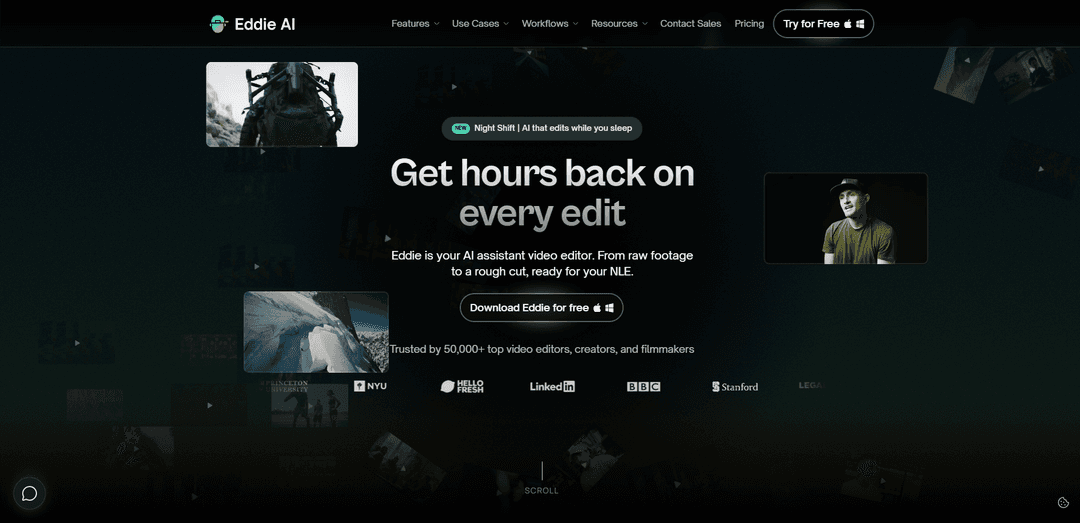
Eddie AI est un assistant de montage vidéo IA de bureau qui transforme les séquences brutes, en particulier les interviews riches en dialogues et les enregistrements multicaméras, en journaux, transcriptions et "rough cuts" consultables via des invites de chat, avec exportation vers Premiere Pro, DaVinci Resolve, Final Cut Pro ou MP4.
https://heyeddie.ai/?ref=producthunt&utm_source=aipure
Informations sur le produit
Mis à jour:Jul 16, 2026
Tendances du trafic mensuel de Eddie AI
Eddie AI a reçu 33.2k visites le mois dernier, démontrant une Croissance modérée de 43.9%. Selon notre analyse, cette tendance s'aligne avec la dynamique typique du marché dans le secteur des outils d'IA.
Voir l'historique du traficQu'est-ce que Eddie AI
Eddie AI (Hey Eddie) est un assistant alimenté par l'IA conçu pour les flux de travail de montage vidéo professionnels, visant à éliminer le "travail ingrat" chronophage comme l'examen d'heures de séquences, la journalisation des clips, la recherche de "soundbites" et l'assemblage des premières ébauches. Au lieu de parcourir manuellement des interviews ou des podcasts, les monteurs importent des séquences depuis leur ordinateur, des NLE pris en charge (Premiere Pro et DaVinci Resolve via des extensions ; Final Cut Pro via glisser-déposer) ou des sources cloud (par exemple, Frame.io, Google Drive). Eddie analyse ensuite les médias, en particulier le contenu avec un dialogue clair, pour aider les monteurs à passer rapidement du matériel brut à un "rough cut" structuré qui reste entièrement éditable dans leur NLE préféré.
Caractéristiques principales de Eddie AI
Eddie AI est un assistant IA de bureau compatible GPU pour les monteurs vidéo professionnels qui automatise les parties les plus chronophages de la post-production—l'enregistrement, l'organisation, la synchronisation et la création de premiers montages—en particulier pour les projets riches en dialogues comme les interviews et les podcasts. Grâce à une interface de type "chat", il peut générer des montages bruts axés sur l'histoire, identifier les intervenants, synchroniser et couper les angles multicaméras, séparer et étiqueter richement les plans A et B, et créer des clips de faits saillants prêts pour les réseaux sociaux. Au lieu d'exporter uniquement des vidéos finies, Eddie est conçu pour transférer des "timelines" entièrement éditables vers les principaux logiciels de montage non linéaire (Adobe Premiere Pro, DaVinci Resolve et Final Cut Pro) afin que les monteurs puissent rapidement peaufiner, étalonner, mixer et finaliser.
Montages bruts IA (assemblage axé sur l'histoire): Transforme les séquences d'interview/de "talking head" brutes en un montage brut cohérent en sélectionnant des extraits sonores pertinents et en assemblant un récit basé sur vos invites ou un cadre narratif, réduisant ainsi le "scrubbing" manuel.
Enregistrement et organisation des plans A et B: Analyse automatiquement les interviews (plan A) des visuels (plan B), crée des résumés intelligents et des marqueurs des meilleurs moments, et étiquette les plans B avec des descriptions détaillées pour une recherche rapide et une exportation vers votre logiciel de montage non linéaire.
Montage de podcast multicaméra (jusqu'à 6 caméras): Synchronise et aligne les séquences multicaméras et coupe au meilleur angle en fonction de la personne qui parle à l'aide de l'identification des intervenants, simplifiant ainsi le montage de podcasts et de plusieurs intervenants.
Montages scriptés (couper au script/plan): Ingère des séquences avec plusieurs prises, les associe à un script ou un plan fourni, choisit les meilleures prises et assemble un montage qui suit la structure prévue.
Clips sociaux et faits saillants: Trouve les moments les plus forts du contenu de longue durée et les formate en clips verticaux avec des légendes pour TikTok/IG Reels/YouTube Shorts, avec des suggestions de titres/descriptions facultatives.
Intégration NLE Pro et exportations éditables: Exporte des "timelines" organisées et entièrement éditables vers Premiere Pro, DaVinci Resolve et Final Cut Pro (et exportation MP4), s'intégrant aux flux de travail de finition professionnels plutôt que de les remplacer.
Cas d'utilisation de Eddie AI
Narration documentaire et basée sur des interviews: Enregistrez et résumez des heures d'interviews, extrayez les meilleurs extraits sonores et générez un premier montage narratif brut qu'un monteur peut affiner dans Premiere/Resolve/FCP.
Production multicaméra de podcasts et de studios: Synchronisez et coupez automatiquement les conversations multicaméras à l'aide de la détection des intervenants, offrant aux créateurs une "timeline" multicaméra propre, prête pour les ajustements de rythme et le polissage.
Contenu marketing et de marque à grande échelle: Convertissez de longues interviews, webinaires ou témoignages clients en plusieurs courts clips sociaux avec des légendes et des suggestions de titres/descriptions pour augmenter la production et réduire les délais.
Montage et réutilisation de vidéos YouTube de longue durée: Créez des montages de longue durée à forte rétention à partir de séquences riches en dialogues et générez rapidement des faits saillants prêts pour les Shorts afin de maintenir une cadence de publication cohérente.
Formation en entreprise et communications internes: Organisez et recherchez rapidement de grandes bibliothèques de conférences/interviews enregistrées, assemblez des montages bruts pour des annonces ou des modules de formation, et transférez des projets éditables aux monteurs internes.
Post-production en agence avec traitement de nuit: Utilisez Night Shift pour déposer les séquences après un tournage et vous réveiller avec des plans A/B analysés, des multicaméras synchronisées et des montages bruts—accélérant la livraison au client tout en conservant le contrôle éditorial dans le logiciel de montage non linéaire.
Avantages
Conçu pour les flux de travail professionnels avec des exportations éditables vers Premiere Pro, DaVinci Resolve et Final Cut Pro (pas seulement des vidéos rendues finales).
Gains de temps considérables sur les tâches fastidieuses comme l'enregistrement, le tri, la synchronisation multicaméra et la création des premiers montages bruts—en particulier pour les séquences riches en dialogues.
L'application de bureau compatible GPU et les modes spécialisés ("Rough Cuts", "A&B logging", "Multicam", "Scripted", "Night Shift") aident à accélérer les pipelines de post-production courants.
L'identification des intervenants et l'interaction de type transcription facilitent la recherche de moments et la structuration des montages sur plusieurs fichiers.
Inconvénients
Fonctionne mieux avec un dialogue/audio clair ; les projets avec un son médiocre ou des besoins très visuels/lourds en VFX en bénéficient moins.
Pas un outil de finition créative complet : il n'ajoute pas de musique/SFX ou d'améliorations visuelles avancées (par exemple, stabilisation/VFX) et s'attend toujours à un polissage dans le logiciel de montage non linéaire.
Certaines fonctionnalités dépendent du mode/de la langue (par exemple, l'anglais uniquement en mode "Rough Cut" selon les sources disponibles).
Les flux de travail haut de gamme (projets plus importants, codecs avancés, prise en charge multicaméra/RAW) nécessitent des plans/crédits de niveau supérieur.
Comment utiliser Eddie AI
1) Téléchargez et installez Eddie AI (application de bureau): Allez sur https://heyeddie.ai/ et téléchargez l'application de bureau Eddie AI pour Mac (Apple Silicon ou Intel) ou Windows. Installez et lancez l'application.
2) Connectez-vous: Dans l'application Eddie, connectez-vous (généralement via "Se connecter avec Google"). Si le processus de connexion ouvre une URL, copiez-la/collez-la dans votre navigateur, connectez-vous là, et vous serez redirigé vers l'application Eddie.
3) (Recommandé) Installez votre extension NLE pour l'importation/exportation: Si vous utilisez Adobe Premiere Pro ou DaVinci Resolve, installez l'extension Eddie pour ces éditeurs afin de pouvoir importer des clips/multicaméras/timelines depuis votre NLE et exporter proprement les montages. Pour Final Cut Pro (FCP), vous pouvez faire glisser des clips/projets/timelines directement de FCP vers Eddie, puis faire glisser l'icône "edit" dans votre événement FCP pour exporter.
4) Créez un nouveau projet: Cliquez sur "Nouveau projet" dans Eddie. Choisissez un mode qui correspond à votre objectif. Si vous souhaitez à la fois analyser des séquences et demander à Eddie de créer des montages, utilisez "Docs/Stringouts" (ce mode combine plusieurs modes précédents afin que vous puissiez importer une fois et générer plusieurs montages sans re-télécharger).
5) Choisissez le bon mode pour votre flux de travail: Choisissez un mode en fonction de vos besoins : (a) Docs/Stringouts pour l'édition basée sur des invites et plusieurs sorties à partir d'une seule importation, (b) Modes de journalisation pour l'analyse de séquences et l'exportation de résultats/métadonnées (certains modes de journalisation peuvent ne pas inclure d'invites), (c) Multicam pour la synchronisation et le découpage entre jusqu'à 6 caméras en fonction de la personne qui parle, (d) Scripted/Clean Up & Scripted pour le découpage selon un script/plan et la sélection des meilleures prises, (e) Social/Vertical with Captions pour les exportations de courte durée avec des légendes.
6) Importez vos médias (fichiers, multicaméras ou timelines): Sélectionnez vos fichiers et importez-les dans Eddie. Eddie importera, traitera et analysera les séquences afin qu'elles soient prêtes pour l'édition basée sur des invites (lorsque cela est pris en charge par le mode choisi). Si vous importez depuis Premiere/Resolve, utilisez le flux de travail d'extension. Si vous importez depuis FCP, faites glisser les clips/projets/timelines de FCP vers Eddie.
7) (Facultatif) Importez correctement le multicam: Si vous avez des séquences multicaméras, basculez vers l'importation multicaméras et importez vos clips multicaméras (depuis un lecteur local ou depuis votre NLE). Eddie peut synchroniser/aligner les caméras et couper au bon angle en fonction de l'identification du locuteur.
8) (Facultatif) Ajoutez un script ou un plan pour les montages scénarisés: Si vous réalisez un montage scénarisé, importez vos séquences et fournissez le script/plan. Eddie peut collationner les prises, choisir la meilleure prise et couper selon le script/plan.
9) Laissez Eddie analyser (journalisation, séparation, organisation): Attendez la fin du traitement. Eddie analysera les interviews (A-roll) par rapport au B-roll, pourra supprimer les remplissages, générer des résumés/meilleurs "soundbites", et étiqueter les visuels B-roll avec des descriptions/métadonnées riches pour une recherche et une exportation plus faciles.
10) Demandez à Eddie de trouver des moments et de créer des montages (lorsque pris en charge): Dans les modes qui permettent les invites (par exemple, Docs/Stringouts), utilisez des invites en langage naturel pour localiser et couper des "soundbites" ou assembler des sections. Des exemples d'invites incluent : "Trouvez la partie où ils parlent de [sujet]." ou "Montez la discussion sur l'avenir de l'entreprise."
11) Créez un "rough cut" en utilisant une structure narrative (facultatif mais utile): Guidez Eddie comme vous le feriez avec un assistant monteur : fournissez un contexte et un point d'ancrage/objectif narratif clair. Eddie peut générer des "rough cuts" à partir d'interviews et placer des séquences pertinentes, puis vous itérez avec des invites supplémentaires pour affiner.
12) Révisez et affinez dans Eddie: Passez en revue les sélections/"stringouts"/"rough cut" générés. Itérez en demandant des sélections plus précises, un accent différent ou des sujets supplémentaires. (Si vous créez des clips sociaux, examinez le texte de clip suggéré tel que les descriptions/hashtags et modifiez-le si nécessaire.)
13) Exportez votre montage vers votre destination préférée: Exportez vers votre NLE (Premiere Pro, DaVinci Resolve ou Final Cut Pro) ou exportez vers MP4 en fonction de votre flux de travail. Pour les sorties sociales, choisissez "Vertical with Captions" pour générer des clips verticaux avec des légendes, puis téléchargez ou partagez.
14) Utilisez Eddie pour la journalisation B-roll et le transfert de métadonnées (facultatif): Pour l'organisation du B-roll, importez le B-roll dans un projet de journalisation afin qu'Eddie puisse étiqueter les prises (par exemple, type de prise, description, catégorisation). Exportez les résultats/métadonnées vers votre NLE afin que vos séquences arrivent organisées et consultables.
15) (Facultatif) Exécutez 'Night Shift' pour un traitement nocturne: Si vous voulez qu'Eddie travaille pendant votre absence, utilisez le flux de travail Night Shift : déposez les séquences après le tournage, et Eddie peut analyser les interviews par rapport au B-roll, synchroniser les multicaméras, journaliser les séquences et créer des "rough cuts" prêts à être ouverts dans Premiere/Resolve/FCP.
FAQ de Eddie AI
Eddie AI est un assistant de montage vidéo basé sur l'IA qui aide les professionnels de la vidéo à transformer rapidement des séquences brutes en "rough cuts" (premiers montages), en utilisant le montage basé sur des invites et l'assistance narrative.
Vidéo de Eddie AI
Articles populaires

Vosko AI : Localisez et doublez vos vidéos pour une audience mondiale
Oct 15, 2026

Atoms : Une plateforme d'IA multi-agents qui transforme les idées en produits prêts à être lancés
May 22, 2026

Nano Banana SBTI : Qu'est-ce que c'est, comment ça marche et comment l'utiliser en 2026
Apr 15, 2026

Atoms : L'outil de création de produits IA qui redéfinit la création numérique en 2026
Apr 10, 2026
Analyses du site web de Eddie AI
Trafic et classements de Eddie AI
33.2K
Visites mensuelles
#738590
Classement mondial
#2354
Classement par catégorie
Tendances du trafic : Sep 2024-Jun 2025
Aperçu des utilisateurs de Eddie AI
00:00:52
Durée moyenne de visite
2.5
Pages par visite
41.43%
Taux de rebond des utilisateurs
Principales régions de Eddie AI
US: 49.76%
CA: 7.69%
IN: 6.42%
DE: 3.98%
TR: 3.45%
Others: 28.69%
Derniers outils d'IA similaires à Eddie AI

EzVideos
EzVideos est un outil de création vidéo tout-en-un qui aide les utilisateurs à générer des vidéos virales pour des plateformes de médias sociaux comme Instagram, TikTok et YouTube avec des fonctionnalités de montage automatisées et des ressources intégrées.

Blanc AI
Blanc AI est une solution IA révolutionnaire qui permet la traduction et le doublage de contenu vidéo en plus de 47 langues tout en préservant la voix originale, les émotions et la synchronisation labiale.

Wink Mody
Wink Mody est une version modifiée de l'application de montage vidéo Wink qui offre des fonctionnalités premium telles que le retouche alimentée par l'IA, les exports 4K et le montage sans filigrane complètement gratuitement.

Shortmake AI
ShortMake est une plateforme de création vidéo alimentée par l'IA qui transforme des idées en vidéos prêtes à devenir virales en générant automatiquement des scripts, des voix off, des visuels et des sous-titres spécifiquement optimisés pour des plateformes comme TikTok et YouTube Shorts.
Outils d'IA populaires comme Eddie AI

AI Clips - New Gen
AI Clips - New Gen est un outil de découpage vidéo alimenté par l'IA qui génère automatiquement un contenu engageant sous forme courte à partir de longues vidéos pour plusieurs plateformes de médias sociaux comme YouTube Shorts, TikTok, Instagram Reels et plus.

Edit Mind
Edit Mind est une plateforme open source d'indexation vidéo et de recherche sémantique basée sur l'IA qui permet aux utilisateurs d'analyser et de rechercher du contenu vidéo en utilisant des requêtes en langage naturel, avec des fonctionnalités telles que la transcription, l'analyse de trame, la reconnaissance faciale et la détection d'objets.

Dinamo Notebook
FreeAI Video Editing
Dinamo Notebook est une extension de navigateur gratuite, sous licence MIT, axée sur le local, pour l'analyse vidéo de football qui vous permet de dessiner des annotations tactiques sur des séquences YouTube/Dailymotion/Twitch et d'utiliser éventuellement l'IA (avec votre propre clé API OpenAI) pour des informations tactiques.

MediaSeg
MediaSeg est un utilitaire macOS stable, local d'abord, qui divise les grands fichiers multimédias MP4/WEBM en morceaux prêts à être téléchargés sous une limite de taille configurable tout en préservant la qualité à l'aide de ffmpeg/ffprobe et d'une stratégie de dimensionnement assistée par l'IA et basée sur des cibles.