
Dina
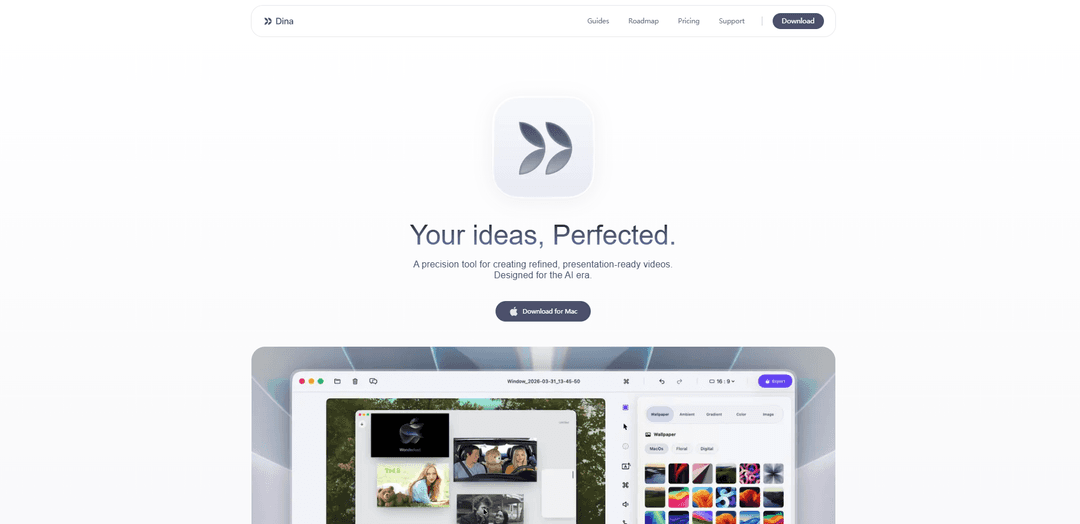
Dina est une application d'enregistrement et d'édition d'écran uniquement pour macOS qui ajoute automatiquement un zoom cinématographique, un mouvement de curseur fluide, des légendes et des outils de transcription/voix off IA pour produire rapidement et hors ligne des vidéos prêtes pour la présentation.
https://dina.so/?ref=producthunt&utm_source=aipure
Informations sur le produit
Mis à jour:May 19, 2026
Qu'est-ce que Dina
Dina est un outil de capture d'écran de précision et de flux de travail vidéo conçu spécifiquement pour macOS afin d'aider les créateurs à produire des enregistrements raffinés et prêts pour la présentation. Il combine la capture (écran, audio système, micro, webcam, curseur et frappes) avec un éditeur intégré qui prend en charge l'édition basée sur la chronologie et la transcription, les mises en page, les annotations et les exportations de haute qualité. Conçu pour l'ère de l'IA, Dina exécute des fonctionnalités intelligentes sur l'appareil (via Core ML) et enregistre les fichiers localement, mettant l'accent sur la confidentialité et un flux de travail axé sur le hors ligne.
Caractéristiques principales de Dina
Dina est une application d'enregistrement et d'édition d'écran axée sur la confidentialité et exclusive à macOS, conçue pour produire des vidéos prêtes à être présentées avec un minimum de travail manuel. Elle capture l'écran, l'audio système, le micro et la webcam en un seul flux de travail, puis améliore les enregistrements avec un zoom cinématique, un mouvement de curseur fluide, des légendes/transcriptions, et un montage basé sur la chronologie et la transcription. Dina prend également en charge les mises en page, les annotations, le masquage, l'enregistrement d'iPhone (via USB ou la mise en miroir d'iPhone) et les exportations de haute qualité (y compris l'exportation 4K et en couches), tout en exécutant les fonctionnalités d'IA entièrement sur l'appareil (hors ligne) via Core ML et en offrant une licence d'achat unique.
Zoom cinématique (auto + manuel): Zoome automatiquement sur les interactions clés pour maintenir l'attention des spectateurs, avec des options pour un contrôle précis du zoom manuel et des animations de zoom fluides.
Capture tout-en-un (écran + audio + caméra): Enregistre l'affichage/la fenêtre/la zone ainsi que l'audio système, le microphone, la webcam, le curseur et même les frappes de clavier en une seule prise.
Montage chronologique + transcription: Modifiez avec une chronologie complète et des contrôles de transcription, y compris la suppression assistée par l'IA des mots de remplissage/silences et la possibilité de modifier la vidéo via le texte.
Voix off et légendes IA sur l'appareil: Génère des transcriptions/légendes modifiables et crée des voix off au son naturel à partir de texte en utilisant des modèles efficaces sur l'appareil (hors ligne).
Outils de polissage : lissage du curseur, annotations, mises en page, masquage: Ajoute un mouvement de curseur raffiné et des visuels de curseur/frappes de clavier personnalisables, ainsi que des flèches/surlignages/annotations, des mises en page de diapositives/texte et un masquage multi-régions pour les informations sensibles.
Exportations de haute qualité + enregistrement d'iPhone: Exporte en résolution native (y compris 4K) et prend en charge l'exportation en couches pour les flux de travail professionnels ; enregistre les écrans d'iPhone en résolution originale avec des maquettes d'appareils et des images clés.
Cas d'utilisation de Dina
Démonstrations de produits pour les équipes SaaS: Créez des présentations de fonctionnalités soignées avec un zoom automatique, un raffinement du curseur, des légendes et des modifications rapides – idéal pour les pages marketing, l'activation des ventes et les lancements.
Tutoriels et cours en ligne: Enregistrez des leçons avec webcam + micro, ajoutez des légendes et des annotations, et utilisez l'édition de transcription pour nettoyer la narration afin d'obtenir un contenu pédagogique plus clair.
Support client et intégration: Produisez de courts clips "comment faire" qui mettent en évidence l'endroit exact où cliquer (zoom/annotations) et masquent les données privées, améliorant ainsi la résolution des tickets et l'activation des utilisateurs.
Formation interne et documentation des procédures opérationnelles standard: Standardisez les vidéos de processus internes avec des mises en page cohérentes, des frappes de clavier visibles et un découpage/fractionnement rapide – utile pour les opérations, l'informatique et l'activation des RH.
Démonstrations d'applications mobiles et partage de l'assurance qualité: Capturez des enregistrements d'iPhone avec des maquettes d'appareils et des transitions fluides, facilitant ainsi le partage des bogues, des flux et des notes de version pour les équipes produit/AQ.
Contenu créateur pour les réseaux sociaux et la communauté: Adaptez les rapports d'aspect, ajoutez des scènes de texte/diapositives et exportez des clips de haute qualité pour YouTube, X, TikTok et les mises à jour de la communauté sans post-production lourde.
Avantages
Performances natives macOS (Apple Silicon/Metal/SwiftUI) avec un flux de travail conçu pour des enregistrements d'écran soignés
Forte politique de confidentialité : fonctionne entièrement hors ligne, enregistre localement et exécute l'IA sur l'appareil via Core ML
Achat unique (sans abonnement) avec mises à jour à vie répertoriées
Inconvénients
Pas de version Windows (macOS uniquement)
Nécessite macOS Sequoia ou une version ultérieure, limitant la compatibilité avec les Mac/versions d'OS plus anciens
La meilleure valeur dépend de la nécessité de ses fonctionnalités de polissage/IA intégrées ; des enregistreurs plus simples peuvent suffire pour une capture de base
Comment utiliser Dina
1) Téléchargez et installez Dina (macOS): Allez sur https://dina.so/download → téléchargez l'application Mac → installez-la comme une application macOS standard (glissez-la dans Applications si vous y êtes invité) → ouvrez Dina.
2) Démarrez un nouvel enregistrement: Ouvrez le panneau d'enregistrement de Dina → choisissez ce que vous voulez capturer : Affichage / Fenêtre / Zone → activez les entrées dont vous avez besoin : Microphone, Audio système et (facultatif) Webcam.
3) Configurez ce que les spectateurs verront (curseur + touches): Dans les paramètres d'enregistrement, activez l'affichage des frappes pour que chaque pression de touche apparaisse à l'écran → ajustez la taille/variante du curseur et les effets de surbrillance pour plus de clarté et de cohérence de la marque.
4) Définissez votre cadrage (arrière-plan, espacement, rapport d'aspect): Choisissez un rapport d'aspect approprié pour votre destination (par exemple, écran large ou vertical) → définissez un arrière-plan et ajustez l'espacement/le rembourrage autour du contenu capturé pour que le cadre reste propre et cohérent.
5) Enregistrez avec présence (caméra + légendes): Si vous le souhaitez, activez la webcam et positionnez-la/formatez-la (taille, rondeur, placement) → enregistrez votre micro avec l'audio système pour que la capture soit complète dès le début → activez la génération de légendes/transcriptions si disponible dans votre flux de travail.
6) Utilisez Pause / Reprendre pour garder les prises propres: Pendant l'enregistrement, utilisez Pause Enregistrement lorsque vous avez besoin de réfléchir ou de réinitialiser → Reprenez lorsque vous êtes prêt, ce qui rend la chronologie finale plus serrée et plus facile à éditer.
7) (Facultatif) Planifiez un enregistrement: Si vous devez capturer quelque chose à une heure précise, utilisez Enregistrement programmé → définissez l'heure de début → Dina commencera l'enregistrement automatiquement.
8) Enregistrez le contenu de l'iPhone (facultatif): Connectez votre iPhone via USB (ou sélectionnez la fenêtre de mise en miroir de l'iPhone) → démarrez l'enregistrement → placez éventuellement la capture dans une maquette d'appareil iPhone pour une présentation soignée.
9) Examinez la chronologie et affinez la structure: Après l'enregistrement, utilisez la chronologie pour couper et diviser les clips → affinez le rythme et supprimez les erreurs → utilisez les commandes de transcription (le cas échéant) pour ajuster le timing/le libellé et nettoyer les mots de remplissage/le silence.
10) Ajoutez un zoom cinématographique (automatique ou manuel): Activez le zoom automatique pour suivre les interactions clés → passez au zoom manuel lorsque vous souhaitez une emphase précise → ajustez la fluidité de l'animation du zoom pour que les transitions semblent intentionnelles.
11) Ajoutez des mises en page pour créer des scènes complètes: Insérez des mises en page pour combiner des titres, des diapositives, des images et des vidéos en scènes cohérentes → utilisez la mise en page de diapositives pour les moments de type diapositive et la mise en page de texte pour le texte à l'écran chronométré pour entrer/sortir naturellement.
12) Guidez l'attention avec des annotations: Ajoutez des flèches, des formes, des surlignages et des bulles directement sur la vidéo pour diriger l'œil du spectateur → chronométrez-les pour qu'ils apparaissent exactement lorsque le spectateur a besoin de conseils.
13) Masquez les informations sensibles (facultatif): Utilisez la mise en page de masque pour masquer les zones sensibles (masquage multi-régions) → positionnez les masques précisément sur les éléments d'interface utilisateur confidentiels avant l'exportation.
14) Enregistrez des voix off dans la chronologie (facultatif): Si vous avez besoin de modifier la narration, enregistrez des voix off directement dans la chronologie → reprenez des sections sans réenregistrer toute la capture d'écran.
15) Personnalisez les raccourcis clavier pour la vitesse: Ouvrez les paramètres de raccourcis → remappez les raccourcis pour qu'ils correspondent à votre flux de travail (et à vos objectifs de marque/cohérence) afin que l'édition et la navigation soient plus rapides.
16) Exportez pour le partage ou les flux de travail professionnels: Exportez en résolution native pour préserver la qualité des démos/tutoriels → si vous avez besoin d'une post-production avancée, exportez en couches pour une flexibilité maximale dans les pipelines d'édition professionnels.
FAQ de Dina
Dina est une application macOS permettant de créer des vidéos raffinées et prêtes à être présentées à partir d'enregistrements d'écran, avec des fonctionnalités d'édition intégrées et assistées par l'IA.
Articles populaires

Atoms : Une plateforme d'IA multi-agents qui transforme les idées en produits prêts à être lancés
May 22, 2026

Nano Banana SBTI : Qu'est-ce que c'est, comment ça marche et comment l'utiliser en 2026
Apr 15, 2026

Atoms : L'outil de création de produits IA qui redéfinit la création numérique en 2026
Apr 10, 2026

Kilo Claw : Comment déployer et utiliser un véritable agent d'IA "Faites-le pour vous" (Mise à jour 2026)
Apr 3, 2026
Derniers outils d'IA similaires à Dina

EzVideos
EzVideos est un outil de création vidéo tout-en-un qui aide les utilisateurs à générer des vidéos virales pour des plateformes de médias sociaux comme Instagram, TikTok et YouTube avec des fonctionnalités de montage automatisées et des ressources intégrées.

Blanc AI
Blanc AI est une solution IA révolutionnaire qui permet la traduction et le doublage de contenu vidéo en plus de 47 langues tout en préservant la voix originale, les émotions et la synchronisation labiale.

Wink Mody
Wink Mody est une version modifiée de l'application de montage vidéo Wink qui offre des fonctionnalités premium telles que le retouche alimentée par l'IA, les exports 4K et le montage sans filigrane complètement gratuitement.

Shortmake AI
ShortMake est une plateforme de création vidéo alimentée par l'IA qui transforme des idées en vidéos prêtes à devenir virales en générant automatiquement des scripts, des voix off, des visuels et des sous-titres spécifiquement optimisés pour des plateformes comme TikTok et YouTube Shorts.
Outils d'IA populaires comme Dina

AI Clips - New Gen
AI Clips - New Gen est un outil de découpage vidéo alimenté par l'IA qui génère automatiquement un contenu engageant sous forme courte à partir de longues vidéos pour plusieurs plateformes de médias sociaux comme YouTube Shorts, TikTok, Instagram Reels et plus.

Edit Mind
Edit Mind est une plateforme open source d'indexation vidéo et de recherche sémantique basée sur l'IA qui permet aux utilisateurs d'analyser et de rechercher du contenu vidéo en utilisant des requêtes en langage naturel, avec des fonctionnalités telles que la transcription, l'analyse de trame, la reconnaissance faciale et la détection d'objets.

Dinamo Notebook
FreeAI Video Editing
Dinamo Notebook est une extension de navigateur gratuite, sous licence MIT, axée sur le local, pour l'analyse vidéo de football qui vous permet de dessiner des annotations tactiques sur des séquences YouTube/Dailymotion/Twitch et d'utiliser éventuellement l'IA (avec votre propre clé API OpenAI) pour des informations tactiques.

MediaSeg
MediaSeg est un utilitaire macOS stable, local d'abord, qui divise les grands fichiers multimédias MP4/WEBM en morceaux prêts à être téléchargés sous une limite de taille configurable tout en préservant la qualité à l'aide de ffmpeg/ffprobe et d'une stratégie de dimensionnement assistée par l'IA et basée sur des cibles.