
Dayflow
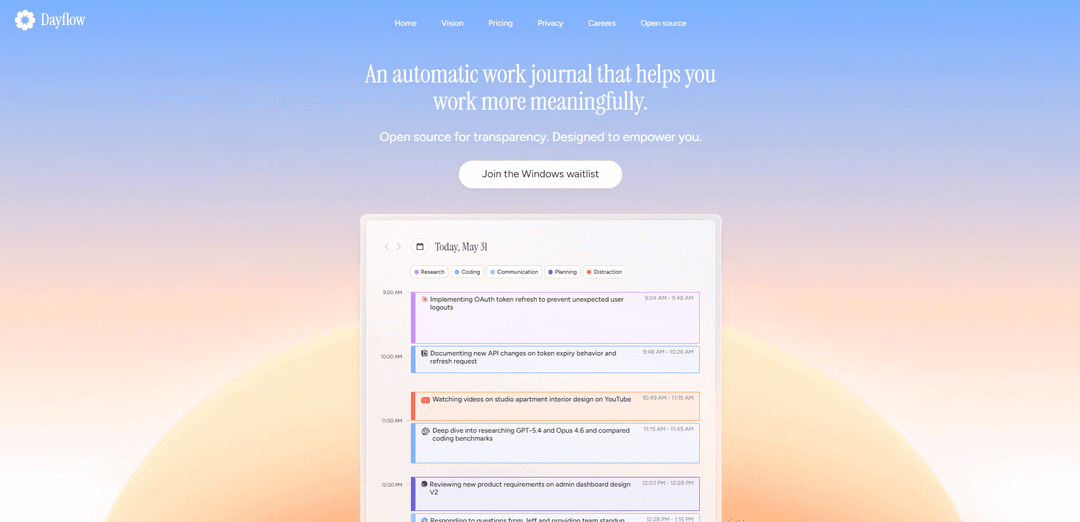
Dayflow est une application macOS open source et axée sur la confidentialité qui enregistre des instantanés d'écran légers et utilise l'IA pour transformer votre journée en une chronologie de travail consultable et contextuelle avec des résumés automatiques.
https://dayflow.so/?ref=producthunt&utm_source=aipure
Informations sur le produit
Mis à jour:Jul 8, 2026
Qu'est-ce que Dayflow
Dayflow est un « journal de travail automatique pour Mac » qui aide les travailleurs du savoir à comprendre ce qu'ils ont réellement fait tout au long de la journée, sans minuteurs manuels, étiquetage ou prise de notes. Conçue comme une application native macOS (Ventura+) SwiftUI et publiée sous la licence open source MIT, elle met l'accent sur la transparence et la propriété des données en local. Au lieu de simplement lister les applications ouvertes, Dayflow vise à capturer le contexte de votre activité et à le présenter sous forme de chronologie claire que vous pouvez consulter, résumer et sur laquelle vous pouvez réfléchir.
Caractéristiques principales de Dayflow
Dayflow est un "journal de travail automatique" open-source et local pour macOS qui capture en continu des instantanés d'écran légers (environ 1 image par seconde) et utilise l'IA pour analyser et résumer votre activité par blocs de temps (environ toutes les 15 minutes). Au lieu de ne suivre que les noms d'applications, il infère le contexte (par exemple, YouTube pour la recherche ou la distraction) et transforme votre journée en une chronologie visuelle et consultable avec des faits saillants et des résumés. Il stocke les enregistrements et les bases de données localement, peut fonctionner entièrement avec l'IA locale (via des outils comme Ollama/LM Studio), ou utiliser optionnellement des modèles cloud (Gemini/ChatGPT/Claude) lorsque vous le choisissez, et il inclut des contrôles pour mettre en pause/arrêter l'enregistrement et supprimer les données à tout moment.
Chronologie d'activité sensible au contexte: Transforme l'activité de l'écran en une chronologie chronologique qui explique ce que vous faisiez (pas seulement quelle application était ouverte), avec des sections comme la recherche, le codage, la communication, la planification et la distraction.
Capture continue légère: Enregistre votre écran à environ 1 image par seconde avec une faible utilisation des ressources (environ 100 Mo de RAM et moins de 1 % de CPU pour l'enregistrement), permettant une journalisation continue.
Résumés IA à chaque intervalle: Analyse l'activité par blocs périodiques (environ toutes les 15 minutes) pour générer des résumés et des faits saillants en langage naturel, réduisant le besoin de balisage manuel.
Confidentialité d'abord, stockage local par défaut: Stocke les captures d'écran et les bases de données localement sur votre Mac ; en mode local, l'analyse peut s'exécuter entièrement sur l'appareil afin que rien ne quitte votre ordinateur.
Fournisseurs d'IA flexibles (locaux ou cloud): Prend en charge les modèles locaux pour une confidentialité maximale, ou les fournisseurs cloud comme Gemini/ChatGPT/Claude pour une meilleure qualité narrative – configurable en fonction de vos besoins en matière de confidentialité et de précision.
Open-source et auditable (MIT): Le code est publiquement disponible sous licence MIT, permettant aux utilisateurs et aux équipes de vérifier le traitement des données, de modifier le comportement et de construire à partir de la source.
Cas d'utilisation de Dayflow
Points quotidiens d'ingénierie et de produit: Utilisez la chronologie et les résumés pour reconstituer rapidement ce qui a été livré, ce qui a été étudié et les blocages rencontrés – utile pour les mises à jour quotidiennes et les rétrospectives.
Journal de travail pour les freelances et les consultants: Maintenez un registre fidèle du travail effectué à travers les outils et les onglets pour soutenir les mises à jour client, la responsabilité personnelle et les rapports de fin de semaine (même s'il n'est pas conçu comme un outil de suivi de facturation).
Suivi du travail intellectuel et de la recherche: Différenciez la recherche approfondie de la distraction et conservez un historique consultable de ce que vous avez lu, regardé ou écrit, facilitant le rappel et la synthèse ultérieurement.
Productivité personnelle et analyse des distractions: Identifiez quand et où l'attention s'est égarée (par exemple, divertissement vs navigation liée à la tâche) et utilisez la chronologie visuelle pour ajuster les habitudes et améliorer la concentration.
Équipes et entreprises soucieuses de la confidentialité: Exécutez la journalisation locale et l'IA locale pour conserver les informations sensibles sur l'appareil tout en générant des résumés utiles pour l'auto-réflexion et l'amélioration du flux de travail.
Personnalisation open-source pour les utilisateurs avancés: Les développeurs peuvent forker ou étendre Dayflow pour ajouter des intégrations, ajuster les invites/modèles ou adapter le flux de travail de journalisation aux besoins organisationnels spécifiques.
Avantages
Confidentialité locale avec stockage local et modes IA entièrement sur l'appareil en option.
Compréhension contextuelle de l'activité (au-delà du suivi du temps au niveau de l'application) avec des résumés automatiques et une chronologie visuelle.
Open-source (MIT) et auditable, favorisant la confiance et la personnalisation.
Inconvénients
Si vous choisissez des fournisseurs d'IA cloud (Gemini/ChatGPT/Claude), certaines données sont envoyées à ces services pour analyse (bien que le stockage reste local).
L'inférence d'IA locale peut être plus exigeante en GPU/batterie que l'analyse cloud.
macOS uniquement (nécessite macOS 13 Ventura ou ultérieur).
Comment utiliser Dayflow
1) Téléchargez et installez Dayflow sur macOS: Allez sur https://dayflow.so/ et cliquez sur « Download for MacOS ». Installez l'application sur un Mac exécutant macOS 13.0 (Ventura) ou une version ultérieure.
2) Accordez les autorisations de confidentialité macOS requises (enregistrement d'écran): Si la capture est vide ou échoue, ouvrez Réglages Système → Confidentialité et sécurité → Enregistrement de l'écran et de l'audio système, et activez Dayflow. Rouvrez Dayflow après avoir modifié les autorisations si vous y êtes invité.
3) Choisissez comment Dayflow exécutera l'analyse IA (Local vs Cloud): Décidez si vous voulez le mode local (rien ne quitte votre ordinateur) ou l'IA Cloud (Gemini / ChatGPT / Claude). Dayflow stocke les enregistrements et sa base de données localement dans tous les cas, mais l'IA Cloud envoie les données au fournisseur sélectionné pour analyse.
4) Configurez le mode local (hors ligne/privé) avec un modèle local: Configurez Dayflow pour utiliser l'IA locale via Ollama ou LM Studio. En mode local, vos données restent sur l'appareil. Remarque : l'inférence locale peut être plus exigeante en GPU/batterie que l'analyse cloud.
5) Configurez Gemini (apportez votre propre clé API) si vous souhaitez une analyse cloud: Dans les paramètres de Dayflow, entrez votre GEMINI_API_KEY et assurez-vous d'avoir une connectivité réseau. Gemini peut être utilisé avec son niveau gratuit selon la FAQ de Dayflow.
6) Configurez ChatGPT ou Claude (nécessite un abonnement payant via des outils CLI locaux): Si vous choisissez ChatGPT/Claude, configurez Dayflow pour utiliser votre abonnement ChatGPT/Claude existant via leurs outils CLI locaux (comme décrit dans les sources). Cette option fournit généralement des résumés de haute qualité, mais envoie les données au fournisseur pour analyse.
7) Démarrez la capture d'écran: Commencez l'enregistrement depuis l'interface utilisateur principale (ou la barre de menus). Dayflow capture votre écran à environ 1 image par seconde.
8) Mettez en pause/arrêtez la capture quand vous le souhaitez: Utilisez les commandes de la barre de menus pour démarrer/arrêter instantanément l'enregistrement. C'est utile pour les moments sensibles ou les pauses.
9) Laissez Dayflow analyser votre activité par lots: Dayflow analyse votre activité périodiquement (toutes les ~15 minutes selon la FAQ) pour générer des résumés contextuels de ce que vous faisiez, et pas seulement de l'application ouverte.
10) Passez en revue votre chronologie et vos résumés: Ouvrez Dayflow pour afficher une chronologie visuelle de votre journée avec des résumés générés par l'IA (par exemple, codage, planification, communication, recherche, distraction). Utilisez-le pour reconstituer ce que vous avez fait sans minuteurs manuels ni étiquetage.
11) Utilisez Dayflow pour préparer des mises à jour de type standup: Utilisez la chronologie pour extraire les « faits marquants d'hier », les « priorités d'aujourd'hui » et les « bloqueurs » afin de pouvoir vous présenter au standup avec une mise à jour basée sur votre activité réelle.
12) Posez des questions sur votre journée/semaine basées sur votre chronologie: Utilisez la fonction de questions-réponses en langage naturel de Dayflow pour interroger ce sur quoi vous avez travaillé et où le temps est passé, en utilisant la chronologie comme source de vérité au lieu de la mémoire ou des notes manuelles.
13) Automatisez le démarrage/l'arrêt avec des liens profonds (Raccourcis, scripts, raccourcis clavier): Utilisez le schéma d'URL dayflow:// de Dayflow pour déclencher des actions courantes (par exemple, démarrage automatique lorsque vous ouvrez un profil de navigateur de travail, arrêt automatique à 18h). Les actions déclenchées par des liens profonds sont enregistrées avec la raison : « deeplink ».
14) Résolvez les problèmes courants: Si la capture d'écran est vide : vérifiez à nouveau Réglages Système → Confidentialité et sécurité → Enregistrement de l'écran et de l'audio système pour Dayflow. Si vous voyez des erreurs d'API : vérifiez votre GEMINI_API_KEY (ou la configuration du fournisseur choisi) et confirmez la connectivité réseau.
15) Gérez la confidentialité et les données locales: Les enregistrements et les bases de données sont stockés localement sur votre Mac. Vous pouvez supprimer les enregistrements/données du dossier local à tout moment. Si vous souhaitez une confidentialité maximale, utilisez le mode local avec Ollama/LM Studio afin que rien ne quitte votre ordinateur.
16) Exportez/partagez votre journal de travail (facultatif): Utilisez les options d'exportation de Dayflow mentionnées dans les sources (par exemple, exportation Markdown / chronologies lisibles par machine) si vous souhaitez archiver, rechercher ou intégrer votre chronologie dans d'autres outils.
FAQ de Dayflow
Dayflow est un journal de travail automatique pour macOS qui enregistre votre activité d'écran et la transforme en une chronologie claire et chronologique de ce que vous avez fait pendant la journée, vous aidant à réfléchir aux progrès et à comprendre où votre temps est passé.
Vidéo de Dayflow
Articles populaires

Atoms : Une plateforme d'IA multi-agents qui transforme les idées en produits prêts à être lancés
May 22, 2026

Nano Banana SBTI : Qu'est-ce que c'est, comment ça marche et comment l'utiliser en 2026
Apr 15, 2026

Atoms : L'outil de création de produits IA qui redéfinit la création numérique en 2026
Apr 10, 2026

Kilo Claw : Comment déployer et utiliser un véritable agent d'IA "Faites-le pour vous" (Mise à jour 2026)
Apr 3, 2026
Derniers outils d'IA similaires à Dayflow

Ticknotes
Ticknotes est un assistant de réunion alimenté par l'IA qui enregistre automatiquement, transcrit et génère des résumés de réunion personnalisés, des éléments d'action et des insights clés à partir de contenu audio, vidéo et texte.

Feta
Feta est un outil de réunion alimenté par l'IA qui aide les équipes produit et ingénierie à mener des réunions efficaces en capturant les discussions, en automatisant les tâches et en fournissant des informations exploitables grâce à des résumés intelligents et des intégrations.

Aimeet
Aimeet est une plateforme de communication complète alimentée par l'IA qui combine traduction en temps réel, transcription, partage d'écran et capacités de réunion illimitées pour une collaboration virtuelle efficace.

MinutesLink
MinutesLink est un assistant de prise de notes avancé alimenté par AI qui enregistre automatiquement, transcrit, résume et organise les réunions virtuelles tout en construisant des avatars numériques personnalisés à partir des données de réunion.
Outils d'IA populaires comme Dayflow

Second Brain for AI
Second Brain for AI est une couche de mémoire persistante auto-hébergée et compatible MCP sur Cloudflare qui permet à Claude, ChatGPT, Cursor et d'autres clients d'IA de stocker et de rappeler sémantiquement un contexte partagé entre les sessions.
Slack
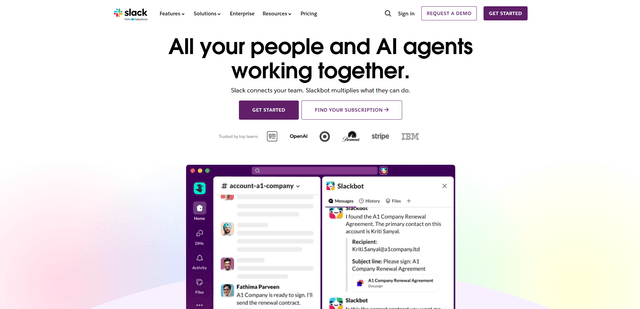
Slack est une plateforme de travail alimentée par l'IA qui regroupe la communication d'équipe, les canaux, les fichiers, l'automatisation et les intégrations d'applications dans un seul espace de travail conversationnel.
24me Smart Personal Assistant
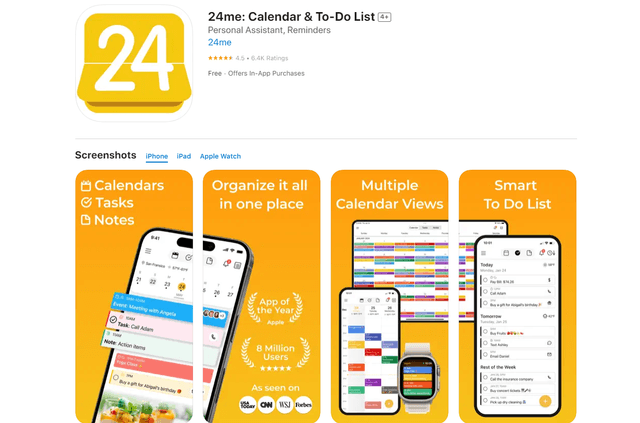
24me est une application d'assistant personnel intelligent primée qui combine calendrier, listes de tâches, notes et comptes personnels dans une plateforme unifiée pour aider à améliorer la productivité et la gestion du temps.
Granola for iOS
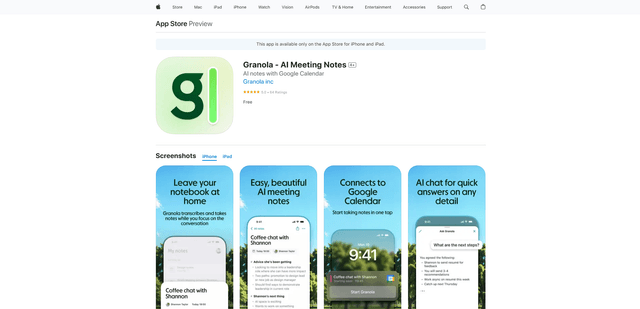
Granola pour iOS est une application de bloc-notes alimentée par l'IA qui aide les utilisateurs à capturer, transcrire et résumer sans effort les conversations de réunion grâce à la prise de notes intelligente et aux capacités d'enregistrement en un seul clic.