
Branda
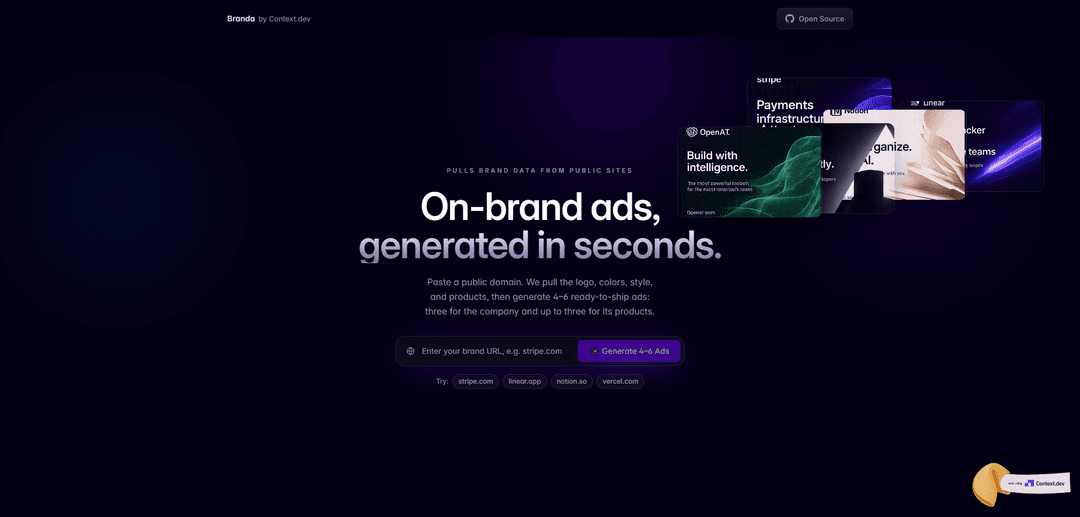
Branda est une plateforme de branding IA qui transforme une idée d'une phrase en un kit de marque complet – stratégie, nom, logo, palette de couleurs, typographie et directives prêtes à l'emploi – en quelques minutes.
https://creative.context.dev/?ref=producthunt&utm_source=aipure
Informations sur le produit
Mis à jour:Jul 16, 2026
Qu'est-ce que Branda
Branda est un produit conçu pour aider les fondateurs et les petites équipes à créer rapidement une identité de marque cohérente sans avoir besoin d'un processus d'agence complet. Il combine la stratégie de marque et la génération d'identité visuelle dans un flux de travail unique, produisant des résultats pratiques comme un nom, un logo, une palette, des choix typographiques et un kit de marque consolidé que vous pouvez utiliser pour les produits, le marketing et les supports de lancement. Positionné comme un moyen rapide et accessible de passer d'une "idée" à une "identité", Branda est orienté vers l'exploration et une cohérence légère plutôt que vers un système de conception complexe et à long terme.
Caractéristiques principales de Branda
Branda est principalement un plugin de marque blanche et de personnalisation WordPress (par WPMU DEV) qui permet aux propriétaires de sites et aux agences de "relooker" les surfaces clés de WordPress (connexion, administration/tableau de bord, pages système et e-mails) afin que l'expérience ressemble à leur propre produit ou à la marque d'un client. Il offre des contrôles modulaires pour personnaliser les visuels (logos/arrière-plans), les éléments d'interface utilisateur, le contenu d'aide, les widgets et les modèles d'e-mails, avec des conseils de configuration documentés et des niveaux gratuit/pro orientés vers une configuration rapide et les flux de travail des agences.
Administration et interface utilisateur WordPress en marque blanche: Supprimez ou remplacez la marque WordPress sur le tableau de bord et les autres zones d'administration pour présenter une expérience entièrement personnalisée pour le client.
Écrans de connexion/inscription/réinitialisation personnalisés: Personnalisez l'écran de connexion WordPress par défaut (et les écrans d'inscription/réinitialisation de mot de passe associés) à l'aide de modèles ou de conceptions personnalisées, y compris les contrôles de logo et d'arrière-plan.
E-mails système et de type SMTP de marque: Modifiez l'apparence et le contenu des e-mails générés par WordPress en sélectionnant des modèles et en modifiant le texte pour correspondre au ton et à l'identité de la marque.
Marque des pages de maintenance et d'erreur: Créez des pages de maintenance de marque et personnalisez les expériences d'erreur (par exemple, les pages d'erreur de base de données), avec des options pour copier les paramètres d'autres modules Branda pour plus de cohérence.
Module de contenu d'aide pour l'administration: Ajoutez des astuces d'aide personnalisées et du contenu d'intégration dans l'administration WordPress, y compris des médias, des liens et des listes – utile pour le transfert client et la réduction du support.
Visibilité des widgets et personnalisation du tableau de bord: Ajustez les widgets du tableau de bord qui apparaissent et adaptez la mise en page du tableau de bord d'administration pour mieux s'adapter aux flux de travail de l'équipe ou aux besoins de reporting du client.
Cas d'utilisation de Branda
Agences fournissant des sites clients en marque blanche: Renommez le backend WordPress et l'expérience de connexion afin que les clients voient l'identité de l'agence ou du client, améliorant ainsi le raffinement et le professionnalisme perçus.
Produits et portails WordPress de type SaaS: Transformez WordPress en une expérience d'application de marque en supprimant les références WordPress et en personnalisant l'UX d'administration, la connexion et les e-mails.
Réseaux d'entreprise ou de franchise standardisant l'image de marque: Appliquez une image de marque cohérente pour la connexion, les e-mails et le tableau de bord sur plusieurs sites d'un réseau afin de maintenir une identité et une gouvernance uniformes.
Intégration client et réduction du support: Intégrez un contenu d'aide d'administration personnalisé et simplifiez l'interface utilisateur du tableau de bord pour guider les utilisateurs non techniques et réduire les tickets de support.
Cohérence marketing et communication: Assurez-vous que tous les e-mails WordPress automatisés (notifications, réinitialisations de mot de passe, etc.) correspondent aux modèles de marque et à la messagerie pour une expérience client cohérente.
Avantages
Large couverture de la personnalisation de WordPress (connexion, administration, e-mails, pages) via des fonctionnalités modulaires.
Utile pour les agences : accélère le transfert client avec une interface utilisateur de marque et un contenu d'aide intégré.
Ensemble de fonctionnalités documenté et version gratuite disponible, réduisant les frictions d'adoption.
Inconvénients
Le meilleur ajustement est spécifique à WordPress; valeur limitée si vous n'avez pas besoin de marque blanche ou de personnalisation de l'UX d'administration.
Certains utilisateurs peuvent ne pas aimer les promotions contextuelles dans la version gratuite (comme indiqué dans les avis).
Les flux de travail avancés (par exemple, les journaux SMTP, le reporting client/portail) peuvent nécessiter le niveau Pro.
Comment utiliser Branda
1. Installer et activer Branda: Dans votre administration WordPress, allez dans Extensions → Ajouter, recherchez "Branda", cliquez sur Installer maintenant, puis sur Activer. Si vous utilisez l'hébergement WPMU DEV, Branda peut déjà être disponible dans votre liste d'extensions.
2. Ouvrir Branda et examiner les modules disponibles: Allez dans Branda dans le menu d'administration de WordPress. Branda est organisé en modules (par exemple, Écran de connexion, E-mails, SMTP, Maintenance/Prochainement, Widgets du tableau de bord). Chaque module peut être activé et configuré indépendamment.
3. Personnaliser l'écran de connexion de WordPress: Dans Branda → Écran de connexion, cliquez sur Activer. Choisissez un modèle WPMU DEV ou partez de zéro, puis définissez votre logo, votre arrière-plan, vos couleurs et vos options de mise en page. Enregistrez les modifications et prévisualisez la page de connexion pour confirmer le nouveau branding.
4. Activer le mode Maintenance ou le mode Prochainement: Dans Branda, ouvrez le module Maintenance/Prochainement et activez-le. Sélectionnez si vous voulez une page de maintenance (pour une indisponibilité temporaire) ou une page de lancement (pour le pré-lancement). Configurez le contenu de la page et les règles de visibilité, puis enregistrez et testez en visualisant votre site dans une fenêtre incognito.
5. Configurer le SMTP pour une livraison fiable des e-mails: Ouvrez le module Branda → E-mails/SMTP et activez le SMTP. Saisissez l'adresse e-mail de l'expéditeur et définissez le nom d'utilisateur d'authentification SMTP sur le même compte e-mail. Ajoutez l'hôte SMTP, le port, le chiffrement et le mot de passe. Si votre fournisseur nécessite un mot de passe d'application, générez-en un (par exemple, choisissez "Autre (Nom personnalisé)" dans le flux de mot de passe d'application de votre fournisseur), puis collez le code généré dans le champ du mot de passe SMTP. Enregistrez et envoyez un e-mail de test si disponible.
6. Personnaliser le style des e-mails système de WordPress: Dans le module d'e-mail de Branda, choisissez un modèle d'e-mail (ou créez le vôtre), puis ajustez l'en-tête, les couleurs, la typographie et le texte du message pour correspondre à votre marque. Enregistrez les modifications et vérifiez en déclenchant un e-mail WordPress (par exemple, réinitialisation de mot de passe) pour confirmer le formatage.
7. Marque blanche de l'expérience d'administration de WordPress: Utilisez les modules de branding/marque blanche de Branda pour remplacer ou masquer le branding WordPress/WPMU DEV dans la zone d'administration là où c'est pris en charge. Appliquez le nom de votre site/entreprise, les icônes et les étiquettes selon les besoins, puis enregistrez et examinez l'interface utilisateur d'administration pour la cohérence.
8. Ajuster les widgets du tableau de bord pour une administration plus propre: Ouvrez le module Widgets du tableau de bord (listé sous les widgets dans Branda), puis choisissez les widgets à afficher/masquer et, éventuellement, réorganisez ou adaptez ce que les utilisateurs voient lors de la connexion. Enregistrez et confirmez en rechargeant le tableau de bord WordPress.
9. Contrôler l'accès par rôles d'utilisateur (avancé): Si vous devez protéger des paramètres sensibles de certains utilisateurs, utilisez les contrôles liés aux rôles de Branda (le cas échéant) pour limiter ce que les différents rôles peuvent accéder. Appliquez les modifications avec prudence et testez avec un compte non-administrateur pour vous assurer que vous n'avez pas bloqué les capacités requises.
10. Valider les modifications sur l'ensemble du site et maintenir Branda à jour: Après avoir configuré les modules, testez les flux clés : connexion, e-mails de réinitialisation de mot de passe, front-end du site (maintenance/prochainement) et tableau de bord d'administration. Maintenez Branda à jour via Extensions → Extensions installées, et vérifiez périodiquement les paramètres après les modifications de thème/extension WordPress.
FAQ de Branda
Contactez-nous via le formulaire de contact et partagez votre idée. Branda organisera un appel d'introduction afin que vous puissiez expliquer vos besoins et voir si cela correspond.
Articles populaires

Vosko AI : Localisez et doublez vos vidéos pour une audience mondiale
Oct 15, 2026

Atoms : Une plateforme d'IA multi-agents qui transforme les idées en produits prêts à être lancés
May 22, 2026

Nano Banana SBTI : Qu'est-ce que c'est, comment ça marche et comment l'utiliser en 2026
Apr 15, 2026

Atoms : L'outil de création de produits IA qui redéfinit la création numérique en 2026
Apr 10, 2026
Derniers outils d'IA similaires à Branda

Adlas
Adlas est une plateforme simplifiée qui automatise la création de créations publicitaires sur mesure pour les campagnes Google Ads tout en fournissant des capacités complètes de gestion de campagne.
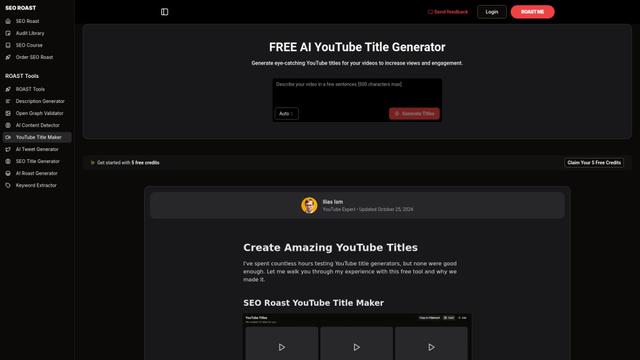
YouTube Title Generator
Un outil gratuit alimenté par l'IA qui génère des titres vidéo YouTube engageants et optimisés pour le SEO en analysant les tendances, les mots-clés et les stratégies des concurrents pour aider les créateurs de contenu à maximiser la visibilité de leurs vidéos et leurs taux de clics.
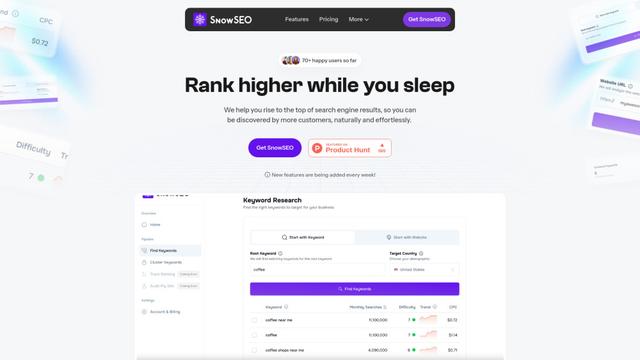
SnowSEO
SnowSEO est une plateforme SEO tout-en-un qui aide les sites Web à se classer plus haut dans les résultats de recherche en fournissant des outils de recherche de mots-clés, de regroupement, de suivi de classement et d'optimisation dans une interface intuitive.
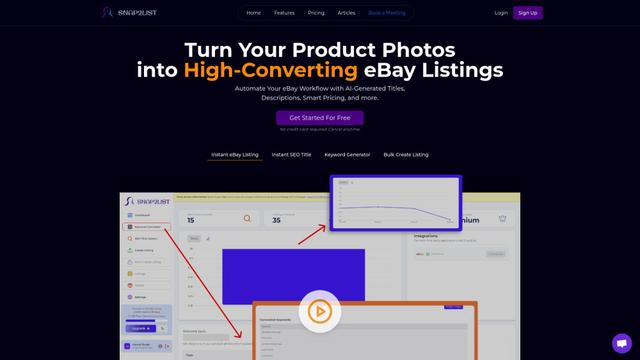
Snap2List
Snap2List est une plateforme d'automatisation alimentée par l'IA qui aide les vendeurs à créer des annonces eBay optimisées en générant automatiquement des titres, descriptions et prix intelligents à partir de photos.
Outils d'IA populaires comme Branda

Jogg.ai
Jogg.ai est un générateur de publicités vidéo alimenté par l'IA qui crée du contenu vidéo engageant à partir d'URL en utilisant des modèles riches, des avatars IA divers et des temps de réponse rapides.
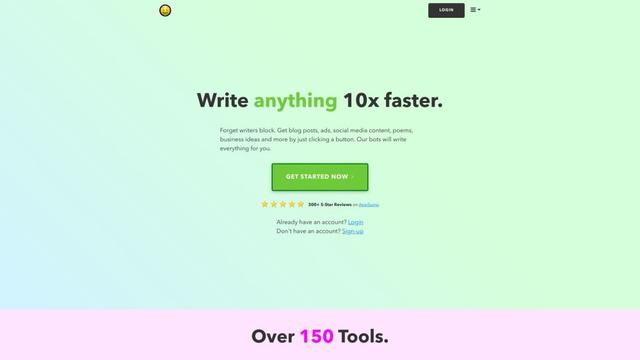
nichesss
Nichesss est un outil de génération de contenu alimenté par l'IA qui crée des articles de blog, des publicités, du contenu pour les réseaux sociaux, des idées d'entreprise et plus encore en quelques secondes.

AutoAE: Viral Hooks & YouTube Video Online Generator
AutoAE est une plateforme de création vidéo en ligne alimentée par l'IA qui aide les créateurs à réaliser facilement des accroches virales et un contenu engageant pour YouTube et les réseaux sociaux.
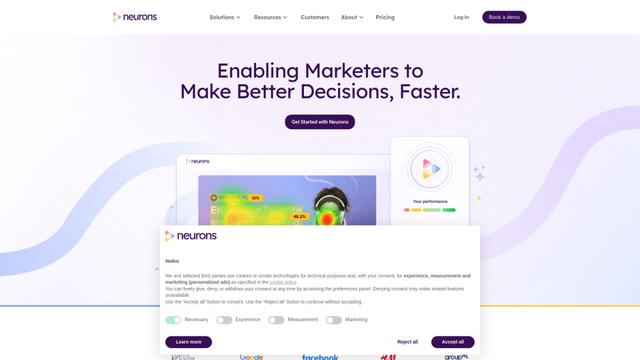
Neurons
Neurons est une entreprise de neurosciences consommateur qui utilise l'IA et les neurosciences pour prédire le comportement des clients et optimiser les actifs marketing.