
BooBar
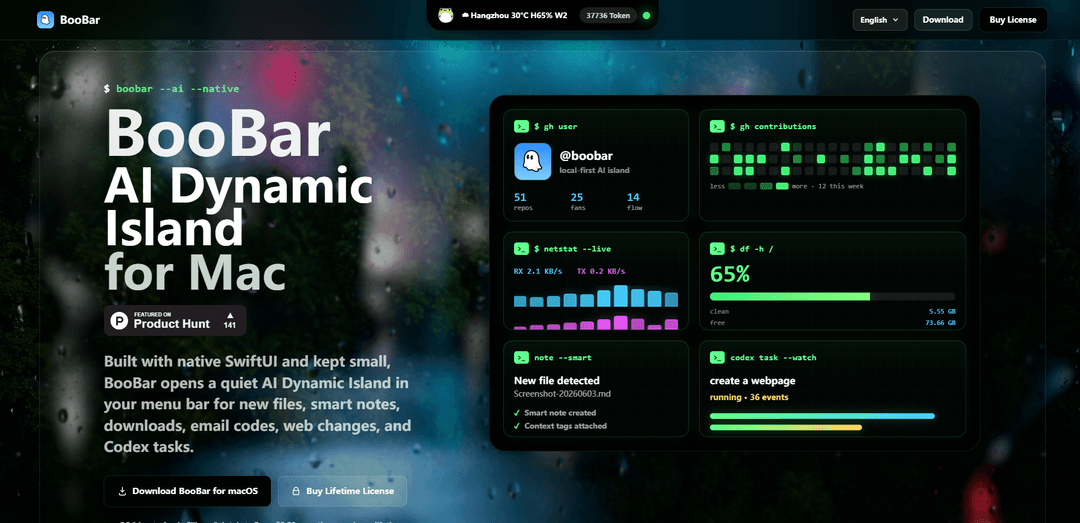
BooBar est une île dynamique IA pour macOS qui affiche discrètement l'organisation des fichiers, les notes intelligentes (avec OCR et résumés), les alertes de téléchargement/codes e-mail/changements web et les mises à jour des tâches Codex dans votre barre de menus avec des contrôles locaux d'abord.
https://boobar.app/?ref=producthunt&utm_source=aipure
Informations sur le produit
Mis à jour:Jun 15, 2026
Qu'est-ce que BooBar
BooBar est une application Mac qui transforme votre barre de menus en une "île dynamique IA" calme et toujours disponible pour les types d'événements de flux de travail qui vous interrompent habituellement : nouveaux fichiers, téléchargements, captures d'écran, codes de vérification, changements de pages web épinglées et tâches de codage de longue durée. Au lieu de disperser ces signaux à travers les applications et les notifications, BooBar les consolide dans une île compacte en haut de l'écran et crée des "fiches de fichiers" consultables et des notes intelligentes avec un contexte tel que des résumés, des mots-clés, des indices OCR et des liens source. Il prend en charge macOS 14+ sur Apple Silicon et Intel, offre un essai gratuit et est vendu comme un achat unique avec une licence basée sur l'appareil.
Caractéristiques principales de BooBar
BooBar est une "île dynamique IA" pour macOS qui réside dans la barre de menus et suit discrètement les signaux de flux de travail tels que les nouveaux fichiers (Téléchargements/Bureau/captures d'écran), la progression des téléchargements, les changements de pages web épinglées, les codes de vérification d'e-mail et les tâches Codex de longue durée. Il transforme les éléments capturés en "Fiches de Fichiers" consultables et en notes intelligentes avec des résumés, des indices OCR, des mots-clés et le contexte source, puis suggère des noms/balises/destinations à l'aide de règles locales et de modèles optionnels compatibles avec OpenAI, ne demandant des confirmations qu'en cas de besoin. Le produit met l'accent sur le traitement local d'abord, les journaux d'actions traçables et la recherche en langage naturel pour retrouver ce qui est arrivé aux fichiers et aux automatisations.
Île dynamique IA dans la barre de menus: Une île calme en haut de l'écran qui affiche la progression et les alertes (téléchargements, changements web, état des tâches) sans interrompre l'application active.
Dossiers surveillés + détection de stabilité: Surveille les Téléchargements, le Bureau, les captures d'écran et les dossiers personnalisés ; attend que le contenu se stabilise avant de créer des entrées structurées.
Notes intelligentes et fiches de fichiers: Génère automatiquement des notes/fiches consultables avec des résumés, des indices dérivés de l'OCR, des mots-clés et des liens/contextes sources pour les éléments capturés.
Nommage, étiquetage et archivage assistés par l'IA: Utilise des règles locales et, en option, des modèles Codex ou compatibles OpenAI pour suggérer des noms de fichiers, des catégories et des destinations, avec confirmation pour les actions importantes.
Recherche de récupération en langage naturel: Demandez ce qui est arrivé à un fichier/capture d'écran/téléchargement/signet et recherchez dans les fiches de fichiers, l'historique d'archivage et les enregistrements de déplacement/renommage.
Contrôles de confidentialité locaux d'abord: Par défaut, le traitement est local ; lorsque l'IA cloud est utilisée, elle n'envoie que les extraits requis (pas des fichiers entiers), stocke les clés API dans le Trousseau et prend en charge la confirmation/désactivation des dossiers sensibles.
Cas d'utilisation de BooBar
Capture de travail intellectuel et de recherche: Épinglez les pages web clés et collectez les captures d'écran/téléchargements dans des notes résumées et consultables par OCR afin que la recherche reste organisée et récupérable.
Tri des téléchargements pour les opérations/l'administration: Détecte automatiquement les factures, formulaires et exportations entrants dans les Téléchargements ; propose une nomination et un classement cohérents dans les bons dossiers avec une piste d'audit.
Surveillance des tâches d'ingénierie (Codex): Suivez les sessions de codage Codex de longue durée et les confirmations dans la barre de menus, réduisant le changement de contexte pendant l'exécution des builds/agents.
Gestion de documents respectueuse de la conformité: Gardez les dossiers sensibles manuels/avec confirmation uniquement tout en bénéficiant des résumés locaux, des journaux et des déplacements/renommages traçables.
Surveillance marketing/concurrentielle: Surveillez les pages web épinglées pour les changements (prix, pages de destination, documents) et recevez des signaux de changement discrets sans vérifier constamment les onglets.
Avantages
Conception locale d'abord avec des contrôles de confidentialité configurables et des clés API stockées dans le Trousseau
Réduit les interruptions en consolidant les signaux de fichiers/téléchargements/web/tâches dans une seule surface de la barre de menus
Améliore la trouvabilité via les fiches de fichiers, les indices OCR, les résumés et la recherche en langage naturel dans l'historique des actions
Automatisation flexible : règles locales et modèles optionnels compatibles OpenAI avec des portes de confirmation
Inconvénients
La pleine capacité peut dépendre de l'accès aux modèles cloud optionnels/clés API pour une meilleure synthèse et catégorisation
L'exigence de macOS 14+ peut exclure les Mac/environnements plus anciens
La surveillance des fichiers/l'automatisation peut nécessiter un réglage minutieux des règles pour éviter les renommages/déplacements indésirables (même avec des confirmations)
Comment utiliser BooBar
1) Installer BooBar: Téléchargez et installez BooBar (macOS 14+). Vous pouvez commencer par le DMG d'essai gratuit depuis le site officiel, puis déplacer BooBar vers Applications et le lancer.
2) Accorder les autorisations macOS requises: Lorsque vous y êtes invité, accordez à BooBar les autorisations dont il a besoin pour fonctionner (par exemple, l'accès aux fichiers/dossiers pour les dossiers surveillés, et toutes les autorisations de barre de menus/arrière-plan). Cela permet la surveillance locale d'abord et la création de fiches de fichiers.
3) Choisir ce que BooBar doit surveiller: Configurez les emplacements surveillés tels que ~/Téléchargements, Bureau et votre dossier de captures d'écran. BooBar surveille ces dossiers et attend que le nouveau contenu se "stabilise" avant de créer une fiche de fichier/note intelligente.
4) Activer les notes intelligentes pour les éléments capturés: Activez les notes intelligentes afin que les captures d'écran, les téléchargements, les pages web épinglées et les fichiers deviennent des notes consultables avec des résumés, des indices OCR (pour les images), des mots-clés et des liens de contexte source.
5) (Facultatif) Connecter une extension de navigateur pour les téléchargements + les changements web: Installez l'extension de navigateur/Chrome BooBar (si vous le souhaitez) pour envoyer la progression des téléchargements et les signaux de changement de page/web épinglée dans la file d'attente de l'"île dynamique" de la barre de menus de BooBar.
6) (Facultatif) Activer la collecte de codes e-mail: Activez la fonction d'assistant e-mail afin que les codes de vérification et les signaux e-mail importants apparaissent dans les invites discrètes de la barre de menus de BooBar au lieu de nécessiter une recherche dans la boîte de réception.
7) Configurer les fournisseurs d'IA et les contrôles de confidentialité: Décidez d'utiliser un traitement local uniquement ou de connecter un fournisseur compatible OpenAI (ou Codex). Les clés API sont stockées dans le Trousseau. BooBar est local d'abord par défaut et, lorsque l'IA cloud est utilisée, il ne doit envoyer que les extraits de fiches de fichiers requis (pas les fichiers complets).
8) Définir des règles pour le nommage, le balisage et les destinations: Créez des règles locales (et/ou utilisez des modèles Codex/compatibles OpenAI) pour suggérer des noms de fichiers, des balises et des destinations d'archivage. Configurez les catégories, les règles d'ignorance, les dossiers surveillés et les racines d'archivage.
9) Choisir la confirmation ou l'automatisation pour les actions: Définissez les actions qui nécessitent une confirmation (recommandé pour les dossiers sensibles ou les classifications incertaines). Les tâches à haute confiance peuvent être configurées pour s'archiver automatiquement ; les éléments sensibles/incertains doivent attendre votre approbation dans l'île.
10) Utiliser la file d'attente de l'"île dynamique IA" de la barre de menus: Surveillez l'île en haut de l'écran/barre de menus pour des mises à jour de statut discrètes : progression/achèvement des téléchargements, alertes de changement web, codes e-mail et états des tâches Codex de longue durée. Ouvrez l'île pour examiner les éléments en file d'attente lorsque vous êtes prêt.
11) Examiner les fiches de fichiers et appliquer les suggestions: Pour chaque nouveau fichier/capture d'écran/épingle web, ouvrez sa fiche de fichier pour voir le résumé, les indices OCR, les mots-clés et le contexte source. Acceptez ou modifiez les noms/balises/destinations suggérés, puis confirmez les déplacements/archives lorsque vous y êtes invité.
12) Suivre les tâches Codex dans l'île (si activé): Exécutez des tâches de codage plus longues via l'intégration Codex et surveillez la progression, les confirmations et les états d'achèvement directement dans les invites compactes de l'île de BooBar.
13) Retrouver des éléments plus tard avec la recherche en langage naturel: Utilisez la recherche BooBar pour poser des questions comme "facture", "qu'est-il arrivé à ma capture d'écran" ou "où est passé ce téléchargement". Recherchez dans les fiches de fichiers, les notes intelligentes, l'historique d'archivage et les enregistrements de déplacement/renommage.
14) Auditer et récupérer avec un historique traçable: Lorsque vous renommez ou archivez des éléments, BooBar conserve des journaux d'actions et des enregistrements de déplacement. Utilisez la recherche et l'historique pour retracer ce qui a changé et récupérer le contexte/les liens source.
15) Acheter et activer (facultatif): Si vous souhaitez continuer à utiliser BooBar au-delà de l'essai, achetez une licence unique (1/2/3 Mac). Vous recevrez une licence par e-mail ; activez-la sur votre Mac. Si vous changez d'appareil, désactivez un ancien appareil si nécessaire.
FAQ de BooBar
BooBar est une "Dynamic Island" IA pour macOS qui affiche des notes intelligentes, l'organisation de fichiers, les téléchargements, les codes e-mail, les changements web, les mises à jour de tâches Codex et la recherche en langage naturel dans une discrète île de la barre de menu.
Articles populaires

Atoms : Une plateforme d'IA multi-agents qui transforme les idées en produits prêts à être lancés
May 22, 2026

Nano Banana SBTI : Qu'est-ce que c'est, comment ça marche et comment l'utiliser en 2026
Apr 15, 2026

Atoms : L'outil de création de produits IA qui redéfinit la création numérique en 2026
Apr 10, 2026

Kilo Claw : Comment déployer et utiliser un véritable agent d'IA "Faites-le pour vous" (Mise à jour 2026)
Apr 3, 2026
Derniers outils d'IA similaires à BooBar

Ticknotes
Ticknotes est un assistant de réunion alimenté par l'IA qui enregistre automatiquement, transcrit et génère des résumés de réunion personnalisés, des éléments d'action et des insights clés à partir de contenu audio, vidéo et texte.

Feta
Feta est un outil de réunion alimenté par l'IA qui aide les équipes produit et ingénierie à mener des réunions efficaces en capturant les discussions, en automatisant les tâches et en fournissant des informations exploitables grâce à des résumés intelligents et des intégrations.
Aimeet
Aimeet est une plateforme de communication complète alimentée par l'IA qui combine traduction en temps réel, transcription, partage d'écran et capacités de réunion illimitées pour une collaboration virtuelle efficace.
MinutesLink
MinutesLink est un assistant de prise de notes avancé alimenté par AI qui enregistre automatiquement, transcrit, résume et organise les réunions virtuelles tout en construisant des avatars numériques personnalisés à partir des données de réunion.
Outils d'IA populaires comme BooBar

Second Brain for AI
Second Brain for AI est une couche de mémoire persistante auto-hébergée et compatible MCP sur Cloudflare qui permet à Claude, ChatGPT, Cursor et d'autres clients d'IA de stocker et de rappeler sémantiquement un contexte partagé entre les sessions.
Slack
Slack est une plateforme de travail alimentée par l'IA qui regroupe la communication d'équipe, les canaux, les fichiers, l'automatisation et les intégrations d'applications dans un seul espace de travail conversationnel.
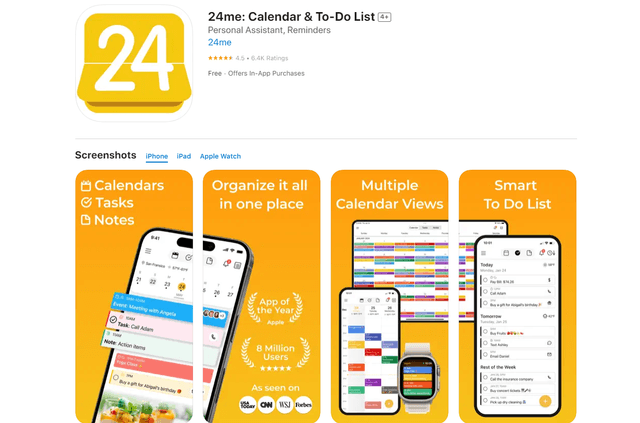
24me Smart Personal Assistant
24me est une application d'assistant personnel intelligent primée qui combine calendrier, listes de tâches, notes et comptes personnels dans une plateforme unifiée pour aider à améliorer la productivité et la gestion du temps.
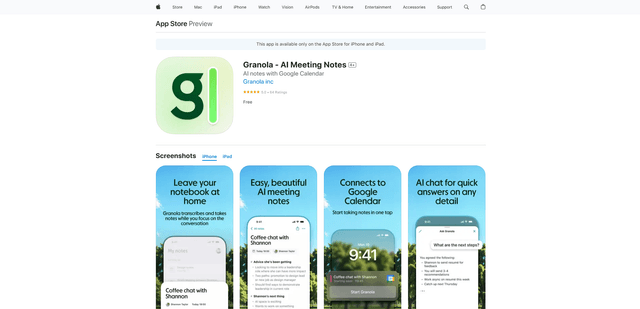
Granola for iOS
Granola pour iOS est une application de bloc-notes alimentée par l'IA qui aide les utilisateurs à capturer, transcrire et résumer sans effort les conversations de réunion grâce à la prise de notes intelligente et aux capacités d'enregistrement en un seul clic.