
Autoplot
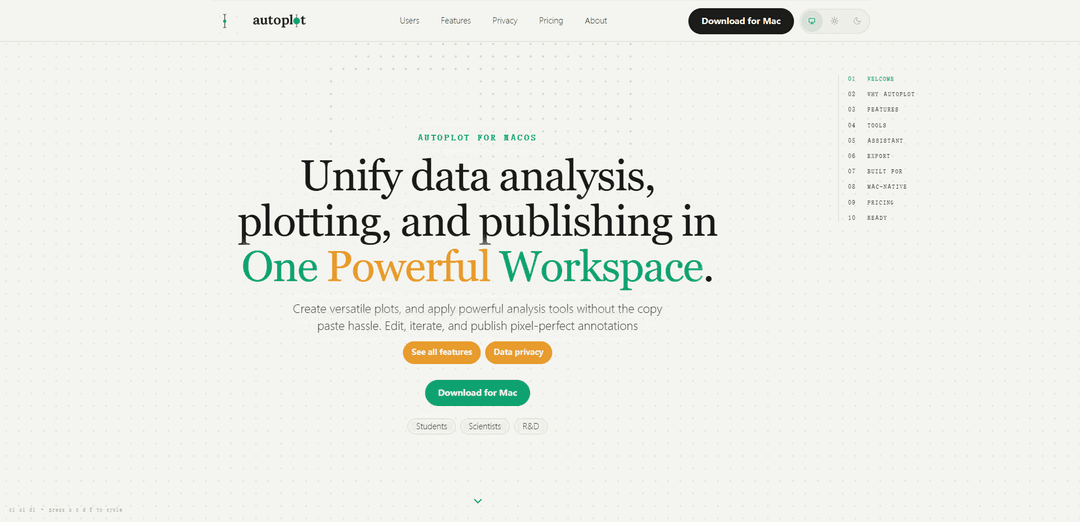
Autoplot est un espace de travail macOS natif et local-first qui transforme les données scientifiques tabulaires en tracés, ajustements, cartes thermiques et sorties d'analyse réutilisables prêts à être publiés, avec des outils Python hors ligne et un assistant IA optionnel respectueux de la vie privée.
https://autoplot.ai/?ref=producthunt&utm_source=aipure
Informations sur le produit
Mis à jour:Aug 8, 2026
Qu'est-ce que Autoplot
Autoplot est une application native Mac conçue pour unifier le flux de travail quotidien des données scientifiques – importation de données, nettoyage et transformation, exécution d'analyses, création de visualisations de haute qualité et exportation de figures pour des articles ou des présentations – au sein d'un seul espace de travail. Conçue pour Apple Silicon et optimisée pour travailler directement avec des fichiers sur disque, elle vise à remplacer la boucle courante "multi-outils" consistant à passer d'un script à l'autre, des terminaux et des éditeurs d'images. Elle prend en charge les besoins courants de traçage et d'analyse scientifique (par exemple, tracés X-Y, histogrammes avec ajustements, analyse log-binned et loi de puissance, cartes thermiques, corrélations, et plus encore selon le plan) et fournit une exportation PDF vectorielle avec des polices intégrées pour des résultats prêts à imprimer.
Caractéristiques principales de Autoplot
Autoplot est un espace de travail macOS natif pour le traçage et l'analyse scientifique qui unifie l'importation, le nettoyage/traitement, l'analyse, la visualisation et la publication de figures en un seul endroit. Il est local par défaut (les données brutes restent sur le disque), fonctionne hors ligne avec une pile Python scientifique autonome (par exemple, NumPy/SciPy/Matplotlib), et prend en charge la production d'exportations prêtes à être publiées comme des PDF vectoriels. Un assistant IA optionnel peut aider à générer et exécuter des transformations Python locales et à piloter les outils de l'application via le langage naturel tout en mettant l'accent sur la confidentialité (intention/schéma d'abord, confirmation avant exécution).
Espace de travail scientifique tout-en-un: Importer, traiter, analyser, tracer, annoter et composer des figures publiables sans passer d'un terminal à l'autre, d'un LLM à l'autre et d'éditeurs d'images/de texte séparés.
Performances natives Mac, optimisées pour Apple Silicon: Une véritable application SwiftUI macOS conçue pour un lancement rapide, un défilement natif et la gestion de grands tableaux plus facilement que les outils basés sur un navigateur.
Fonctionnement local et hors ligne: Ouvre de grands fichiers locaux directement depuis le disque sans étape de téléchargement ; comprend un environnement Python scientifique intégré afin que les flux de travail principaux s'exécutent sans accès réseau.
Importation et préparation de données flexibles: Importations en un clic à partir de fichiers locaux ou SFTP, contrôle des délimiteurs/en-têtes/encodages, et traitement natif de fusion/en-tête pour consolider plusieurs fichiers dans un projet.
Surfaces d'analyse et de traçage intégrées: Prend en charge les sorties scientifiques courantes telles que les tracés X-Y, les histogrammes avec ajustements, les cartes thermiques avec ajustements 2D, les corrélations, les graphiques catégoriels et la 3D (les fonctionnalités avancées varient selon le plan).
Assistant IA optionnel pour Python local et l'automatisation des applications: Peut rédiger du code Python pour épisser/filtrer/dériver des variables et aider à piloter des actions de bout en bout (importer → dériver → tracer → annoter → exporter), avec confirmation de l'utilisateur et limites axées sur la confidentialité.
Cas d'utilisation de Autoplot
Production de figures pour laboratoire universitaire: Les étudiants et les chercheurs peuvent itérer rapidement sur les tracés, les ajustements et les annotations, et exporter des PDF vectoriels prêts pour les revues avec des polices intégrées.
R&D et analyse industrielle sous NDA: Les équipes analysant des données expérimentales propriétaires peuvent conserver les ensembles de données brutes localement/hors ligne tout en utilisant un flux de travail moderne de traçage et d'analyse.
Exploration de CSV à grand volume: Les ingénieurs et les analystes peuvent ouvrir et visualiser de grands ensembles de données tabulaires directement depuis le disque (évitant les limites de téléchargement du navigateur) et générer des diagnostics comme des corrélations ou des cartes thermiques.
Consolidation d'instruments/journaux multi-fichiers: Fusionner et normaliser plusieurs fichiers de mesure (en-têtes/encodages/délimiteurs) dans un seul projet pour une analyse et un traçage cohérents.
Transformation de données assistée sans script lourd: Les utilisateurs qui préfèrent un code minimal peuvent compter sur l'assistant pour rédiger des transformations Python locales pour filtrer, dériver des variables ou remodeler les données avant de les tracer.
Avantages
Confidentialité locale : les données brutes restent sur le Mac par défaut ; les flux de travail hors ligne sont pris en charge.
Expérience macOS native : optimisée pour Apple Silicon avec un espace de travail unifié basé sur des documents.
Exportations prêtes à être publiées : le PDF vectoriel (plus PNG/JPG) réduit le travail de reprise lors de l'itération des figures.
Inconvénients
macOS uniquement : ne convient pas aux équipes Windows/Linux uniquement ou aux déploiements multiplateformes standardisés.
Certaines fonctionnalités avancées sont payantes selon le niveau (par exemple, certaines surfaces d'analyse/de tracé avancées et des limites de crédit IA hébergées plus élevées).
Les fonctionnalités IA dépendent des crédits/du plan pour une utilisation plus intensive, et l'assistance entièrement hors ligne peut être plus limitée que les options hébergées.
Comment utiliser Autoplot
1) Téléchargez et installez Autoplot pour macOS: Allez sur https://autoplot.ai/ et téléchargez l'application Mac (version 1). Installez-la comme une application macOS standard, puis lancez-la.
2) Créez ou ouvrez un projet (flux de travail basé sur des documents): Démarrez un nouveau projet Autoplot (ou ouvrez un projet existant). Les projets Autoplot sont conçus pour que vos données importées, vos tracés et votre mise en page de publication restent liés – lorsque vous modifiez une carte, la figure se met à jour sans réexécuter les scripts.
3) Importez des données depuis le disque local (local-first) ou SFTP: Utilisez le flux d'importation pour importer des données à partir de fichiers locaux (par exemple, de grands CSV) ou de SFTP. Autoplot est conçu pour ouvrir de grands tableaux directement à partir du disque – pas d'étape de téléchargement et pas de limites de navigateur.
4) Configurez l'analyse : délimiteur, en-tête, encodage: Lors de l'importation de données tabulaires, définissez le délimiteur (virgule/tabulation/etc.), si le fichier a une ligne d'en-tête et l'encodage du texte. C'est le 'traitement d'en-tête' et la configuration d'analyse intégrés.
5) Fusionnez plusieurs fichiers dans un seul projet (facultatif): Si votre ensemble de données est réparti sur plusieurs fichiers, utilisez les outils de fusion natifs d'Autoplot pendant l'importation pour les combiner en un seul ensemble de données de projet – aucun script externe n'est requis.
6) (Facultatif) Utilisez Python à l'importation pour épisser/filtrer/dériver des variables: Si vous avez besoin de transformations (filtrer des lignes, calculer une colonne dérivée, épisser des segments), utilisez l'assistant pour rédiger du code Python qui s'exécute localement dans la pile Python scientifique fournie avec Autoplot (NumPy/SciPy/Matplotlib). Vous examinez et confirmez avant l'exécution.
7) Créez rapidement un premier tracé (X–Y, histogramme, etc.): Ajoutez une carte/surface de traçage et choisissez un type de tracé approprié à vos données (par exemple, tracé X–Y pour les colonnes appariées, histogramme pour les distributions). Autoplot vise à fournir des valeurs par défaut raisonnables afin que vous puissiez itérer à partir d'une base de travail.
8) Appliquez les outils d'analyse directement dans l'espace de travail: Utilisez les surfaces/outils d'analyse intégrés selon les besoins. Le site met en évidence les outils axés sur la distribution tels que l'analyse PDF/log-binned/loi de puissance et les ajustements d'histogrammes, ainsi que des surfaces avancées supplémentaires en fonction de votre plan (par exemple, CDF/CCDF, corrélations, cartes thermiques avec ajustements 2D, 3D).
9) Affinez le style et ajoutez des annotations au pixel près: Ajustez les étiquettes/plages d'axes et ajoutez des annotations dans Autoplot afin que la figure soit prête à être publiée. L'objectif est d'éviter les cycles de copier-coller entre l'analyse, le traçage et les éditeurs d'images externes.
10) Composez un tableau/mise en page multi-figures (surface de composition): Si vous avez besoin d'un panneau de figures (plusieurs tracés, légendes, annotations), utilisez la fonction Composer (disponible dans les niveaux supérieurs). Organisez les tracés et les annotations dans une seule mise en page publiable.
11) Utilisez l'Assistant pour piloter l'application de bout en bout (facultatif): En langage clair, demandez à l'assistant d'effectuer des actions en chaîne (importer un fichier → dériver une variable → construire un tracé → annoter → composer → exporter). L'assistant d'Autoplot est conçu pour respecter la limite des données : il lit votre intention et votre schéma, et vous confirmez avant que quoi que ce soit ne s'exécute localement.
12) Exportez des sorties prêtes à être publiées (vecteur + raster): Exportez votre figure finale au format PDF vectoriel (prête à imprimer, polices intégrées) et/ou PNG/JPG. Étant donné que les tracés sont liés au projet, vous pouvez réviser une carte et la réexporter sans tout reconstruire.
13) Travaillez hors ligne si nécessaire: Utilisez Autoplot sans accès réseau pour l'analyse/le traçage de base car la pile Python scientifique s'exécute dans l'application. L'utilisation de l'assistant hébergé dépend des crédits mensuels de votre plan, mais le flux de travail local reste disponible hors ligne.
FAQ de Autoplot
Autoplot est un outil interactif pour naviguer, tracer et analyser des données scientifiques. Il vise à prendre un fichier de données (ou une URL) et à produire rapidement un tracé pertinent, prenant en charge des formats tels que CDF, netCDF, ASCII, et plus encore.
Articles populaires

Vosko AI : Localisez et doublez vos vidéos pour une audience mondiale
Oct 15, 2026

Atoms : Une plateforme d'IA multi-agents qui transforme les idées en produits prêts à être lancés
May 22, 2026

Nano Banana SBTI : Qu'est-ce que c'est, comment ça marche et comment l'utiliser en 2026
Apr 15, 2026

Atoms : L'outil de création de produits IA qui redéfinit la création numérique en 2026
Apr 10, 2026
Derniers outils d'IA similaires à Autoplot

CalcGen AI
CalcGen AI est une plateforme alimentée par l'IA qui permet aux utilisateurs de créer et d'intégrer facilement des visualisations de données interactives, des graphiques, des diagrammes et des calculateurs grâce à des invites simples.

Capital Companion
Capital Companion est un assistant de trading alimenté par l'IA qui fournit des informations sur le marché 24/7, des recommandations personnalisées et des analyses avancées pour donner aux traders un avantage concurrentiel.

MarketAlerts.ai
MarketAlerts.ai est une plateforme d'analyse boursière alimentée par l'IA qui fournit des listes de surveillance personnalisées, un filtrage intelligent, une reconnaissance de motifs techniques et des alertes personnalisées pour aider les investisseurs à prendre des décisions de trading éclairées.
FxChartAI
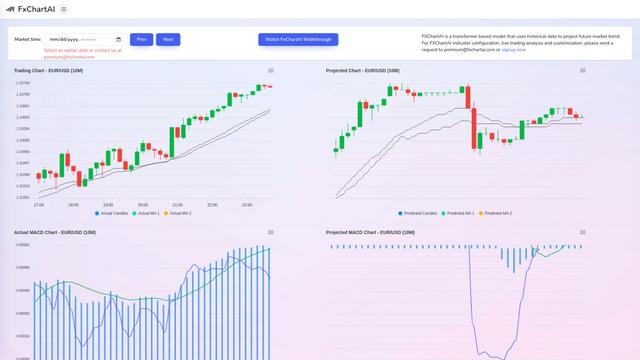
FxChartAI est un outil avancé de prédiction et d'analyse Forex alimenté par l'IA qui utilise des modèles de transformateurs pour projeter les tendances futures du marché.
Outils d'IA populaires comme Autoplot
Microsoft Excel: Spreadsheets
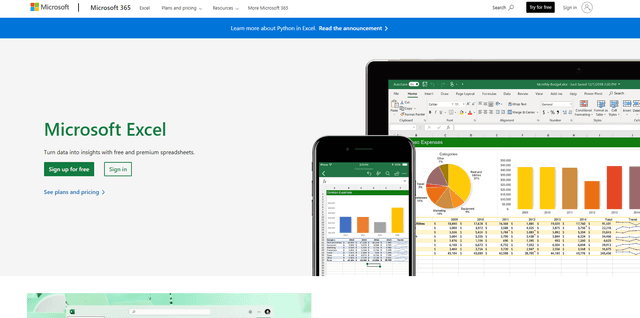
Microsoft Excel est le logiciel de feuille de calcul leader de l'industrie qui permet aux utilisateurs d'organiser, d'analyser et de visualiser des données grâce à des fonctionnalités puissantes telles que des formules, des graphiques et des analyses alimentées par l'IA.
Metabase
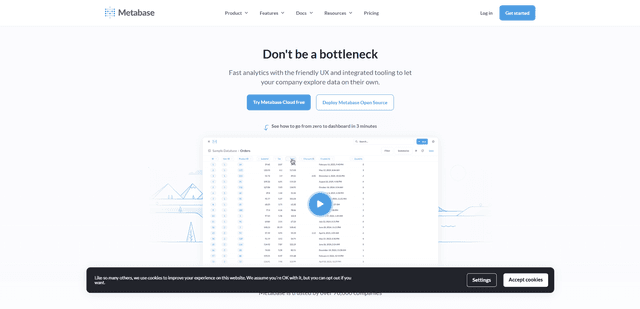
Metabase est une plateforme open source de business intelligence et de visualisation de données qui permet aux utilisateurs d'interroger, d'analyser et de partager des informations sur les données grâce à une interface intuitive sans nécessiter de connaissances SQL.
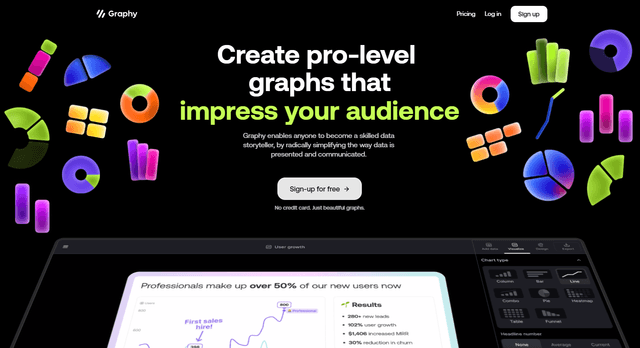
Graphy AI
Graphy AI est un outil de visualisation de données alimenté par l'IA qui crée des graphiques, génère des insights et simplifie la narration des données.

AIFlowChart.io
AIFlowChart.io est un outil en ligne alimenté par l'IA qui génère des organigrammes, des diagrammes et des représentations visuelles à partir de texte, de PDF ou d'images en utilisant la technologie ChatGPT.