
AgentGrid
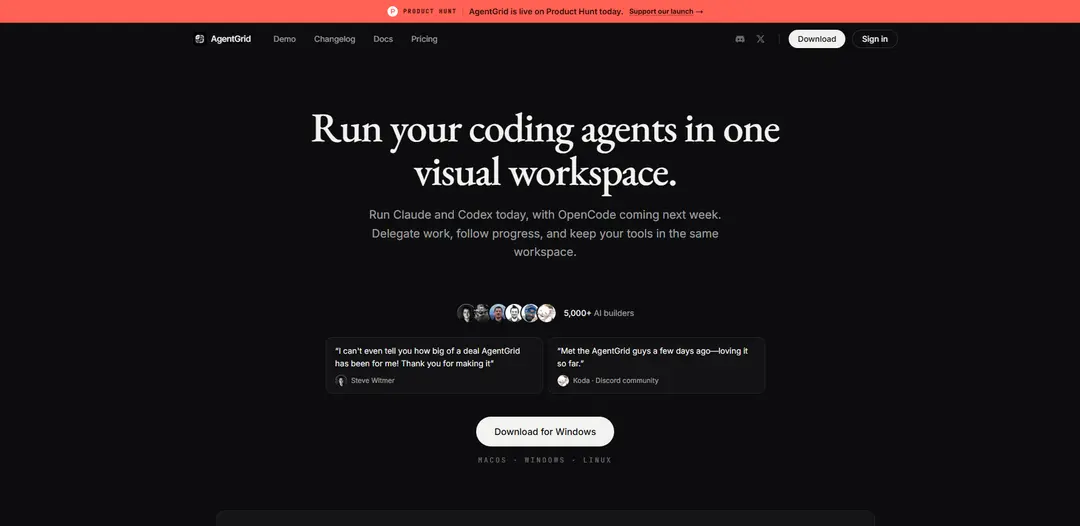
AgentGrid est un espace de travail sur canevas infini qui vous permet d'exécuter plusieurs agents de codage (Claude, Codex et bientôt OpenCode) aux côtés de terminaux, VS Code, Git, navigateurs et notes – avec des sessions persistantes, une visibilité de l'utilisation/des limites et des transferts d'agents faciles.
https://agentgrid.sh/?ref=producthunt&utm_source=aipure
Informations sur le produit
Mis à jour:Aug 8, 2026
Qu'est-ce que AgentGrid
AgentGrid est un espace de travail visuel basé sur des projets, conçu pour gérer le développement logiciel moderne assisté par l'IA en un seul endroit. Au lieu de jongler avec des onglets et des outils séparés, vous organisez tout – les chats d'agents IA, les terminaux shell réels, un éditeur de code, le contrôle de source, les navigateurs et les notes – comme des volets sur un canevas infini que vous pouvez déplacer, zoomer et réorganiser. Il fonctionne sur macOS, Windows et Linux, et met l'accent sur un "espace de travail intelligent" où les agents peuvent voir le contexte pertinent sur l'ensemble du canevas, ce qui facilite la délégation du travail et le suivi des progrès.
Caractéristiques principales de AgentGrid
AgentGrid est un espace de travail à toile infinie pour exécuter et coordonner plusieurs agents de codage IA (par exemple, Claude et Codex) aux côtés de véritables outils de développement (terminal, éditeur de code, Git, navigateur/DevTools et notes) dans une seule disposition de projet persistante. Il est conçu pour rendre la délégation d'agents, le suivi des progrès et les transferts visibles et à faible friction, avec des sessions qui se restaurent après les redémarrages, un contexte partagé entre les volets et une connaissance intégrée des limites d'utilisation des fournisseurs afin que les équipes puissent changer d'agents et maintenir le travail en cours.
Espace de travail à toile infinie: Organisez un projet sous forme de volets mobiles sur une toile infinie (panoramique/zoom, recherche et utilisation d'une mini-carte) afin que les agents, les terminaux, les notes, Git et les navigateurs restent visibles et structurés spatialement.
Exécution multi-agents côte à côte: Exécutez plusieurs agents de codage (Claude et Codex aujourd'hui, avec d'autres agents prévus) en parallèle dans le même projet, permettant la comparaison, la redondance et une itération plus rapide.
Délégation et orchestration: Attribuez du travail aux agents travailleurs, gardez chaque conversation visible, examinez les fils de discussion complets et envoyez des suivis directement, prenant en charge une boucle planifier → implémenter → réviser.
Sessions persistantes et récupération après redémarrage: Rouvrez automatiquement l'espace de travail après les redémarrages/mises à jour, en enregistrant les sessions sur le disque (par exemple, dans un dossier de projet) afin que vous puissiez reprendre les agents et le contexte en cours de tâche.
Contexte partagé intelligent entre les volets: Les agents peuvent référencer l'espace de travail plus large (pas seulement leur propre chat) en lisant les notes, la sortie du terminal et d'autres volets visibles pour réduire le copier/coller et améliorer les transferts.
Outils de développement intégrés: Utilisez une véritable session de terminal ainsi que la mise en scène/diff/branche/historique Git et un navigateur avec DevTools à côté des agents, en gardant le flux de travail de développement complet au même endroit.
Cas d'utilisation de AgentGrid
Livraison de fonctionnalités logicielles avec des agents parallèles: Un développeur principal délègue l'implémentation, les tests et les refactorisations à différents agents tout en examinant les différences et la sortie du terminal sur la même toile pour livrer plus rapidement.
Transfert d'agent lorsque les limites du fournisseur sont atteintes: Lorsqu'un fournisseur atteint une limite d'utilisation/de session, ouvrez un autre agent dans le même projet et continuez à utiliser le contexte de l'espace de travail visible sans reconstruire les invites.
Révision de code et préparation de la publication: Utilisez le volet Git pour inspecter les différences et l'historique pendant qu'un agent examine les modifications, suggère des corrections et aide à préparer un flux de travail de publication propre dans un seul espace de travail.
Continuité multi-appareils pour les développeurs en déplacement: Démarrez un projet sur ordinateur de bureau et continuez sur mobile avec le même projet et la même disposition, utile pour le débogage sur appel ou les suivis rapides loin d'un poste de travail.
Débogage assisté par l'IA avec un contexte d'outil complet: Exécutez les étapes de reproduction dans le terminal et les DevTools du navigateur pendant qu'un agent observe les sorties et itère sur les corrections, réduisant le changement de contexte et accélérant le diagnostic.
Avantages
Unifie les agents et les outils de développement réels dans un seul espace de travail visuel, réduisant le changement de contexte.
Prise en charge solide de la délégation multi-agents et des progrès transparents via des conversations visibles.
La persistance et la récupération après redémarrage réduisent la perte de travail et rendent les tâches de longue durée pratiques.
La visibilité de l'utilisation du fournisseur et le changement d'agent aident à maintenir le travail débloqué.
Inconvénients
L'efficacité dépend des agents/fournisseurs pris en charge ; les lacunes peuvent limiter les flux de travail jusqu'à l'arrivée des intégrations.
Les toiles multi-volets et multi-agents peuvent introduire des frais généraux de coordination pour les tâches petites/simples.
Les fonctionnalités multi-appareils/mobiles et d'orchestration avancées peuvent nécessiter l'apprentissage de nouvelles habitudes de flux de travail.
Comment utiliser AgentGrid
1) Installer et ouvrir AgentGrid: Téléchargez AgentGrid pour votre système d'exploitation (macOS/Windows/Linux) depuis https://agentgrid.sh et lancez l'application.
2) Créer un espace de travail de projet (un canevas): Créez un nouvel espace de travail pour votre projet. AgentGrid utilise un espace de travail visuel par projet où vous pouvez déplacer/zoomer et organiser les volets.
3) Créer un nouvel espace/onglet pour le projet: Utilisez ⌘T pour créer un nouvel espace. Chaque espace agit comme un onglet d'espace de travail de projet avec sa propre disposition.
4) Organiser votre espace de travail sur le canevas infini: Déplacez et zoomez pour positionner les volets. Utilisez la mini-carte pour naviguer et annulez la fermeture si vous fermez accidentellement un volet.
5) Lancer un agent de codage IA (Claude ou Codex): Démarrez un volet d'agent sur le canevas. Utilisez des raccourcis clavier comme ⌘1–9 pour lancer rapidement des agents (par exemple, Claude ou Codex).
6) Exécuter plusieurs agents côte à côte: Ouvrez Claude et Codex dans des volets séparés pour comparer les approches ou diviser le travail. AgentGrid prend en charge leur exécution dans le même espace de travail de projet.
7) Ajouter des volets d'outils de développement à côté de vos agents: Ouvrez les volets intégrés dont vous avez besoin à côté de l'agent : une session de terminal réelle, VS Code, un volet Git (stage/diff/commit) et Chromium avec DevTools.
8) Utiliser la recherche pour trouver n'importe quoi sur le canevas: Appuyez sur ⌘F pour rechercher dans votre espace de travail afin de pouvoir accéder rapidement aux volets, aux notes ou au contenu pertinent.
9) Utiliser le contexte de l'espace de travail intelligent (les agents peuvent voir l'ensemble du canevas): Gardez les notes, les plans et la sortie du terminal visibles sur le canevas. Les agents peuvent lire les notes, la sortie du terminal et d'autres volets – pas seulement leur propre chat – afin que vous puissiez transférer le travail sans copier-coller.
10) Déléguer le travail en utilisant l'orchestration: Utilisez un agent maître (ou votre volet d'agent principal) pour diviser les tâches et déléguer aux agents travailleurs. Gardez chaque travailleur visible, lisez les conversations complètes des travailleurs et envoyez des suivis directement depuis le canevas.
11) Suivre une boucle SDLC agentique (Planifier → Implémenter → Réviser): Planifiez dans une note ou une conversation principale, déléguez l'implémentation aux agents travailleurs visibles, puis inspectez les résultats (par exemple, les différences dans le volet Git) et approuvez ou envoyez des suivis.
12) Surveiller l'utilisation et les limites du fournisseur: Ouvrez l'indicateur/panneau d'utilisation pour voir la limite actuelle de chaque fournisseur, les heures de réinitialisation et les avertissements de faible utilisation afin d'éviter les interruptions.
13) Si vous atteignez une limite de fournisseur, changez d'agent et continuez: Lorsque Claude (ou un autre fournisseur) atteint une limite d'utilisation/de session, ouvrez un autre agent dans le même projet, pointez-le sur le travail visible sur le canevas et continuez là où vous vous êtes arrêté.
14) Enregistrer et persister votre espace de travail: Activez/maintenez la persistance afin que tout se rouvre après les redémarrages. AgentGrid enregistre les sessions sur le disque dans un dossier .agent-grid afin que vous puissiez reprendre les agents en cours de tâche après une mise à jour du système d'exploitation ou un redémarrage.
15) Redémarrer et reprendre sans perdre de travail: Après avoir redémarré votre ordinateur ou AgentGrid, rouvrez le même projet. La disposition de votre canevas et vos volets devraient être restaurés afin que vous puissiez continuer immédiatement.
16) Utiliser le mode vocal pour appeler un agent (facultatif): Démarrez un appel en direct depuis un volet d'agent pour discuter du travail pendant que l'agent continue dans la même conversation et le même contexte de développement.
17) Continuer sur mobile avec des projets partagés (facultatif): Utilisez la version bêta multi-appareils/mobile pour ouvrir le même projet partagé sur ordinateur de bureau et iPhone/Android avec la même disposition de canevas.
FAQ de AgentGrid
AgentGrid est un espace de travail visuel "toile infinie" pour exécuter et gérer des agents de codage (comme Claude et Codex) aux côtés d'outils de développement (terminal, éditeur de code, git, navigateur, notes) dans un seul espace de travail de projet persistant.
Vidéo de AgentGrid
Articles populaires

Vosko AI : Localisez et doublez vos vidéos pour une audience mondiale
Oct 15, 2026

Atoms : Une plateforme d'IA multi-agents qui transforme les idées en produits prêts à être lancés
May 22, 2026

Nano Banana SBTI : Qu'est-ce que c'est, comment ça marche et comment l'utiliser en 2026
Apr 15, 2026

Atoms : L'outil de création de produits IA qui redéfinit la création numérique en 2026
Apr 10, 2026
Derniers outils d'IA similaires à AgentGrid

Gait
Gait est un outil de collaboration qui intègre la génération de code assistée par l'IA avec le contrôle de version, permettant aux équipes de suivre, comprendre et partager efficacement le contexte du code généré par l'IA.

invoices.dev
invoices.dev est une plateforme de facturation automatisée qui génère des factures directement à partir des commits Git des développeurs, avec des capacités d'intégration pour GitHub, Slack, Linear et les services Google.

EasyRFP
EasyRFP est un outil de calcul en périphérie alimenté par l'IA qui rationalise les réponses aux RFP (demande de proposition) et permet le phénotypage des champs en temps réel grâce à la technologie d'apprentissage profond.

Cart.ai
Cart.ai is an AI-powered service platform that provides comprehensive business automation solutions including coding, customer relations management, video editing, e-commerce setup, and custom AI development with 24/7 support.
Outils d'IA populaires comme AgentGrid

GitHub Copilot Chat
GitHub Copilot Chat est un assistant de codage alimenté par l'IA qui fournit des interactions en langage naturel, des suggestions de code en temps réel et un soutien contextuel directement dans les IDE pris en charge et sur GitHub.com.

CopilotForXcode
CopilotForXcode est une extension d'Éditeur de Source Xcode qui intègre GitHub Copilot, Codeium et ChatGPT pour fournir des suggestions de code alimentées par l'IA, une assistance par chat et une fonctionnalité de prompt-à-code au sein de Xcode.

BrowserAI
BrowserAI est une bibliothèque open source qui permet d'exécuter des grands modèles de langage (LLM) locaux directement dans les navigateurs Web avec l'accélération WebGPU, offrant des capacités d'IA axées sur la confidentialité sans nécessiter d'infrastructure de serveur.

OpenAI Codex CLI
OpenAI Codex CLI est un agent de codage open source léger qui s'exécute dans votre terminal, permettant aux développeurs de traduire le langage naturel en exécution de code tout en fournissant un raisonnement de niveau ChatGPT avec la possibilité d'exécuter du code, de manipuler des fichiers et d'itérer sous contrôle de version.