
Web Clipper for NotebookLM
Web Clipper para NotebookLM es una extensión de Chrome que guarda páginas web, PDF, contenido de YouTube, publicaciones/hilos sociales e incluso conversaciones de chat de IA directamente en Google NotebookLM con un solo clic, además de agregar potentes herramientas de exportación, sincronización y gestión de cuadernos.
https://chromewebstore.google.com/detail/web-clipper-for-notebookl/ancgeemmgnlempppapnfkdpghghphgjb?ref=producthunt&utm_source=aipure
Información del Producto
Actualizado:08/06/2026
¿Qué es Web Clipper for NotebookLM?
Web Clipper para NotebookLM es una extensión de Chrome centrada en la productividad diseñada para eliminar la fricción de construir bibliotecas de fuentes en Google NotebookLM. En lugar de cambiar de pestaña, descargar archivos o copiar y pegar enlaces, le permite capturar fuentes de la página que ya está viendo, como artículos, páginas web completas, PDF (incluidos los visores de PDF en el navegador), videos/Shorts/listas de reproducción/canales de YouTube, tweets e hilos de X (Twitter), publicaciones de Reddit y comentarios seleccionados, artículos de Note.com y chats de asistentes de IA, y enviarlos directamente a un cuaderno de NotebookLM elegido. Más allá de la captura, también agrega funciones de flujo de trabajo como la exportación de artefactos generados por NotebookLM (por ejemplo, tarjetas de memoria, cuestionarios, mapas mentales, informes, notas, presentaciones de diapositivas), la duplicación de cuadernos y el mantenimiento de las fuentes basadas en Google Drive sincronizadas.
Características Principales de Web Clipper for NotebookLM
Web Clipper para NotebookLM es una extensión de Chrome que agiliza la adición de fuentes a Google NotebookLM al permitirte recortar páginas web, PDFs, contenido de YouTube, hilos de X (Twitter), discusiones de Reddit e incluso conversaciones de chat de IA directamente desde la página o un panel lateral, reduciendo el cambio de pestañas y el copiar/pegar. También añade flujos de trabajo potentes como la exportación de artefactos generados por NotebookLM (tarjetas de estudio, cuestionarios, mapas mentales, informes, notas, presentaciones de diapositivas) a formatos comunes (por ejemplo, Anki TSV, Markdown, Word, PDF), la duplicación de cuadernos con un solo clic, la exportación de chats de NotebookLM a Markdown/PDF y el mantenimiento de las fuentes basadas en Google Drive sincronizadas mediante actualización manual o AutoSync en segundo plano.
Captura de fuentes con un clic (web, PDFs y más): Guarda páginas web y artículos directamente en un cuaderno de NotebookLM elegido sin salir de la pestaña actual; incluye captura compatible con PDF a través de un botón flotante en el visor de PDF de Chrome (por ejemplo, artículos de arXiv).
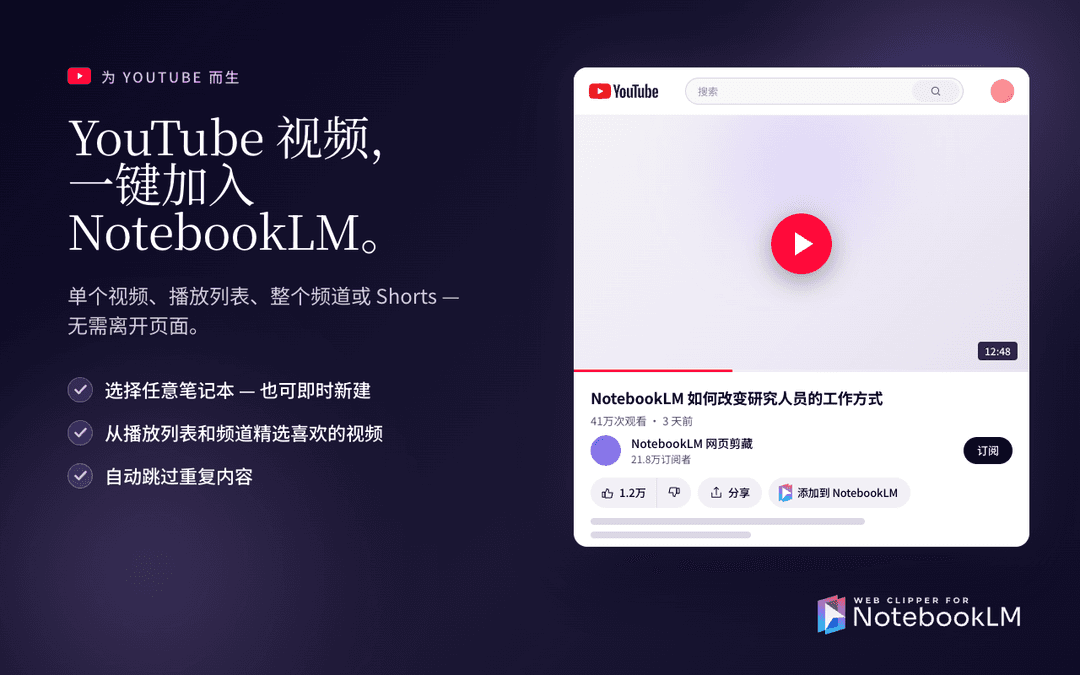
Captura de YouTube en múltiples niveles: Añade un solo video con un clic, guarda Shorts a través de un botón flotante en la página e importa por lotes listas de reproducción o incluso canales completos (opcionalmente seleccionando videos específicos) para cuadernos de investigación estilo conferencia/podcast.
Recorta conocimiento social y comunitario (X + Reddit): Guarda tweets individuales o hilos completos como una única fuente de NotebookLM (con detección automática de hilos), y recorta publicaciones de Reddit con los comentarios principales o respuestas seleccionadas a mano para preservar el contexto de la discusión.
Recorte de chat de IA (hilos completos o mensajes seleccionados): Captura conversaciones de asistentes de IA (por ejemplo, ChatGPT/Claude/Gemini) ya sea como chats completos (contexto completo de pregunta/respuesta) o como mensajes seleccionados de alto valor; admite volver a recortar para actualizar una fuente existente en su lugar (Pro) para evitar duplicados.
Exportación de artefactos en muchos formatos: Exporta artefactos de NotebookLM (tablas, tarjetas de estudio/cuestionarios, mapas mentales, notas, informes, presentaciones de diapositivas) a formatos como Excel/CSV, JSON, Anki TSV, Markdown, Word, PDF, OPML/FreeMind/Obsidian Canvas y ZIPs de diapositivas como PNGs.
Mejoras de flujo de trabajo de NotebookLM (duplicar, exportar chat, sincronización de Drive, eliminación masiva): Duplica cuadernos completos (fuentes + enlaces de Drive), exporta chats de NotebookLM a Markdown/PDF con citas conservadas, sincroniza manualmente o AutoSync fuentes de Google Drive y elimina masivamente muchas fuentes del panel de Fuentes.
Casos de Uso de Web Clipper for NotebookLM
Investigación académica y revisión bibliográfica: Recorta artículos y PDFs (por ejemplo, arXiv), artículos web relacionados y discusiones clave de la comunidad en un solo cuaderno de NotebookLM, luego exporta artefactos de estudio (tablas, notas) a Word/Excel para la escritura y el análisis.
Formación, educación y preparación de exámenes: Importa conferencias/listas de reproducción de YouTube y lecturas de cursos, genera tarjetas de estudio/cuestionarios en NotebookLM y exporta a Anki TSV u hojas de cálculo para la repetición espaciada y materiales de clase.
Inteligencia de mercado/competitiva para equipos de negocios: Guarda noticias de última hora, opiniones de analistas de hilos de X y discusiones de sentimiento de Reddit en NotebookLM, luego exporta informes a PDF/Word para las partes interesadas mientras mantienes las fuentes basadas en Drive actualizadas a través de AutoSync.
Creación de contenido y flujos de trabajo de escritura: Recorta fuentes mientras navegas (artículos, hilos, videos), usa NotebookLM para sintetizar esquemas y notas, y exporta mapas mentales/notas a Markdown u Obsidian Canvas para planificar publicaciones, guiones o resúmenes.
Ingeniería y gestión del conocimiento técnico: Archiva conversaciones de ayuda de codificación de IA como fuentes duraderas, vuelve a recortar para mantenerlas actualizadas y exporta resultados estructurados (tablas, notas) a Markdown/Word para la documentación del equipo.
Plantillas de proyectos de consultoría/clientes: Crea un cuaderno "base" de NotebookLM para un tipo de proyecto, duplícalo por cliente con un solo clic y mantén los documentos compartidos de Drive sincronizados para que cada cuaderno de cliente se mantenga actualizado.
Ventajas
Reduce significativamente la fricción de agregar fuentes a NotebookLM (botones en la página, panel lateral y flujos especializados para PDFs/YouTube/redes sociales).
Amplia cobertura de captura (web, PDFs, YouTube, hilos de X, Reddit, chats de IA) con opciones que preservan el contexto, como el recorte de hilos completos.
Fuertes opciones de exportación para artefactos de NotebookLM (incluidos formatos listos para Anki) y exportación de chat a Markdown/PDF con citas.
Agrega funciones de productividad más allá del recorte (duplicación de cuadernos, sincronización/AutoSync de fuentes de Drive, eliminación masiva de fuentes).
Desventajas
Requiere Chrome/Chromium y permisos de extensión; algunos usuarios pueden ser cautelosos dadas las categorías de datos declaradas (PII, ubicación, actividad del usuario) incluso si el desarrollador afirma que los datos no se venden.
Algunos comportamientos avanzados están restringidos (por ejemplo, las actualizaciones inteligentes de volver a recortar sin duplicados se enumeran como Pro).
Los flujos de inicio de sesión/detección de cuenta pueden ser delicados en la práctica para algunos usuarios (por ejemplo, informes de que el inicio de sesión no se refleja correctamente).
Cómo Usar Web Clipper for NotebookLM
1) Instale la extensión: Vaya a la lista de Chrome Web Store para “Web Clipper para NotebookLM” e instálela en Chrome.
2) Inicie sesión en NotebookLM (para que el clipper pueda detectar su sesión): Abra NotebookLM en Chrome e inicie sesión con la cuenta de Google que usa para NotebookLM. La extensión funciona detectando que ha iniciado sesión en NotebookLM.
3) Abra el contenido que desea guardar: Navegue a cualquier fuente compatible que desee agregar a NotebookLM, como una página web/artículo, un PDF abierto en Chrome o un video de YouTube.
4) Inicie Web Clipper para NotebookLM: Haga clic en el icono de la extensión en la barra de herramientas de Chrome para abrir el clipper. En algunas páginas (especialmente PDF y YouTube), también puede ver un botón flotante en la página que puede usar en su lugar.
5) Elija el cuaderno de destino: En la interfaz de usuario del clipper, seleccione el cuaderno de NotebookLM al que desea agregar la fuente.
6) Agregue la fuente a NotebookLM: Haga clic en la acción para agregar/guardar la página actual (o video/PDF) en el cuaderno seleccionado. Esto evita la copia/pegado manual o el cambio de pestañas para importar.
7) Verifique en NotebookLM y comience a trabajar con la fuente: Abra NotebookLM y confirme que la nueva fuente aparece en la lista de Fuentes del cuaderno. Luego, use NotebookLM para resumir, hacer preguntas y generar artefactos (por ejemplo, guías de estudio, tarjetas de memoria, cuestionarios, mapas mentales, informes, resúmenes de audio).
8) Recorte contenido de YouTube (video/shorts/canal/lista de reproducción): En YouTube, abra un video (o Shorts) y use la extensión (o el botón flotante) para agregarlo. La extensión también admite la adición de canales o listas de reproducción, con opciones para agregar por lotes y/o seleccionar videos específicos para incluir.
9) Recorte chats de IA (conversación completa o mensajes seleccionados): Cuando use asistentes de IA compatibles (por ejemplo, ChatGPT, Claude, Gemini), use los botones de recorte inyectados en la interfaz de usuario del asistente o recorte desde el panel lateral de la extensión. Puede guardar un hilo de chat completo como una fuente o elegir solo mensajes específicos.
10) Volver a recortar para actualizar una fuente de conversación existente (función Pro): Si recorta la misma conversación de IA nuevamente, la extensión puede actualizar la fuente existente en su lugar para evitar fuentes duplicadas (indicado como una función Pro).
11) Exporte artefactos de NotebookLM a otros formatos: Después de que NotebookLM genere artefactos (tarjetas de memoria, cuestionarios, mapas mentales, informes, notas, tablas, presentaciones de diapositivas), use el menú de exportación de la extensión que aparece en el menú contextual del artefacto para exportar a formatos como Anki TSV, Excel, Markdown, JSON, Word, PDF, OPML/FreeMind o Obsidian Canvas (según el tipo de artefacto).
12) Exporte una conversación de chat de NotebookLM (Markdown o PDF): Use el control de descarga/exportación agregado al encabezado del panel de chat de NotebookLM para exportar la conversación completa como un archivo Markdown limpio o un PDF formateado.
13) Mantenga las fuentes de Google Drive sincronizadas (sincronización manual o AutoSync): Para las fuentes importadas de Google Drive (Docs/Sheets/Slides/PDFs), use los controles de sincronización de la extensión: actualice una fuente individual de Drive desde su menú “Más” (⋮), sincronice todas las fuentes o habilite AutoSync por cuaderno a través de la configuración del panel lateral de la extensión (icono de engranaje).
14) Administre cuadernos sin abrir NotebookLM (opcional): Desde el panel lateral de la extensión, puede crear, renombrar y eliminar cuadernos, y elegir dónde se guardan los nuevos clips.
15) Duplicar un cuaderno (opcional): Use la acción “Duplicar” de la extensión (disponible en la lista de cuadernos y/o acciones del panel lateral) para clonar un cuaderno con sus fuentes y enlaces de Google Drive preservados.
16) Eliminar fuentes masivamente (limpieza opcional): Use el control de eliminación/papelera masiva de la extensión en el panel de Fuentes de NotebookLM para seleccionar muchas fuentes (con búsqueda/filtro) y eliminarlas en un solo lote sin interrumpir su chat en curso.
Preguntas Frecuentes de Web Clipper for NotebookLM
Es una extensión de Chrome que te permite guardar fuentes (páginas web, PDFs, enlaces de YouTube, chats de IA y más) directamente en tus cuadernos de Google NotebookLM sin salir de la página en la que te encuentras.
Artículos Populares

Vosko AI: Localiza y dobla videos para audiencias globales
Oct 15, 2026

Atoms: Una Plataforma de IA Multiagente Que Transforma Ideas en Productos Listos para Lanzar
May 22, 2026

Nano Banana SBTI: Qué es, cómo funciona y cómo usarlo en 2026
Apr 15, 2026

Reseña de Atoms: El Constructor de Productos de IA que Redefine la Creación Digital en 2026
Apr 10, 2026
Últimas herramientas de IA similares a Web Clipper for NotebookLM

MultipleWords
MultipleWords es una plataforma de IA integral que ofrece 16 herramientas poderosas para la creación y manipulación de contenido en audio, video y edición de imágenes con accesibilidad multiplataforma.

Athena AI
Athena AI es una plataforma versátil impulsada por IA que ofrece asistencia de estudio personalizada, soluciones comerciales y coaching de vida a través de características como análisis de documentos, generación de cuestionarios, tarjetas de memoria y capacidades de chat interactivas.

Taidai.io
Taidai.io es una herramienta impulsada por IA que convierte automáticamente notas, correos electrónicos y contenido de texto en listas de tareas accionables.

Repliio
Repliio es una extensión de Chrome asistente de correo electrónico impulsada por IA que ayuda a los usuarios a generar respuestas por correo electrónico profesionales y conscientes del contexto rápidamente, con tonos personalizables y soporte multilingüe.
Herramientas de IA populares como Web Clipper for NotebookLM

Microsoft Excel: Spreadsheets
Microsoft Excel es el software de hoja de cálculo líder en la industria que permite a los usuarios organizar, analizar y visualizar datos a través de potentes características como fórmulas, gráficos e ideas impulsadas por IA.

Standboy
Standboy es una extensión de VS Code/Cursor que expande automáticamente un emulador de Game Boy (GB/GBC/GBA) en la barra lateral durante la actividad del agente de IA, luego se oculta y pausa automáticamente, reanudándose a mitad de fotograma la próxima vez, mientras mantiene una biblioteca de ROM persistente, guardados y arte de portada.

Omniaxe
Omniaxe es una herramienta de investigación de extensión de Chrome todo en uno que combina extracción de datos sin interrupciones, análisis impulsado por IA y capacidades de toma de notas centralizadas diseñadas específicamente para analistas, investigadores y estudiantes.

Finesse by Skippr AI
Finesse de Skippr AI es una extensión de navegador que proporciona retroalimentación y críticas instantáneas de nivel experto sobre el producto en cuanto a diseño, estrategia de contenido, accesibilidad y dirección del producto a través de revisores especializados de IA.