
SceneNote
SceneNote es una herramienta gratuita de revisión de video y audio sin cuenta que recopila comentarios con marca de tiempo, anotaciones de fotogramas, notas de voz con transcripción, cortes versionados y exporta notas como CSV/EDL para líneas de tiempo NLE.
https://scenenote.visual-tone.com/?ref=producthunt&utm_source=aipure
Información del Producto
Actualizado:08/08/2026
¿Qué es SceneNote?
SceneNote es un producto de colaboración basado en enlaces de Visual Tone (Pty) Ltd (Sudáfrica) diseñado para una retroalimentación rápida y profesional sobre videos o audios en progreso. En lugar de correos electrónicos largos o notas de voz, usted crea un proyecto pegando un enlace multimedia (por ejemplo, YouTube, Vimeo, Dropbox o enlaces directos MP4/MP3) o subiendo un archivo de audio, luego comparte un único enlace de revisión con clientes o colaboradores, sin necesidad de registrarse para usted ni para los revisores. Los proyectos son privados por enlace (no indexados ni listados públicamente) y se eliminan automáticamente después de 45 días de inactividad, lo que lo hace adecuado para flujos de trabajo de revisión tipo NDA.
Características Principales de SceneNote
SceneNote es una herramienta gratuita y sin necesidad de iniciar sesión para recopilar comentarios con marca de tiempo en proyectos de video y audio. Se crea un proyecto pegando un enlace de medios alojado (por ejemplo, YouTube/Vimeo/Dropbox/URL directas) o subiendo un archivo de audio, luego se comparte un enlace de revisión para que los colaboradores puedan dejar comentarios con código de tiempo, anotaciones de fotogramas y notas de voz (con transcripción). Admite el apilamiento de versiones (v2, v3, etc.) donde los comentarios permanecen vinculados al corte específico, y se pueden exportar las notas como CSV/EDL para importar en editores como Premiere Pro, DaVinci Resolve y Final Cut Pro como marcadores de línea de tiempo.
Enlaces de revisión sin cuenta: Cree un proyecto pegando un enlace o subiendo audio, luego comparta un enlace para los revisores; no se requiere registro ni incorporación para usted ni para los colaboradores.
Comentarios con marca de tiempo y notas de rango: Los revisores pueden fijar comentarios a marcas de tiempo exactas, extender notas a lo largo de un rango de tiempo y agregar contexto mientras se desplazan o pausan la reproducción.
Anotaciones de fotogramas: Anote directamente en el fotograma del video (círculo, punto, boceto) para que la retroalimentación visual sea inequívoca sin largas explicaciones.
Notas de voz con transcripción: Deje comentarios de voz que se transcriben automáticamente (a través de Cloudflare AI Whisper), lo que mantiene la revisión rápida y, al mismo tiempo, permite la búsqueda/lectura.
Apilamiento de versiones con cortes anteriores bloqueados: Agregue nuevos cortes como pestañas v2/v3; los comentarios permanecen vinculados a la versión en la que se dejaron, y las versiones anteriores se bloquean para que los revisores comenten el último corte.
Exportación CSV/EDL a marcadores NLE: Exporte comentarios como CSV o EDL e impórtelos a Premiere Pro, DaVinci Resolve o FCPx para que las notas aparezcan como marcadores de línea de tiempo.
Casos de Uso de SceneNote
Revisiones de clientes de postproducción de video: Los editores comparten un corte no listado de YouTube/Vimeo y recopilan notas/anotaciones precisas con marca de tiempo de los clientes, luego importan los marcadores a la línea de tiempo de edición.
Aprobaciones de mezcla y masterización de audio: Los productores suben un archivo de audio o comparten un enlace directo y recopilan notas de mezcla con código de tiempo, incluidas notas de voz, de artistas y partes interesadas.
Aprobaciones creativas de agencias (anuncios/contenido social): Los equipos creativos centralizan los comentarios sobre anuncios o videos sociales, usan tareas para rastrear los cambios y mantienen los comentarios organizados por versión.
Colaboración remota para equipos distribuidos: Equipos en diferentes ubicaciones revisan el mismo corte de forma asíncrona con un contexto claro y basado en el tiempo, sin necesidad de cuentas para colaboradores externos.
Control de calidad interno para videos de capacitación y productos: Las organizaciones revisan videos instructivos o de demostración de productos, anotan fotogramas específicos y exportan notas consolidadas para revisiones eficientes.
Ventajas
De uso gratuito sin precios por asiento y sin necesidad de cuenta para creadores o revisores
El apilamiento de versiones mantiene los comentarios vinculados a cada corte y ayuda a evitar comentarios en versiones obsoletas
Las exportaciones a CSV/EDL permiten la importación directa a los principales NLE como marcadores de línea de tiempo
No almacena videos vinculados (los proyectos se basan en enlaces), lo que puede simplificar los flujos de trabajo y reducir la necesidad de volver a subir
Desventajas
Los proyectos se eliminan automáticamente después de 45 días de inactividad, por lo que las notas deben exportarse para su retención a largo plazo
La fiabilidad de la reproducción depende de la plataforma de alojamiento y el tipo de enlace (por ejemplo, Google Drive puede tartamudear para archivos de alta tasa de bits)
Cualquiera con el enlace del proyecto compartido puede ver y dejar comentarios, por lo que la seguridad del enlace/disciplina de uso compartido es esencial
Los archivos de audio subidos tienen límites de tamaño (por ejemplo, máximo 50 MB) y se almacenan solo durante la vida útil del proyecto
Cómo Usar SceneNote
1) Abrir SceneNote: Vaya a https://scenenote.visual-tone.com/ para acceder a SceneNote en su navegador (no se requiere cuenta).
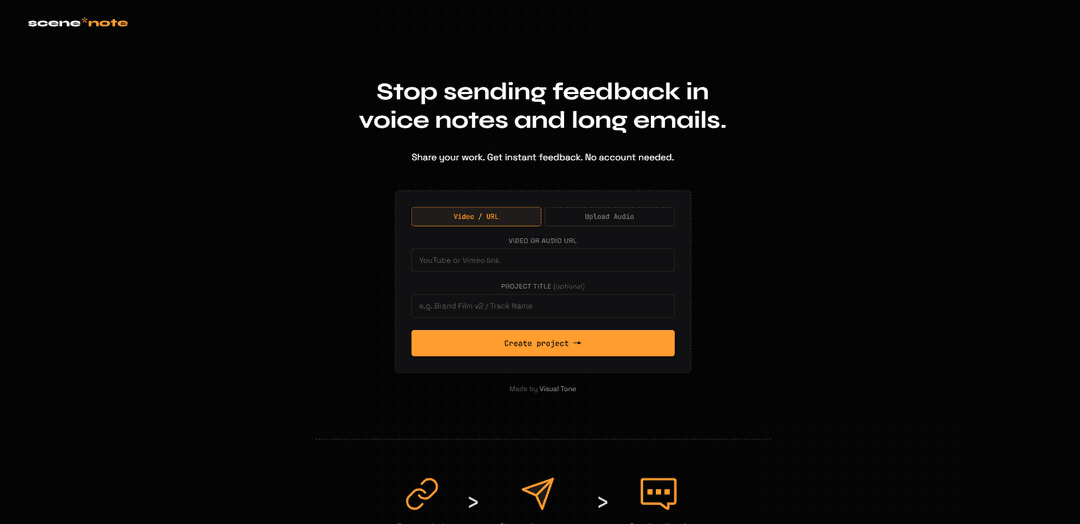
2) Iniciar un nuevo proyecto (elegir Video/URL o Subir Audio): En la pantalla de inicio, elija si desea crear un proyecto a partir de un enlace multimedia alojado (URL de video/audio) o subiendo un archivo de audio.
3) Crear un proyecto a partir de un enlace alojado (URL de video/audio): Pegue un enlace multimedia en el campo URL (las fuentes admitidas incluyen YouTube, Vimeo, Dropbox y enlaces directos .mp4/.mp3). Luego, opcionalmente, agregue un título al proyecto.
4) O crear un proyecto de audio subiendo un archivo: Arrastre y suelte un archivo de audio (MP3, WAV, AAC, FLAC; máximo 50 MB) en el área de carga (o navegue para seleccionarlo). Opcionalmente, agregue un título al proyecto y luego continúe.
5) Hacer clic en “Crear proyecto”: Seleccione “Crear proyecto →” para generar su sala de proyecto.
6) Copiar y guardar sus dos enlaces (Enlace para compartir + Enlace de propietario): Copie el Enlace para compartir para enviarlo a los revisores. Copie el Enlace de propietario y guárdelo de forma segura; esta es su clave maestra para administrar y eliminar el proyecto.
7) (Opcional) Enviarse los enlaces por correo electrónico: Si lo desea, ingrese su correo electrónico y use “Enviarme mis enlaces por correo electrónico” para que SceneNote le envíe el Enlace para compartir y el Enlace de propietario. Esto es opcional y no es necesario para usar el producto.
8) Compartir el proyecto con colaboradores: Envíe el Enlace para compartir a clientes/colaboradores. Cualquiera con el enlace puede abrir el proyecto y dejar comentarios sin registrarse.
9) Abrir el proyecto y establecer un nombre de visualización (opcional): En la sala del proyecto, puede ingresar un nombre de visualización (por ejemplo, “Julie”). Esto ayuda a identificar quién dejó qué notas y es visible para cualquiera con el enlace del proyecto.
10) Dejar comentarios con marca de tiempo mientras mira/escucha: Reproduzca el medio, pause o desplace al momento exacto, luego agregue un comentario. Las notas se pueden fijar a una marca de tiempo precisa o extenderse a lo largo de un rango de tiempo.
11) Agregar anotaciones de fotogramas para claridad visual (proyectos de video): Use las herramientas de anotación para circular, señalar o dibujar directamente en el fotograma del video para que la retroalimentación sea inequívoca y esté vinculada al momento en pantalla.
12) Grabar notas de voz (con transcripción): Agregue una nota de voz en lugar de escribir. SceneNote transcribe las notas de voz utilizando AI Whisper de Cloudflare y almacena la transcripción junto con la nota durante la vida útil del proyecto.
13) Convertir la retroalimentación en tareas y resolver notas: Utilice el flujo de trabajo de tareas incorporado para convertir la retroalimentación en una lista de tareas pendientes, responder a los comentarios, seguir el progreso y resolver las notas a medida que se realizan los cambios.
14) Subir un nuevo corte como una nueva versión (v2, v3, …): Para enviar una nueva versión, pegue un nuevo enlace multimedia (por ejemplo, un corte de YouTube/Vimeo vuelto a subir o una URL directa). SceneNote lo apila como pestañas v2/v3; la retroalimentación permanece vinculada a la versión en la que se dejó, y las versiones anteriores se bloquean para que los revisores comenten el corte más reciente.
15) Habilitar notificaciones por correo electrónico para nueva retroalimentación (opcional): En el proyecto, haga clic en el icono de la campana e ingrese su correo electrónico para recibir notificaciones cuando se agreguen nuevas notas. Puede darse de baja en cualquier momento a través del enlace de un solo clic en los correos electrónicos.
16) Exportar notas para software de edición (CSV/EDL): Exporte la retroalimentación como CSV o EDL e impórtela en Premiere Pro, DaVinci Resolve o Final Cut Pro para que las notas aparezcan como marcadores de línea de tiempo.
17) Mantener el proyecto activo (o dejar que caduque): Los proyectos se eliminan automáticamente después de 45 días de inactividad. Abrir el proyecto reinicia el temporizador de inactividad, por lo que los proyectos activos permanecen activos mientras se utilicen.
18) Eliminar un proyecto (solo el propietario): Use su Enlace de propietario para administrar el proyecto y eliminarlo permanentemente cuando termine. La eliminación elimina todas las notas y los datos del proyecto y no se puede deshacer.
Preguntas Frecuentes de SceneNote
SceneNote es una herramienta gratuita de retroalimentación de video y audio que no requiere cuenta. Pegas un enlace de video/audio (o subes un archivo de audio), compartes el enlace del proyecto y recopilas notas, anotaciones y notas de voz con marca de tiempo.
Video de SceneNote
Artículos Populares

Vosko AI: Localiza y dobla videos para audiencias globales
Oct 15, 2026

Atoms: Una Plataforma de IA Multiagente Que Transforma Ideas en Productos Listos para Lanzar
May 22, 2026

Nano Banana SBTI: Qué es, cómo funciona y cómo usarlo en 2026
Apr 15, 2026

Reseña de Atoms: El Constructor de Productos de IA que Redefine la Creación Digital en 2026
Apr 10, 2026
Últimas herramientas de IA similares a SceneNote

EzVideos
EzVideos es una herramienta de creación de videos todo en uno que ayuda a los usuarios a generar videos virales para plataformas de redes sociales como Instagram, TikTok y YouTube con características de edición automatizadas y recursos integrados.

Blanc AI
Blanc AI es una solución de IA revolucionaria que permite la traducción y el doblaje de contenido de video a más de 47 idiomas mientras preserva la voz original, las emociones y la sincronización de labios.

Wink Mody
Wink Mody es una versión modificada de la aplicación de edición de video Wink que ofrece funciones premium como retoque impulsado por IA, exportaciones en 4K y edición sin marcas de agua completamente gratis.

Shortmake AI
ShortMake es una plataforma de creación de videos impulsada por IA que transforma ideas en videos listos para volverse virales al generar automáticamente guiones, voces en off, visuales y subtítulos específicamente optimizados para plataformas como TikTok y YouTube Shorts.
Herramientas de IA populares como SceneNote

AI Clips - New Gen
AI Clips - New Gen es una herramienta de recorte de video impulsada por IA que genera automáticamente contenido atractivo de formato corto a partir de videos largos para múltiples plataformas de redes sociales como YouTube Shorts, TikTok, Instagram Reels y más.

Edit Mind
Edit Mind es una plataforma de indexación de video y búsqueda semántica de código abierto impulsada por IA que permite a los usuarios analizar y buscar contenido de video utilizando consultas en lenguaje natural, con funciones que incluyen transcripción, análisis de fotogramas, reconocimiento facial y detección de objetos.

Dinamo Notebook
FreeAI Video Editing
Dinamo Notebook es una extensión de navegador gratuita, con licencia MIT y de prioridad local para el análisis de videos de fútbol que le permite dibujar anotaciones tácticas en imágenes de YouTube/Dailymotion/Twitch y, opcionalmente, usar IA (con su propia clave de API de OpenAI) para obtener información táctica.

MediaSeg
MediaSeg es una utilidad estable para macOS, local-first, que divide archivos multimedia MP4/WEBM grandes en fragmentos listos para cargar bajo un límite de tamaño configurable, preservando la calidad mediante ffmpeg/ffprobe y una estrategia de dimensionamiento asistida por IA basada en objetivos.