OwnClip
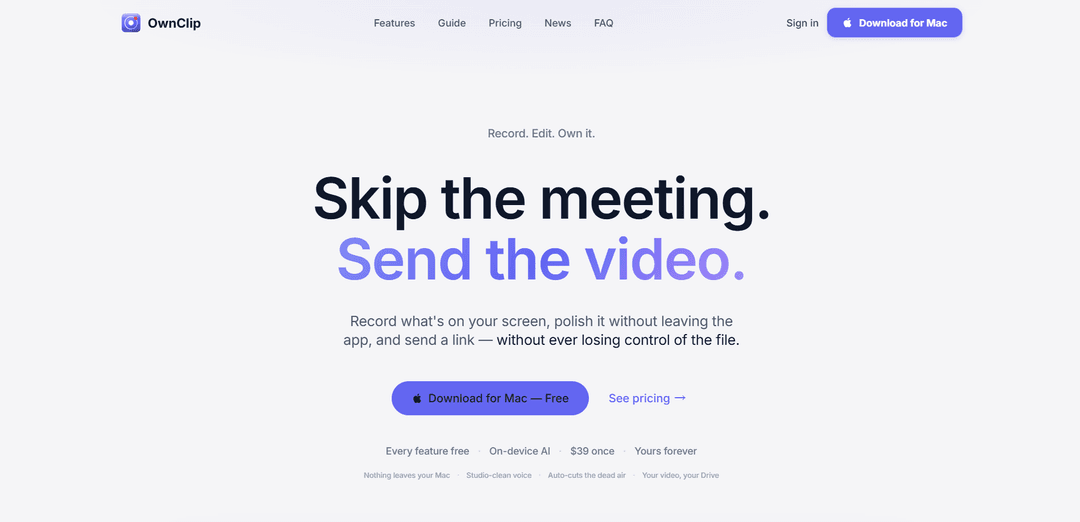
OwnClip es una grabadora y editor de pantalla nativo de macOS con efectos de cámara de IA en el dispositivo, eliminación de ruido/eco, pausas de corte automático, transcripciones y uso compartido de Google Drive, disponible por una compra única de $39.
https://ownclip.io/?ref=producthunt&utm_source=aipure
Información del Producto
Actualizado:15/06/2026
¿Qué es OwnClip?
OwnClip es una aplicación diseñada para macOS que te ayuda a grabar tu pantalla, pulir el resultado y compartirlo rápidamente sin depender de una grabadora basada en navegador o una suscripción. Combina controles de grabación ligeros (burbuja de cámara web, audio del sistema, dibujo en vivo) con un editor completo en la aplicación y mejoras asistidas por IA, para que puedas pasar de "grabar" a un video presentable en un solo lugar. Una promesa central de OwnClip es la propiedad y la privacidad: la grabación, edición, transcripción y efectos de IA se ejecutan localmente en tu Mac, y cuando compartes, el archivo de video permanece en tu propio almacenamiento (por ejemplo, Google Drive).
Características Principales de OwnClip
OwnClip es una grabadora de pantalla nativa de macOS que combina la grabación con una sola pulsación de tecla con un editor integrado e IA en el dispositivo para efectos de cámara, limpieza de ruido/eco, corte automático de pausas y transcripciones con capacidad de búsqueda. Enfatiza la privacidad (todo funciona localmente), la propiedad (una compra única de $39, sin suscripción) y la velocidad del flujo de trabajo al permitirle grabar, pulir y compartir sin salir de la aplicación, mientras mantiene el archivo de video real en su propio almacenamiento (por ejemplo, Google Drive) en lugar de en los servidores de OwnClip.
Grabación de pantalla con un solo atajo: Comience a grabar desde cualquier aplicación con controles flotantes, burbuja de cámara web, captura de audio del sistema y dibujo/anotación en pantalla en vivo, sin configuración ni cuenta regresiva.
Editor incorporado con automatización inteligente: Edite en la aplicación con funciones como zoom cinematográfico, corte automático de silencios/pausas y desenfoque facial de una sola pasada, mientras mantiene la grabación original intacta.
Zoom automático que sigue sus clics: Se acerca automáticamente a donde hace clic y rastrea suavemente el movimiento del cursor para que las acciones clave se enfaticen y las grabaciones se vean "dirigidas".
Efectos de cámara con IA en el dispositivo: Aplique desenfoque de fondo en vivo/escenas virtuales, encuadre inteligente y luz automática mientras graba; funciona sin conexión y se ejecuta localmente en su Mac.
Voz limpia + subtítulos y búsqueda de transcripciones: Elimina el ruido/eco de la habitación durante la grabación y genera subtítulos/transcripciones con capacidad de búsqueda localmente, lo que permite una navegación rápida a momentos específicos.
Capturas de pantalla + OCR + herramientas de embellecimiento: Capture regiones o páginas de desplazamiento, extraiga texto con OCR, anote/firme archivos PDF y estilice rápidamente capturas de pantalla con fondos, marcos de dispositivos y paletas.
Casos de Uso de OwnClip
Demostraciones de productos y atención al cliente: Grabe recorridos guiados con zoom automático y audio limpio, luego comparta un enlace mientras mantiene el archivo en su propio Drive para un mejor control y privacidad.
Actualizaciones de equipos remotos y reuniones asincrónicas: Reemplace las reuniones con grabaciones de pantalla pulidas; las pausas de corte automático y las transcripciones con capacidad de búsqueda ayudan a los compañeros de equipo a consumir las actualizaciones rápidamente.
Flujos de trabajo de revisión de agencias/clientes: Ofrezca páginas de intercambio de marca (logotipo/colores/dominio) para comentarios de los clientes, con seguimiento de vistas y marcas de agua para una experiencia de entrega profesional.
Contenido de educación y capacitación: Cree tutoriales con anotaciones en vivo, encuadre inteligente y subtítulos; la búsqueda de transcripciones ayuda a los instructores y estudiantes a saltar a secciones clave.
Creación de contenido de marketing y redes sociales: Convierta capturas sin procesar en activos listos para compartir utilizando el zoom cinematográfico y las herramientas de embellecimiento de capturas de pantalla (marcos/fondos) sin software de diseño adicional.
Transmisión en vivo con efectos: Transmita a YouTube/Twitch con efectos de cámara habilitados mientras intenta mantener el Mac fresco/silencioso durante sesiones más largas.
Ventajas
Privacidad primero: la grabación, la IA, la edición y la transcripción se ejecutan en el dispositivo; nada sale de su Mac a menos que elija compartir.
Precios de propiedad: compra única de $39 sin suscripción; prueba gratuita con límites eliminados por Pro.
Flujo de trabajo todo en uno: grabación, edición, subtítulos/transcripciones y herramientas de captura de pantalla/OCR en una sola aplicación nativa de macOS.
Desventajas
Solo para macOS: posicionado como una aplicación nativa de Mac, lo que limita el uso para equipos de Windows/Linux.
El flujo de trabajo de uso compartido depende de su almacenamiento: enfatiza "Traiga su propio almacenamiento" (por ejemplo, Google Drive), lo que puede no ajustarse a las preferencias de alojamiento/cumplimiento de todas las organizaciones.
Cómo Usar OwnClip
1) Instala OwnClip e inícialo: Descarga OwnClip para macOS, abre la aplicación y concede los permisos de macOS solicitados (grabación de pantalla, micrófono, cámara) para que pueda capturar tu pantalla, audio y cámara web.
2) Inicia una grabación de pantalla al instante (sin configuración): Usa el único atajo global de OwnClip para comenzar a grabar desde cualquier aplicación. Usa los controles flotantes para administrar la sesión mientras trabajas.
3) Habilita las opciones clave de grabación: Activa la captura de sonido del sistema si necesitas audio de la aplicación. Agrega tu burbuja de cámara web si quieres una superposición de cámara facial. Usa la herramienta de dibujo en pantalla para anotar en vivo mientras hablas.
4) Graba con Auto-Zoom para un movimiento "dirigido": A medida que haces clic, OwnClip puede hacer zoom automáticamente en el área de interés y deslizarse con el cursor para que los momentos importantes llenen el encuadre en lugar de permanecer pequeños en una captura de pantalla completa.
5) Mejora el aspecto de tu cámara con la IA de cámara en el dispositivo (en vivo): Habilita efectos como desenfoque de fondo, escenas virtuales, encuadre inteligente y luz automática mientras grabas para que tu cámara web se vea pulida sin necesidad de postproducción.
6) Limpia el audio mientras grabas: Habilita Clean Voice para reducir el ruido de la habitación y el eco en tiempo real para que tu voz suene limpia de estudio sin pasos de edición adicionales.
7) Finaliza la grabación y abre el editor incorporado: Detén la grabación desde los controles flotantes. Abre la grabación en el editor de OwnClip para pulir el video sin salir de la aplicación.
8) Corta automáticamente el silencio y las pausas de relleno: Usa la función de corte automático para eliminar el silencio y las pausas de "umm" automáticamente, produciendo un ritmo más ajustado mientras mantienes la grabación original intacta.
9) Agrega zoom cinematográfico y difumina caras (si es necesario): Aplica zoom cinematográfico donde sea necesario enfatizar. Usa Face Blur para oscurecer caras rápidamente en una sola pasada por privacidad o cumplimiento.
10) Busca y salta a momentos usando la transcripción local: Usa la transcripción generada automáticamente en el dispositivo para buscar por palabra y saltar directamente al momento relevante en tu grabación.
11) Exporta para editores profesionales (opcional): Si deseas finalizar en Final Cut o Premiere, abre/exporta el metraje con la máxima calidad sin conversión para que esté listo para la edición profesional.
12) Comparte sin subir a OwnClip (Usa Tu Propio Almacenamiento): Cuando compartes, OwnClip envía el archivo desde tu Mac directamente a tu Google Drive. OwnClip genera una página para compartir mientras el archivo de video permanece en tu Drive (no en la nube de OwnClip).
13) Personaliza la experiencia del cliente/espectador (opcional): Personaliza la página para compartir con tu dominio, colores y logotipo. Usa plantillas y marcas de agua para que los destinatarios vean tu marca en lugar de la de OwnClip.
14) Captura capturas de pantalla y márcalas: Usa las herramientas de captura de pantalla para capturar una región o una página completa (incluida la captura de desplazamiento). Usa OCR Capture para tomar texto en pantalla, luego anota, rellena formularios o firma archivos PDF; todo permanece en tu Mac hasta que elijas compartir.
15) Embellece las capturas de pantalla para publicar: Coloca una captura de pantalla en un fondo, agrega marcos de dispositivos y aplica paletas personalizadas para que las capturas sin procesar parezcan diseñadas en un par de clics.
16) Usa la superposición de "tomas recientes" para mantener el flujo: Abre la superposición flotante para acceder a tus capturas más recientes al instante. Márcalas, intercámbialas, fíjate las importantes o arrástralas directamente a los chats sin tener que buscar en carpetas.
17) Transmite en vivo (opcional): Usa la función de transmisión en vivo de OwnClip para transmitir a YouTube, Twitch o cualquier destino mientras mantienes los efectos habilitados y el rendimiento optimizado para sesiones largas.
Preguntas Frecuentes de OwnClip
OwnClip es una grabadora de pantalla nativa de macOS con un editor incorporado y funciones de IA en el dispositivo (efectos de cámara, eliminación de ruido/eco, transcripción). Está diseñada para grabar, editar y compartir sin enviar su contenido a una nube de terceros por defecto.
Artículos Populares

Atoms: Una Plataforma de IA Multiagente Que Transforma Ideas en Productos Listos para Lanzar
May 22, 2026

Nano Banana SBTI: Qué es, cómo funciona y cómo usarlo en 2026
Apr 15, 2026

Reseña de Atoms: El Constructor de Productos de IA que Redefine la Creación Digital en 2026
Apr 10, 2026

Kilo Claw: Cómo implementar y usar un verdadero agente de IA "Hágalo por usted" (Actualización 2026)
Apr 3, 2026
Últimas herramientas de IA similares a OwnClip

EzVideos
EzVideos es una herramienta de creación de videos todo en uno que ayuda a los usuarios a generar videos virales para plataformas de redes sociales como Instagram, TikTok y YouTube con características de edición automatizadas y recursos integrados.

Blanc AI
Blanc AI es una solución de IA revolucionaria que permite la traducción y el doblaje de contenido de video a más de 47 idiomas mientras preserva la voz original, las emociones y la sincronización de labios.

Wink Mody
Wink Mody es una versión modificada de la aplicación de edición de video Wink que ofrece funciones premium como retoque impulsado por IA, exportaciones en 4K y edición sin marcas de agua completamente gratis.

Shortmake AI
ShortMake es una plataforma de creación de videos impulsada por IA que transforma ideas en videos listos para volverse virales al generar automáticamente guiones, voces en off, visuales y subtítulos específicamente optimizados para plataformas como TikTok y YouTube Shorts.
Herramientas de IA populares como OwnClip

AI Clips - New Gen
AI Clips - New Gen es una herramienta de recorte de video impulsada por IA que genera automáticamente contenido atractivo de formato corto a partir de videos largos para múltiples plataformas de redes sociales como YouTube Shorts, TikTok, Instagram Reels y más.

Edit Mind
Edit Mind es una plataforma de indexación de video y búsqueda semántica de código abierto impulsada por IA que permite a los usuarios analizar y buscar contenido de video utilizando consultas en lenguaje natural, con funciones que incluyen transcripción, análisis de fotogramas, reconocimiento facial y detección de objetos.

Dinamo Notebook
FreeAI Video Editing
Dinamo Notebook es una extensión de navegador gratuita, con licencia MIT y de prioridad local para el análisis de videos de fútbol que le permite dibujar anotaciones tácticas en imágenes de YouTube/Dailymotion/Twitch y, opcionalmente, usar IA (con su propia clave de API de OpenAI) para obtener información táctica.

MediaSeg
MediaSeg es una utilidad estable para macOS, local-first, que divide archivos multimedia MP4/WEBM grandes en fragmentos listos para cargar bajo un límite de tamaño configurable, preservando la calidad mediante ffmpeg/ffprobe y una estrategia de dimensionamiento asistida por IA basada en objetivos.