
Open Browser Use
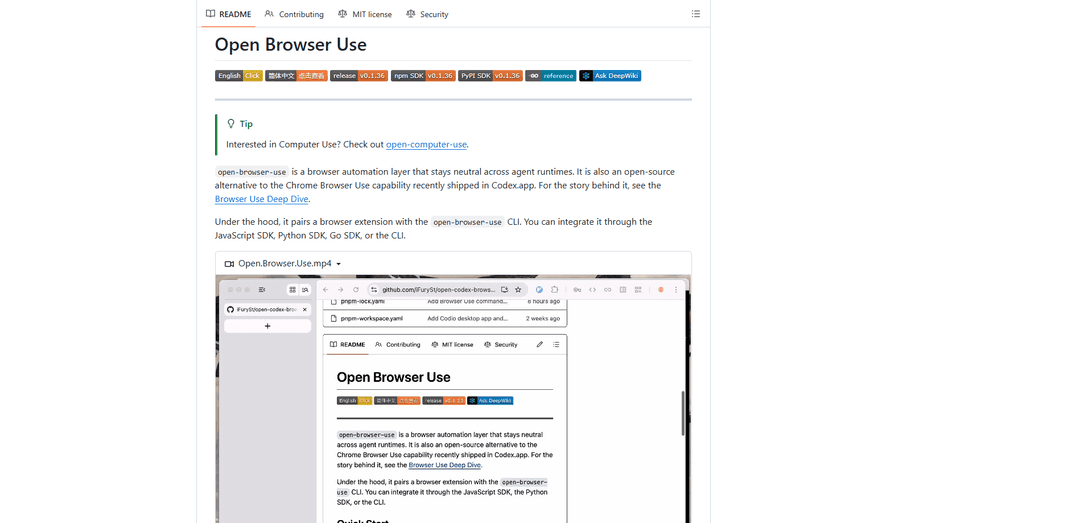
Open Browser Use es una capa de automatización de navegador de código abierto y neutral para el tiempo de ejecución del agente que combina una extensión de Chrome con una CLI/SDK/MCP para permitir el control de pestañas, la navegación y las acciones conscientes del DOM y con tecnología CDP en diferentes herramientas de agente de IA.
https://github.com/iFurySt/open-codex-browser-use?ref=producthunt&utm_source=aipure
Información del Producto
Actualizado:18/05/2026
¿Qué es Open Browser Use?
Open Browser Use (open-browser-use) es una alternativa de código abierto a la capacidad "Browser Use" popularizada por Codex, diseñada para permitir que los agentes de IA operen de forma fiable un navegador Chrome real con un control más rico y estructurado que la automatización basada en capturas de pantalla. Proporciona una superficie de integración entre tiempos de ejecución, a través de una CLI, SDK de JavaScript/Python/Go y un servidor MCP, para que diferentes entornos de agente puedan invocar las mismas capacidades del navegador. El proyecto se centra en flujos de trabajo prácticos del navegador, como abrir y reclamar pestañas, navegar, inspeccionar páginas a través del Protocolo de herramientas de desarrollo de Chrome (CDP) y ejecutar planes de acción, manteniendo la integración modular y portátil.
Características Principales de Open Browser Use
Open Browser Use (open-browser-use) es una capa de automatización de navegador de código abierto y neutral en tiempo de ejecución de agente, diseñada como una alternativa al uso del navegador Chrome de Codex. Combina una extensión de Chrome con una CLI local (mensajería nativa) y puede ser consumida a través de un SDK (JS/Python/Go), una "habilidad" empaquetada para tiempos de ejecución de agentes (por ejemplo, Codex, Claude Code), o un servidor MCP. Proporciona primitivas prácticas de control del navegador (descubrimiento/reclamación de pestañas, navegación, acceso a CDP, planificación de acciones y limpieza) para que los agentes y las herramientas de desarrollo puedan automatizar sesiones reales de Chrome de una manera estructurada y reutilizable.
Extensión + puente nativo CLI: Combina una extensión de Chrome con la CLI de open-browser-use para registrar un host nativo y habilitar la automatización local confiable a través de la mensajería nativa de Chrome (en lugar de una automatización frágil solo con capturas de pantalla).
SDKs multi-idioma: Ofrece SDKs de JavaScript/TypeScript, Python y Go (open-browser-use-sdk en npm/PyPI; paquete Go disponible) para que los equipos puedan incrustar la automatización del navegador en aplicaciones, agentes y herramientas internas.
Servidor MCP para cadenas de herramientas de agentes: Expone un servidor MCP (por ejemplo, `obu mcp`) que proporciona herramientas de navegador para listar/abrir/reclamar pestañas, navegación, operaciones CDP, planes de acción y limpieza, lo que facilita la conexión con agentes compatibles con MCP.
Empaquetado de "habilidades" de agente: Distribuye un paquete de habilidades listo para instalar (a través de `npx skills add ...`) para tiempos de ejecución de agentes populares como Codex y Claude Code, lo que permite una rápida adopción sin trabajo de integración personalizado.
Acceso al Protocolo de Herramientas para Desarrolladores de Chrome (CDP): Admite flujos de trabajo de inspección y automatización basados en CDP (por ejemplo, interacciones conscientes del DOM, control estilo depuración) adecuados para una automatización web más robusta que las simples macros de clic/escritura.
Flexibilidad de configuración y distribución: Proporciona una configuración guiada (`open-browser-use setup`) y una ruta de respaldo para la instalación manual de extensiones (ZIP beta a través de `chrome://extensions/`) cuando la disponibilidad de la tienda es limitada.
Casos de Uso de Open Browser Use
Flujos de trabajo web empresariales autenticados: Automatice tareas en contextos de Chrome con sesión iniciada (por ejemplo, paneles internos, portales CRM/ERP) donde las integraciones de API no están disponibles o están incompletas, manteniendo las acciones reproducibles a través de CLI/SDK.
Controles de QA y regresión para aplicaciones web: Ejecute flujos de navegación e interacción con scripts en aplicaciones web de ensayo/producción utilizando herramientas CDP, adecuadas para pruebas de humo, validación de lanzamientos y verificaciones de cordura de la interfaz de usuario.
Automatización de soporte al cliente y operaciones: Asista a los equipos de soporte/operaciones automatizando pasos repetitivos del navegador (clasificación de tickets en consolas web, extracción de detalles de pedidos/estado, actualización de registros) a través de rutinas impulsadas por agentes.
Pipelines de investigación web y extracción de contenido: Dirija Chrome para abrir páginas, recorrer flujos de varios pasos y recopilar artefactos estructurados para su posterior resumen o análisis en investigación, inteligencia competitiva o gestión del conocimiento.
Herramientas de productividad para desarrolladores: Incruste el control del navegador en las herramientas de desarrollo (ayudantes de CLI, bots internos) para automatizar tareas comunes basadas en la web, como verificar paneles de compilación, verificar páginas de documentación o reproducir problemas de la interfaz de usuario.
Automatización tipo RPA para oficinas administrativas de PYMES: Proporcione capacidades de automatización de procesos robóticos ligeras para procesos web basados en hojas de cálculo o con muchos formularios (portales de facturación, sitios de proveedores) sin construir integraciones personalizadas completas.
Ventajas
Alternativa de código abierto a Codex Browser Use con un diseño neutral en tiempo de ejecución (utilizable a través de SDK, habilidad o MCP).
El enfoque basado en CDP permite una automatización más robusta y consciente del DOM que los métodos puramente visuales/basados en capturas de pantalla.
Múltiples superficies de integración (CLI, SDKs, MCP, habilidad) lo hacen adaptable a diferentes pilas y ecosistemas de agentes.
Desventajas
Requiere configuración y mantenimiento local (registro de host nativo, instalación/habilitación de extensiones, reinicios de Chrome).
La automatización basada en Chrome/extensiones puede ser sensible a los cambios en las políticas del navegador, la disponibilidad de la tienda de extensiones y las restricciones empresariales.
La postura de seguridad depende de cómo se implemente: la automatización de sesiones reales con sesión iniciada aumenta el riesgo si las aprobaciones, el alcance y los controles de acceso no se manejan con cuidado.
Cómo Usar Open Browser Use
1) Instale la CLI de Open Browser Use (OBU): Instale la CLI utilizando uno de los métodos admitidos:
- Homebrew (macOS): `brew tap iFurySt/open-browser-use && brew install open-browser-use`
- npm (multiplataforma): `npm i -g open-browser-use`
Si usó Homebrew y desea actualizar más tarde: `brew upgrade open-browser-use`.
2) Ejecute la configuración para registrar el host nativo e instalar/habilitar la extensión de Chrome: Ejecute: `open-browser-use setup`
Esto registra el host de mensajería nativo utilizado por la extensión de Chrome y abre la página de Chrome Web Store para que pueda instalar/habilitar la extensión correspondiente. Reinicie Chrome si se le solicita.
Si el elemento de Chrome Web Store no está disponible temporalmente, ejecute: `open-browser-use setup beta` y luego cargue manualmente el ZIP generado desde `chrome://extensions/` (Modo de desarrollador).
3) Verifique que Chrome esté listo para OBU: Asegúrese de que:
- La extensión esté instalada y habilitada en Chrome.
- Chrome se haya reiniciado después de la configuración (si es necesario).
- Puede ver la extensión en la barra de herramientas o en el menú de extensiones.
4) Use Open Browser Use a través de la CLI (uso directo): Con la CLI instalada y Chrome configurado, puede ejecutar comandos OBU para impulsar la automatización del navegador (listado/apertura/reclamación/navegación/acciones CDP de pestañas). Los comandos exactos dependen de su flujo de trabajo; el requisito clave es que Chrome + la extensión estén en ejecución y el host nativo esté registrado a través de `open-browser-use setup`.
5) Use Open Browser Use a través de un SDK (JavaScript/TypeScript, Python o Go): Instale el SDK para su idioma:
- JavaScript/TypeScript: `npm install open-browser-use-sdk`
- Python: `pip install open-browser-use-sdk` (importar como `open_browser_use`)
- Go: `go get github.com/ifuryst/open-codex-browser-use/packages/open-browser-use-go` (importar como `obu`)
Luego, llame al SDK desde su código para conectarse al tiempo de ejecución de OBU y automatizar Chrome a través de la extensión.
6) Use Open Browser Use como una habilidad de Codex/agente (recomendado para flujos de trabajo de agente): Instale la habilidad globalmente para Codex:
- `npx skills add iFurySt/open-codex-browser-use -g -a codex --skill open-browser-use --copy -y`
- Verifique la instalación: `npx skills ls -g -a codex | rg 'open-browser-use'`
Luego, ejecute una tarea de Codex que la invoque, por ejemplo:
- `codex exec --skip-git-repo-check "Use open-browser-use to check today’s Hacker News and summarize the most worth-reading posts."`
Para actualizar más tarde: `npx skills update open-browser-use -g -y` (o `npx skills upgrade open-browser-use -g -y`).
7) Use Open Browser Use a través de herramientas MCP (Model Context Protocol): Instale el servidor MCP en las configuraciones de agente globales admitidas:
- `npx add-mcp "obu mcp" --name open_browser_use --all -g -y`
- Confirme: `npx add-mcp list -g`
O configure manualmente (stdio MCP) en la configuración de su agente:
- `[mcp_servers.open_browser_use]`
`command = "obu"`
`args = ["mcp"]`
Esto expone herramientas del navegador para listar, abrir, reclamar pestañas, navegar, CDP, planes de acción y limpieza.
8) Ejecute su primer flujo de automatización de extremo a extremo: Inicie Chrome (con la extensión OBU habilitada), luego:
- Si usa Codex Skill: pida a Codex que realice una tarea del navegador utilizando la habilidad open-browser-use.
- Si usa MCP: llame a las herramientas MCP para listar/abrir/reclamar una pestaña, navegar a una URL y realizar acciones.
- Si usa un SDK: ejecute su script para conectarse y automatizar la navegación e interacciones.
Mantenga Chrome abierto durante la ejecución para que la extensión pueda recibir comandos.
Preguntas Frecuentes de Open Browser Use
Open Browser Use (open-browser-use) es una capa de automatización de navegador de código abierto diseñada para mantenerse neutral en todos los tiempos de ejecución de agentes. Se posiciona como una alternativa de código abierto a la capacidad "Browser Use" de Chrome que se incluye en Codex.app.
Artículos Populares

Vosko AI: Localiza y dobla videos para audiencias globales
Oct 15, 2026

Atoms: Una Plataforma de IA Multiagente Que Transforma Ideas en Productos Listos para Lanzar
May 22, 2026

Nano Banana SBTI: Qué es, cómo funciona y cómo usarlo en 2026
Apr 15, 2026

Reseña de Atoms: El Constructor de Productos de IA que Redefine la Creación Digital en 2026
Apr 10, 2026
Últimas herramientas de IA similares a Open Browser Use

Hapticlabs
Hapticlabs es un kit de herramientas sin código que permite a diseñadores, desarrolladores e investigadores diseñar, prototipar y desplegar fácilmente interacciones hápticas inmersivas en diferentes dispositivos sin codificación.
Deployo.ai
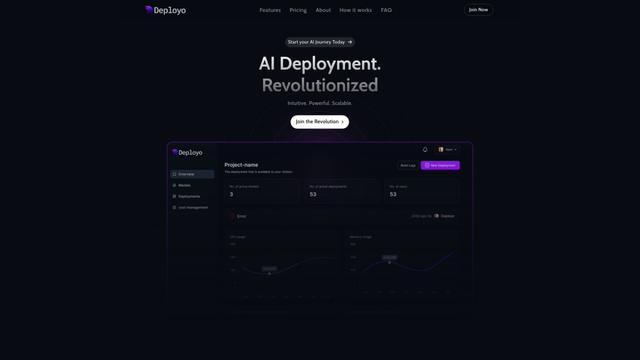
Deployo.ai es una plataforma integral de implementación de IA que permite una implementación, monitorización y escalado sin problemas de modelos con marcos de IA ética integrados y compatibilidad entre nubes.
CloudSoul
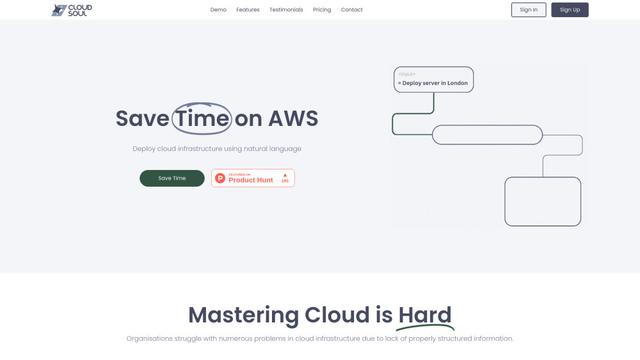
CloudSoul es una plataforma SaaS impulsada por IA que permite a los usuarios desplegar y gestionar instantáneamente la infraestructura en la nube a través de conversaciones en lenguaje natural, haciendo que la gestión de recursos de AWS sea más accesible y eficiente.
Devozy.ai
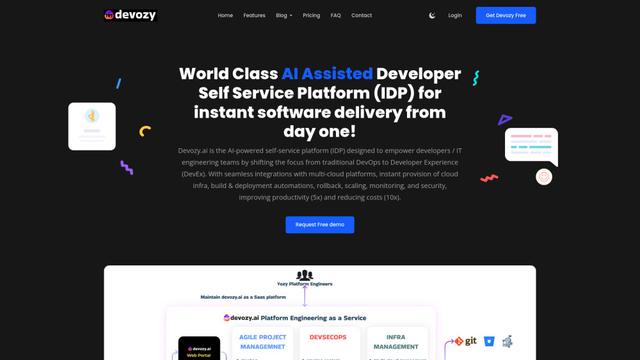
Devozy.ai es una plataforma de autoservicio para desarrolladores impulsada por IA que combina gestión de proyectos Agile, DevSecOps, gestión de infraestructura multi-nube y gestión de servicios de TI en una solución unificada para acelerar la entrega de software.
Herramientas de IA populares como Open Browser Use

A2A Protocol
El Protocolo A2A (Agent2Agent) es un protocolo de interoperabilidad abierto desarrollado por Google que permite una comunicación y colaboración fluidas entre agentes de IA a través de diferentes marcos y proveedores, independientemente de su arquitectura subyacente.
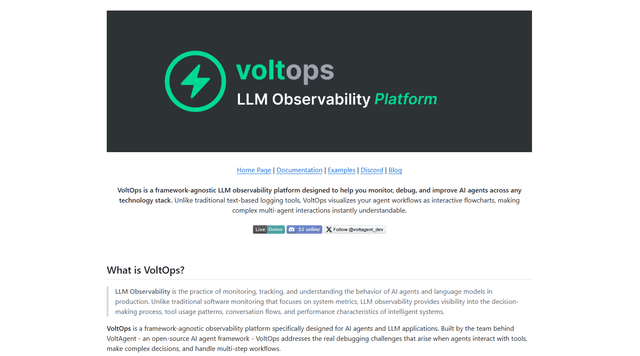
VoltOps
VoltOps es una plataforma de observabilidad LLM agnóstica al marco que proporciona herramientas de supervisión visual, depuración y optimización en tiempo real para agentes de IA en cualquier pila de tecnología.
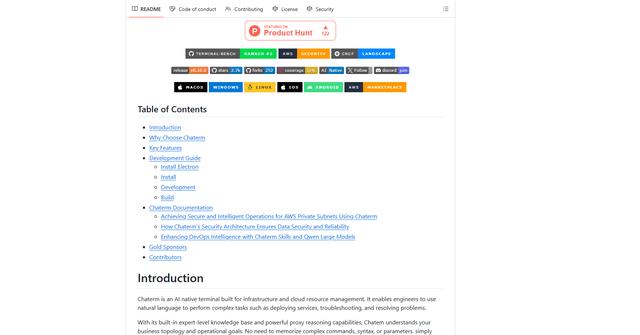
Chaterm
Chaterm es un terminal nativo de IA de código abierto y un copiloto SRE que permite a los ingenieros administrar infraestructuras complejas a través del lenguaje natural, automatizando la implementación, la resolución de problemas y las operaciones sin memorizar comandos.
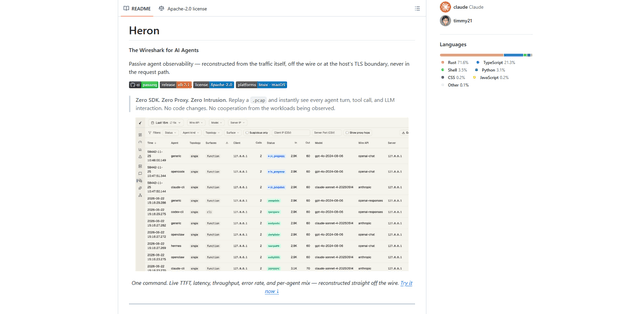
Heron
Heron es una herramienta de observabilidad pasiva y de intrusión cero para agentes de IA que reconstruye turnos de agentes e interacciones de LLM/herramientas a partir del tráfico de red (pcap/en vivo/eBPF) con un panel integrado, métricas y exportación de datos SFT, sin SDK, sin proxy, sin cambios de código.