
Macuse
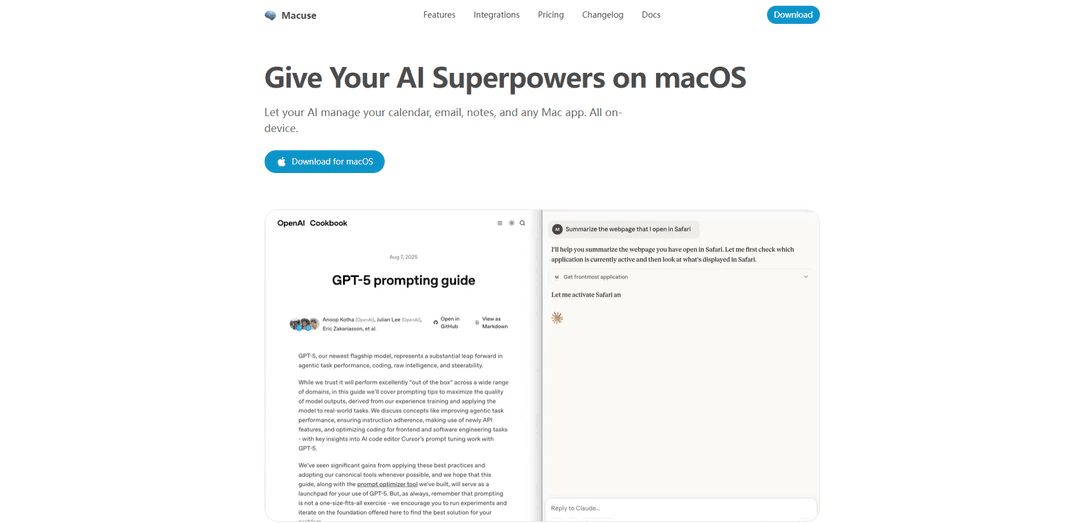
Macuse es una aplicación nativa de macOS que se ejecuta en el dispositivo y que ejecuta un servidor MCP local para permitir que los asistentes de IA (Claude Desktop, Cursor, Raycast y otros clientes de MCP) controlen de forma segura Calendario, Mail, Notas, Recordatorios, Mensajes y prácticamente cualquier aplicación de Mac a través de "Computer Use".
https://macuse.app/?ref=producthunt&utm_source=aipure
Información del Producto
Actualizado:08/07/2026
¿Qué es Macuse?
Macuse es una aplicación nativa de macOS diseñada para convertir sus aplicaciones diarias de Mac en herramientas que su asistente de IA puede usar. En lugar de detenerse en consejos o generación de texto, conecta clientes de IA a acciones reales en su Mac, como administrar eventos del calendario, leer y redactar Apple Mail, trabajar con Notas y Recordatorios, buscar Contactos, enviar Mensajes y automatizar flujos de trabajo entre aplicaciones. Está construido alrededor del Protocolo de Contexto de Modelo (MCP) abierto, por lo que una instalación de Macuse puede servir a múltiples herramientas de IA sin bloqueo de proveedor, y su objetivo es ser fácil de configurar con un solo clic en lugar de comandos de terminal o edición manual de JSON.
Características Principales de Macuse
Macuse es una aplicación nativa de macOS, "local-first", que ejecuta un servidor MCP en el dispositivo para dar a los asistentes de IA (por ejemplo, Claude Desktop, Cursor, Raycast y otros clientes compatibles con MCP) acceso directo y con permisos a las aplicaciones de macOS y a la automatización del sistema. Proporciona integraciones profundas con aplicaciones de Apple como Calendario, Mail, Notas, Recordatorios, Contactos y Mensajes, además de la automatización de la interfaz de usuario de "Uso del ordenador" para controlar prácticamente cualquier aplicación de Mac haciendo clic, escribiendo, desplazándose e inspeccionando elementos de la interfaz de usuario, mientras opera en segundo plano sin tomar el control de su cursor/ventana activa. La configuración está diseñada para ser de un solo clic con autodetección de herramientas de IA, y el acceso se rige por aprobaciones granulares por cliente y permisos revocables.
Servidor MCP en el dispositivo para macOS: Conecta tus clientes de IA a las aplicaciones de Mac a través del Protocolo de Contexto del Modelo, lo que permite acciones fiables basadas en herramientas en lugar de asistencia solo por chat.
Integraciones de aplicaciones nativas (Calendario/Mail/Notas/Recordatorios/Contactos/Mensajes): Permite a la IA gestionar eventos, redactar/leer/responder correos electrónicos, crear y buscar notas, establecer recordatorios, buscar contactos y enviar mensajes utilizando fuentes de datos nativas de macOS.
Uso del ordenador (automatización de la interfaz de usuario para cualquier aplicación): Permite a la IA controlar aplicaciones sin API dedicadas interactuando con interfaces reales: haciendo clic, escribiendo, desplazándose, navegando, extrayendo texto e inspeccionando jerarquías de la interfaz de usuario.
Funcionamiento en segundo plano sin interrumpir su flujo de trabajo: Se ejecuta en el dispositivo y funciona en segundo plano para que su ventana activa y su cursor permanezcan intactos mientras la IA opera otras aplicaciones.
Permisos y aprobaciones granulares por cliente: Puede permitir/denegar/aprobar una sola vez cada cliente de IA por aplicación; las aplicaciones sensibles pueden requerir una reconfirmación cada vez, y la revocación de un cliente borra sus permisos.
Configuración sencilla con autoconfiguración: Detecta automáticamente las herramientas de IA compatibles y se configura con un solo clic; no se requieren comandos de terminal ni edición de JSON (con opciones para copiar configuraciones cuando sea necesario).
Casos de Uso de Macuse
Flujos de trabajo de asistente ejecutivo: Programa reuniones automáticamente, gestiona conflictos de calendario, redacta respuestas de correo electrónico, crea recordatorios y captura notas de elementos de acción, en todas las aplicaciones de Apple en un solo flujo conversacional.
Seguimientos de ventas y atención al cliente: Busca contactos, redacta correos electrónicos personalizados, registra notas de llamadas, establece recordatorios de seguimiento y envía mensajes, reduciendo el trabajo manual adyacente al CRM en macOS.
Gestión de proyectos y rutinas de trabajo profundo: Convierte las instrucciones de chat en acciones de varios pasos: crea notas de proyecto, establece recordatorios de hitos, programa revisiones y automatiza la navegación repetitiva de aplicaciones utilizando el Uso del ordenador.
Automatización de operaciones y administración (herramientas sin API): Automatiza tareas en aplicaciones internas o heredadas de Mac que carecen de integraciones, haciendo que la IA controle la interfaz de usuario (abrir formularios, copiar/pegar datos, navegar por menús) con soporte de inspección.
Productividad personal y administración de la vida: Gestiona la clasificación de correo electrónico personal, planifica eventos, crea recordatorios de compras/tareas pendientes y envía mensajes, mientras mantiene los datos personales procesados localmente en el dispositivo.
Ventajas
Local-first: el contenido personal (correo, calendario, notas, mensajes) se procesa en el dispositivo y no se envía fuera de la máquina.
Amplia compatibilidad: funciona con múltiples clientes MCP (por ejemplo, Claude Desktop, Cursor, Raycast) sin dependencia del proveedor.
Alcance potente: combina herramientas de aplicaciones nativas con automatización de la interfaz de usuario para controlar casi cualquier aplicación de Mac.
Controles de seguridad: aprobaciones granulares por cliente y fácil revocación de permisos.
Desventajas
Requiere permisos elevados de macOS para algunas funciones (por ejemplo, Acceso total al disco para Mail/Notas, Accesibilidad para la automatización de la interfaz de usuario), lo que puede ser sensible en entornos regulados.
El nivel gratuito tiene límites diarios de llamadas a herramientas y solo admite un cliente conectado; el uso ilimitado requiere una licencia de pago.
La automatización de la interfaz de usuario puede ser menos determinista que las integraciones basadas en API y puede requerir aprobaciones cuidadosas para acciones de alto riesgo.
Cómo Usar Macuse
1) Descargue e instale Macuse: Vaya a https://macuse.app/download e instale la aplicación Macuse macOS (aplicación nativa). Iníciela una vez después de la instalación para que macOS pueda registrar las solicitudes de permisos y los componentes en segundo plano.
2) Comprenda lo que ofrece Macuse (dos formas de controlar su Mac): Macuse permite (a) integraciones directas con aplicaciones de macOS como Calendario, Mail, Notas, Recordatorios, Mensajes, Contactos, y (b) automatización de la interfaz de usuario "Computer Use" para hacer clic/escribir/navegar en cualquier aplicación de Mac, incluso sin una integración dedicada, a través de MCP (Protocolo de Contexto de Modelo).
3) Conceda solo los permisos que desee (por función): Cuando se le solicite, apruebe los permisos mínimos necesarios para las funciones que planea usar: acceso a Calendario/Recordatorios/Contactos para esas aplicaciones; Acceso total al disco para Mail y Notas; Accesibilidad para Computer Use (automatización de la interfaz de usuario). Puede permitir/denegar por función.
4) Conecte Macuse a su cliente de IA (opción de configuración automática): Macuse puede detectar automáticamente las herramientas de IA compatibles y configurarlas con un solo clic (sin archivos de configuración, sin terminal, sin edición de JSON). Use esto si su cliente es compatible y prefiere la configuración más sencilla.
5) Conecte Macuse a su cliente de IA (opción de configuración manual de MCP stdio): Si su cliente requiere configuración manual de MCP, agregue una entrada de servidor MCP usando el transporte stdio. Comando canónico: /Applications/Macuse.app/Contents/MacOS/macuse. Argumentos canónicos (según el fragmento proporcionado): ["mcp"]. Algunos clientes pueden usar ["--stdio"] según su integración; siga la guía MCP de su cliente.
6) Proporcione el token de acceso requerido al servidor MCP: La configuración de Macuse puede requerir un token de acceso pasado a través de una variable de entorno (por ejemplo, ACCESS_TOKEN) o a través de encabezados HTTP, según el cliente. Obtenga el token de Macuse y agréguelo a la configuración del servidor MCP de su cliente según sea necesario.
7) Apruebe la conexión del cliente de IA (autorización por cliente): Macuse admite aprobaciones por cliente. Cuando su cliente de IA intente usar las herramientas de Macuse por primera vez, apruebe la conexión. Puede permitir, denegar o aprobar una sola vez a cada cliente para cada aplicación que toque.
8) Verifique que el servidor MCP esté conectado: En su cliente de IA, confirme que el servidor MCP de Macuse aparece como conectado/disponible (a menudo se muestra en un panel de MCP/herramientas). Luego, ejecute una solicitud de prueba simple, como listar calendarios, leer los eventos de hoy o crear una nota para confirmar que las llamadas a herramientas se realizan correctamente.
9) Use Macuse para acciones de aplicaciones nativas (Calendario/Mail/Notas/Recordatorios/Mensajes/Contactos): Pida a su IA en lenguaje natural que realice tareas como: programar reuniones, leer/responder correos electrónicos, capturar notas, establecer recordatorios, buscar contactos o enviar mensajes. Macuse ejecuta estas acciones localmente en su Mac a través de sus cajas de herramientas MCP.
10) Use "Computer Use" para controlar cualquier aplicación de Mac (automatización de la interfaz de usuario): Para aplicaciones sin una integración dedicada, pida a su IA que abra la aplicación y realice pasos de la interfaz de usuario (hacer clic, escribir, navegar). Asegúrese de que el permiso de Accesibilidad esté concedido. Macuse se ejecuta en el dispositivo y puede operar en segundo plano sin tomar el control de su cursor/ventana activa.
11) Administre la seguridad y las aplicaciones sensibles: Macuse utiliza permisos por aplicación y puede volver a confirmar el acceso para aplicaciones sensibles (por ejemplo, administradores de contraseñas, banca) cada vez. Revise las indicaciones cuidadosamente y deniegue el acceso cuando sea apropiado.
12) Revoque o ajuste los permisos en cualquier momento: Si desea cambiar a qué puede acceder Macuse, revoque los permisos en la configuración de Privacidad y Seguridad de macOS y/o dentro de los controles de aprobación por cliente/por aplicación de Macuse (donde estén disponibles).
13) Agregue clientes de IA adicionales (opcional): Macuse puede funcionar con múltiples clientes compatibles con MCP (por ejemplo, Claude Desktop, Cursor, Raycast, VS Code, Warp, Zed, LM Studio, Windsurf). Repita los pasos de conexión/aprobación para cada cliente que desee usar.
14) Solucione problemas de conexión: Si su cliente no puede iniciar el servidor MCP, vuelva a verificar la ruta del comando, los argumentos y el token. Asegúrese de que Macuse esté instalado en /Applications y de que se hayan concedido los permisos necesarios (especialmente Accesibilidad para Computer Use). Si los problemas persisten, consulte las guías de configuración por cliente en macuse.app/docs/clients.
Preguntas Frecuentes de Macuse
Macuse es una aplicación nativa de macOS que permite a los asistentes de IA controlar y automatizar aplicaciones de macOS a través del Protocolo de Contexto del Modelo (MCP), incluyendo aplicaciones de Apple como Calendario, Mail, Notas, Recordatorios y Mensajes, además de “Uso de la Computadora” para controlar prácticamente cualquier aplicación de Mac.
Artículos Populares

Atoms: Una Plataforma de IA Multiagente Que Transforma Ideas en Productos Listos para Lanzar
May 22, 2026

Nano Banana SBTI: Qué es, cómo funciona y cómo usarlo en 2026
Apr 15, 2026

Reseña de Atoms: El Constructor de Productos de IA que Redefine la Creación Digital en 2026
Apr 10, 2026

Kilo Claw: Cómo implementar y usar un verdadero agente de IA "Hágalo por usted" (Actualización 2026)
Apr 3, 2026
Últimas herramientas de IA similares a Macuse

MultipleWords
MultipleWords es una plataforma de IA integral que ofrece 16 herramientas poderosas para la creación y manipulación de contenido en audio, video y edición de imágenes con accesibilidad multiplataforma.

Athena AI
Athena AI es una plataforma versátil impulsada por IA que ofrece asistencia de estudio personalizada, soluciones comerciales y coaching de vida a través de características como análisis de documentos, generación de cuestionarios, tarjetas de memoria y capacidades de chat interactivas.

Taidai.io
Taidai.io es una herramienta impulsada por IA que convierte automáticamente notas, correos electrónicos y contenido de texto en listas de tareas accionables.

Repliio
Repliio es una extensión de Chrome asistente de correo electrónico impulsada por IA que ayuda a los usuarios a generar respuestas por correo electrónico profesionales y conscientes del contexto rápidamente, con tonos personalizables y soporte multilingüe.
Herramientas de IA populares como Macuse

Microsoft Excel: Spreadsheets
Microsoft Excel es el software de hoja de cálculo líder en la industria que permite a los usuarios organizar, analizar y visualizar datos a través de potentes características como fórmulas, gráficos e ideas impulsadas por IA.

Standboy
Standboy es una extensión de VS Code/Cursor que expande automáticamente un emulador de Game Boy (GB/GBC/GBA) en la barra lateral durante la actividad del agente de IA, luego se oculta y pausa automáticamente, reanudándose a mitad de fotograma la próxima vez, mientras mantiene una biblioteca de ROM persistente, guardados y arte de portada.

Omniaxe
Omniaxe es una herramienta de investigación de extensión de Chrome todo en uno que combina extracción de datos sin interrupciones, análisis impulsado por IA y capacidades de toma de notas centralizadas diseñadas específicamente para analistas, investigadores y estudiantes.

Finesse by Skippr AI
Finesse de Skippr AI es una extensión de navegador que proporciona retroalimentación y críticas instantáneas de nivel experto sobre el producto en cuanto a diseño, estrategia de contenido, accesibilidad y dirección del producto a través de revisores especializados de IA.