
knooth
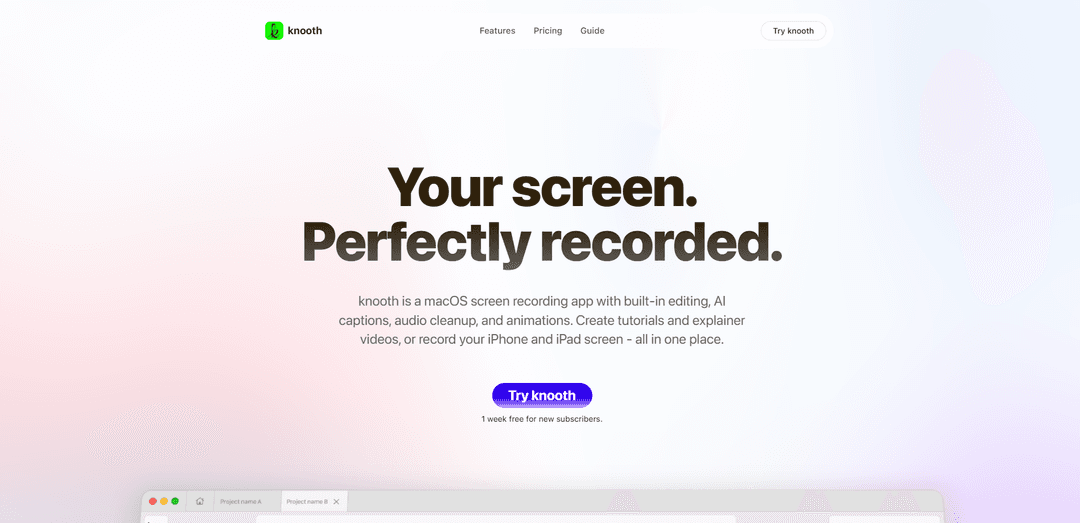
knooth es una aplicación de macOS que prioriza la privacidad y que graba su pantalla y le permite editar, animar, superponer medios, mejorar el audio, agregar subtítulos y exportar en múltiples relaciones de aspecto, todo mientras mantiene los archivos almacenados localmente en su dispositivo.
https://www.knooth.com/?ref=producthunt&utm_source=aipure
Información del Producto
Actualizado:15/05/2026
¿Qué es knooth?
knooth es una aplicación de grabación de pantalla y edición de video para Mac diseñada para ayudarle a convertir grabaciones en videos claros y profesionales sin cambiar de herramienta. Combina la captura y la postproducción en un espacio de trabajo enfocado, ofreciendo un editor de línea de tiempo, animaciones, capas de medios (texto, imágenes, audio, formas), personalización del cursor y opciones de exportación flexibles para diferentes formatos. Una promesa central de knooth es la "privacidad por diseño": las grabaciones permanecen en su dispositivo a menos que usted decida moverlas, dándole propiedad y control sobre su contenido.
Características Principales de knooth
knooth es una aplicación de grabación de pantalla para Mac que combina la captura y un lienzo de edición completo dentro de la aplicación para convertir rápidamente las grabaciones en videos pulidos. Admite edición basada en línea de tiempo, animaciones, capas de medios, personalización del cursor (incluido el zoom automático), exportaciones de relación de aspecto y funciones de "inteligencia" integradas como la eliminación local de palabras de relleno y la generación de subtítulos. El producto enfatiza la privacidad por diseño: las grabaciones y el procesamiento permanecen en el dispositivo, sin restricciones de funciones ni recopilación de datos, y las licencias funcionan en Macs bajo la misma ID de Apple.
Grabación de pantalla con captura flexible: Grabe pantallas completas o detalles específicos, con opciones para capturar audio e incluso solo usted mismo, buscando una entrada limpia desde el principio.
Edición de línea de tiempo + capas de medios: Refine las grabaciones usando una línea de tiempo con recorte/división, además de superposiciones como texto, imágenes, audio y formas vectoriales para anotaciones y énfasis.
Herramientas de atención del cursor (Zoom automático del cursor): Acerque automáticamente las acciones del cursor y luego ajuste los fotogramas clave generados; también personalice la apariencia del cursor y agregue sonidos de clic para guiar a los espectadores.
Animaciones con controles de precisión: Anime elementos y ajuste el tiempo y el movimiento con un editor de gráficos y un panel de control enfocado para el diseño, la tipografía, el color, el audio y la configuración de exportación.
Mejoras locales de "IA" (privacidad primero): Elimine palabras/frases de relleno y genere subtítulos utilizando el procesamiento en el dispositivo sin depender de servicios externos.
Exportar para múltiples formatos + herramientas de limpieza: Exporte en múltiples relaciones de aspecto (pantalla ancha, vertical, cuadrada) y mejore la calidad de producción con enmascaramiento de fondo (eliminar/desenfocar) y reducción de ruido/ecualización de audio.
Casos de Uso de knooth
Demostraciones de productos y atención al cliente: Cree tutoriales claros que destaquen los momentos clave de la interfaz de usuario con zoom del cursor, anotaciones y ediciones rápidas, luego expórtelos en el formato correcto para centros de ayuda o tickets.
Actualizaciones de equipos internos y comunicación asíncrona: Reemplace las reuniones con grabaciones de pantalla concisas, pulidas mediante recortes, subtítulos y eliminación de palabras de relleno para una alineación más rápida entre equipos.
Contenido educativo y de capacitación: Produzca tutoriales y lecciones de incorporación con llamadas, animaciones y subtítulos en capas, adecuados para plataformas LMS o bases de conocimiento compartidas.
Reutilización de contenido de marketing y redes sociales: Exporte la misma grabación a vertical/cuadrado/pantalla ancha, agregue gráficos en movimiento y superposiciones, y entregue clips listos para la plataforma sin cambiar de herramienta.
Flujos de trabajo sensibles a la privacidad (legal, salud, finanzas): Grabe y edite material sensible mientras mantiene los archivos y el procesamiento en el dispositivo, lo que respalda expectativas más estrictas de manejo de datos.
Ventajas
Flujo de trabajo todo en uno: grabación más edición de línea de tiempo, animaciones y capas en una sola aplicación
Privacidad por diseño: almacenamiento/procesamiento local, sin recopilación de datos y propiedad de los archivos por parte del usuario
Funciones de guía de atención como el Zoom automático del cursor y la personalización del cursor para tutoriales más claros
Exportaciones flexibles (múltiples relaciones de aspecto) y herramientas de pulido de producción (subtítulos, limpieza de audio, enmascaramiento de fondo)
Desventajas
La distribución solo para Mac (App Store) limita el uso para equipos de Windows/Linux
Algunas funciones dependen del rendimiento en el dispositivo, por lo que los resultados pueden variar según el hardware
El precio de suscripción puede no ser adecuado para usuarios que prefieren una compra única
Cómo Usar knooth
1) Instale knooth e inicie la prueba gratuita (opcional): Abra el enlace de la Mac App Store desde el sitio de knooth ("Probar knooth"), instale la aplicación y (si lo desea) active la prueba gratuita de 1 semana para nuevos suscriptores.
2) Cree una nueva grabación: En knooth, inicie una grabación de pantalla. Elija lo que desea capturar, desde una pantalla completa hasta una región más pequeña, o incluso solo usted, para que grabe exactamente lo que necesita desde el principio.
3) Grabe con precisión de audio y visual: Comience a grabar y narre según sea necesario. knooth captura su pantalla y audio para que luego pueda refinar tanto la imagen como el sonido.
4) Pase de la grabación al lienzo de edición: Después de grabar, abra el editor incorporado. knooth es "más que grabar": proporciona un lienzo completo con líneas de tiempo, animaciones y capas de medios para que pueda terminar el video sin cambiar de herramienta.
5) Recorte y estructure su historia en la línea de tiempo: Use la línea de tiempo para recortar clips, dividir capas y dar forma al flujo del video a lo largo del tiempo para resaltar momentos clave y mantener la atención donde la desee.
6) Agregue capas para explicar y guiar la atención: Superponga texto, imágenes, audio y formas vectoriales. Use estas capas para anotar momentos clave y agregar significado directamente sobre su grabación.
7) Personalice el cursor después de grabar: Ajuste la apariencia del cursor para guiar mejor a los espectadores: cambie el tamaño del cursor, agregue sonidos de clic y refine cómo se presentan las acciones del cursor.
8) Use el cursor de zoom automático (luego ajuste los fotogramas clave): Habilite el cursor de zoom automático para acercar automáticamente las acciones del cursor. Revise los fotogramas clave generados y ajústelos en cualquier momento; usted mantiene el control.
9) Ajuste el diseño y el estilo con controles de precisión: Use el panel de control enfocado para ajustar el diseño, la posición, la tipografía, el color, el audio y la configuración de exportación según sea necesario para un resultado pulido.
10) Refine su voz (inteligencia local): Elimine palabras de relleno o frases seleccionadas utilizando la inteligencia incorporada en knooth para mantener la narración natural y pulida mientras se mantiene la privacidad.
11) Cree subtítulos (procesados localmente): Genere subtítulos utilizando la inteligencia incorporada de knooth. Los subtítulos se procesan localmente sin depender de servicios externos.
12) Mejore la calidad del audio: Reduzca el ruido de fondo para un sonido más claro y ajuste las frecuencias utilizando el ecualizador incorporado para un audio más "listo para el estudio".
13) Enmascare o difumine su fondo (si se grabó a sí mismo): Use el enmascaramiento de fondo para eliminar o difuminar el fondo después de grabar y reducir las distracciones con un solo clic.
14) Ajuste las animaciones con el editor de gráficos: Si anima elementos, abra el editor de gráficos para ajustar las curvas de aceleración y obtener un control preciso sobre el tiempo, la velocidad y el movimiento.
15) Exporte en la relación de aspecto correcta: Exporte su video terminado en la relación de aspecto que necesite (pantalla ancha, vertical o cuadrada) para que esté listo para diferentes plataformas y pantallas.
16) Mantenga los archivos locales a menos que elija lo contrario: Por diseño, knooth almacena las grabaciones localmente. Sus grabaciones no salen de su dispositivo a menos que decida moverlas, lo que le otorga propiedad y control.
Preguntas Frecuentes de knooth
knooth es una aplicación para Mac para grabar la pantalla y editarla después de la grabación, lo que te permite capturar tu pantalla y luego refinarla con líneas de tiempo, animaciones y capas de medios antes de exportar un video limpio.
Video de knooth
Artículos Populares

Atoms: Una Plataforma de IA Multiagente Que Transforma Ideas en Productos Listos para Lanzar
May 22, 2026

Nano Banana SBTI: Qué es, cómo funciona y cómo usarlo en 2026
Apr 15, 2026

Reseña de Atoms: El Constructor de Productos de IA que Redefine la Creación Digital en 2026
Apr 10, 2026

Kilo Claw: Cómo implementar y usar un verdadero agente de IA "Hágalo por usted" (Actualización 2026)
Apr 3, 2026
Últimas herramientas de IA similares a knooth

EzVideos
EzVideos es una herramienta de creación de videos todo en uno que ayuda a los usuarios a generar videos virales para plataformas de redes sociales como Instagram, TikTok y YouTube con características de edición automatizadas y recursos integrados.

Blanc AI
Blanc AI es una solución de IA revolucionaria que permite la traducción y el doblaje de contenido de video a más de 47 idiomas mientras preserva la voz original, las emociones y la sincronización de labios.

Wink Mody
Wink Mody es una versión modificada de la aplicación de edición de video Wink que ofrece funciones premium como retoque impulsado por IA, exportaciones en 4K y edición sin marcas de agua completamente gratis.

Shortmake AI
ShortMake es una plataforma de creación de videos impulsada por IA que transforma ideas en videos listos para volverse virales al generar automáticamente guiones, voces en off, visuales y subtítulos específicamente optimizados para plataformas como TikTok y YouTube Shorts.
Herramientas de IA populares como knooth

AI Clips - New Gen
AI Clips - New Gen es una herramienta de recorte de video impulsada por IA que genera automáticamente contenido atractivo de formato corto a partir de videos largos para múltiples plataformas de redes sociales como YouTube Shorts, TikTok, Instagram Reels y más.

Edit Mind
Edit Mind es una plataforma de indexación de video y búsqueda semántica de código abierto impulsada por IA que permite a los usuarios analizar y buscar contenido de video utilizando consultas en lenguaje natural, con funciones que incluyen transcripción, análisis de fotogramas, reconocimiento facial y detección de objetos.

Dinamo Notebook
FreeAI Video Editing
Dinamo Notebook es una extensión de navegador gratuita, con licencia MIT y de prioridad local para el análisis de videos de fútbol que le permite dibujar anotaciones tácticas en imágenes de YouTube/Dailymotion/Twitch y, opcionalmente, usar IA (con su propia clave de API de OpenAI) para obtener información táctica.

MediaSeg
MediaSeg es una utilidad estable para macOS, local-first, que divide archivos multimedia MP4/WEBM grandes en fragmentos listos para cargar bajo un límite de tamaño configurable, preservando la calidad mediante ffmpeg/ffprobe y una estrategia de dimensionamiento asistida por IA basada en objetivos.