
Eddie AI
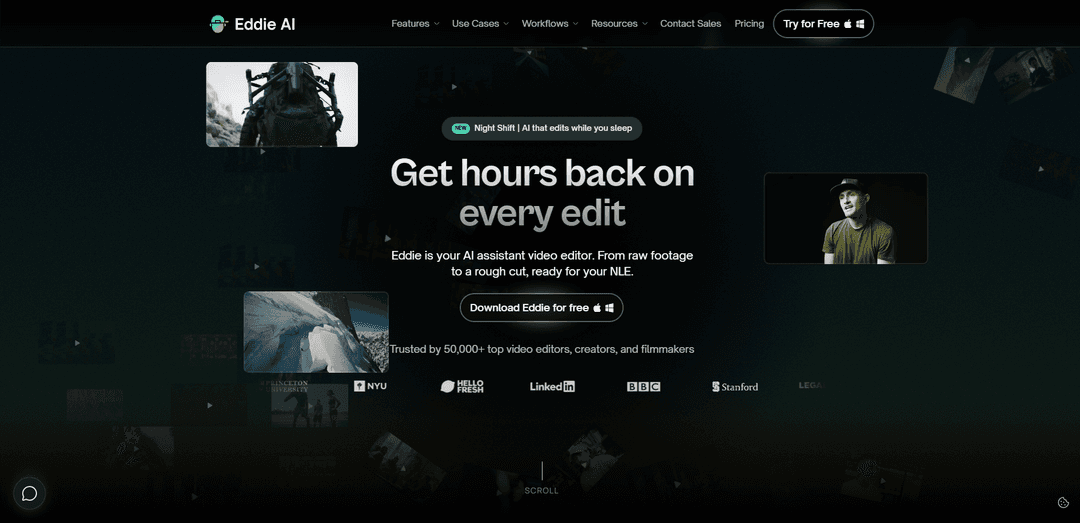
Eddie AI es un editor de video asistente de IA de escritorio que convierte metraje en bruto, especialmente entrevistas con mucho diálogo y grabaciones multicámara, en registros, transcripciones y primeros cortes buscables a través de indicaciones de chat, con exportación a Premiere Pro, DaVinci Resolve, Final Cut Pro o MP4.
https://heyeddie.ai/?ref=producthunt&utm_source=aipure
Información del Producto
Actualizado:16/07/2026
Tendencias de Tráfico Mensual de Eddie AI
Eddie AI recibió 33.2k visitas el mes pasado, demostrando un Crecimiento Moderado de 43.9%. Según nuestro análisis, esta tendencia se alinea con la dinámica típica del mercado en el sector de herramientas de IA.
Ver historial de tráfico¿Qué es Eddie AI?
Eddie AI (Hey Eddie) es un asistente impulsado por IA diseñado para flujos de trabajo de edición de video profesional, creado para eliminar el "trabajo pesado" que consume mucho tiempo, como revisar horas de metraje, registrar clips, encontrar fragmentos de sonido y ensamblar ediciones de primera pasada. En lugar de revisar manualmente entrevistas o podcasts, los editores importan metraje desde su computadora, NLE compatibles (Premiere Pro y DaVinci Resolve a través de extensiones; Final Cut Pro a través de arrastrar y soltar) o fuentes en la nube (por ejemplo, Frame.io, Google Drive). Luego, Eddie analiza el material, especialmente el contenido con diálogo claro, para ayudar a los editores a pasar rápidamente del material en bruto a un primer corte estructurado que sigue siendo totalmente editable en su NLE preferido.
Características Principales de Eddie AI
Eddie AI es un asistente de IA de escritorio habilitado para GPU para editores de video profesionales que automatiza las partes que consumen más tiempo de la postproducción (registro, organización, sincronización y creación de ediciones de primera pasada), especialmente para proyectos con mucho diálogo como entrevistas y podcasts. Usando una interfaz de estilo chat, puede generar cortes preliminares basados en historias, identificar oradores, sincronizar y cortar ángulos multicámara, separar y etiquetar ricamente el material A-roll y B-roll, y crear clips destacados listos para redes sociales. En lugar de exportar solo videos terminados, Eddie está diseñado para entregar líneas de tiempo totalmente editables a los principales NLE (Adobe Premiere Pro, DaVinci Resolve y Final Cut Pro) para que los editores puedan pulir, colorear, mezclar y finalizar rápidamente.
Cortes preliminares de IA (ensamblaje basado en historias): Convierte material de entrevista/cabeza parlante en un corte preliminar coherente seleccionando fragmentos de sonido fuertes y ensamblando una narrativa basada en sus indicaciones o un marco de historia, reduciendo el "scrubbing" manual.
Registro y organización de A&B Roll: Analiza automáticamente entrevistas (A-roll) de elementos visuales (B-roll), crea resúmenes inteligentes y marcadores de mejores momentos, y etiqueta B-roll con descripciones detalladas para una búsqueda rápida y exportación a su NLE.
Edición de podcast multicámara (hasta 6 cámaras): Sincroniza y alinea el material multicámara y corta al mejor ángulo según quién esté hablando utilizando la identificación del orador, agilizando la edición de podcasts y de múltiples oradores.
Ediciones con guion (cortar a guion/esquema): Ingiere material con múltiples tomas, las compara con un guion o esquema proporcionado, elige las mejores tomas y ensambla una edición que sigue la estructura prevista.
Clips sociales y destacados: Encuentra los momentos más fuertes del contenido de formato largo y los formatea como clips verticales con subtítulos para TikTok/IG Reels/YouTube Shorts, con sugerencias opcionales de título/descripción.
Integración NLE profesional y exportaciones editables: Exporta líneas de tiempo organizadas y totalmente editables a Premiere Pro, DaVinci Resolve y Final Cut Pro (y exportación MP4), encajando en los flujos de trabajo de finalización profesionales en lugar de reemplazarlos.
Casos de Uso de Eddie AI
Narración de documentales y entrevistas: Registre y resuma horas de entrevistas, extraiga los mejores fragmentos de sonido y genere un primer corte narrativo preliminar que un editor puede refinar en Premiere/Resolve/FCP.
Producción multicámara de podcasts y estudios: Sincronice y corte automáticamente conversaciones multicámara utilizando la detección de oradores, brindando a los creadores una línea de tiempo multicámara limpia lista para ajustes de ritmo y pulido.
Contenido de marketing y marca a escala: Convierta entrevistas largas, seminarios web o historias de clientes en múltiples clips sociales cortos con subtítulos y títulos/descripciones sugeridos para aumentar la producción y reducir el tiempo de respuesta.
Edición y reutilización de formato largo de YouTube: Cree ediciones de formato largo de alta retención a partir de material con mucho diálogo y genere rápidamente destacados listos para Shorts para mantener una cadencia de publicación constante.
Capacitación corporativa y comunicaciones internas: Organice y busque rápidamente grandes bibliotecas de charlas/entrevistas grabadas, ensamble cortes preliminares para anuncios o módulos de capacitación, y entregue proyectos editables a los editores internos.
Postproducción de agencia con procesamiento nocturno: Use Night Shift para dejar el material después de una sesión y despierte con material A/B analizado, multicámaras sincronizadas y cortes preliminares, acelerando la entrega al cliente mientras mantiene el control editorial en el NLE.
Ventajas
Diseñado para flujos de trabajo profesionales con exportaciones editables a Premiere Pro, DaVinci Resolve y Final Cut Pro (no solo videos renderizados finales).
Ahorro de tiempo importante en tareas tediosas como el registro, la selección, la sincronización multicámara y la creación de los primeros cortes preliminares, especialmente para material con mucho diálogo.
La aplicación de escritorio habilitada para GPU y los modos especializados (Rough Cuts, registro A&B, Multicam, Scripted, Night Shift) ayudan a acelerar las tuberías de postproducción comunes.
La identificación del orador y la interacción estilo transcripción facilitan la búsqueda de momentos y la estructuración de ediciones en múltiples archivos.
Desventajas
Funciona mejor con diálogos/audio claros; los proyectos con sonido deficiente o necesidades muy visuales/con muchos efectos visuales se benefician menos.
No es una herramienta de acabado creativo completa: no agrega música/SFX ni mejoras visuales avanzadas (por ejemplo, estabilización/VFX) y aún espera el pulido del NLE.
Algunas capacidades dependen del modo/idioma (por ejemplo, solo en inglés en el modo "Rough Cut" según las fuentes disponibles).
Los flujos de trabajo de gama alta (proyectos más grandes, códecs avanzados, soporte multicámara/RAW) requieren planes/créditos de nivel superior.
Cómo Usar Eddie AI
1) Descarga e instala Eddie AI (aplicación de escritorio): Ve a https://heyeddie.ai/ y descarga la aplicación de escritorio Eddie AI para Mac (Apple Silicon o Intel) o Windows. Instala e inicia la aplicación.
2) Inicia sesión: En la aplicación Eddie, inicia sesión (comúnmente a través de "Iniciar sesión con Google"). Si el flujo de inicio de sesión abre una URL, cópiala/pégala en tu navegador, inicia sesión allí y serás redirigido de nuevo a la aplicación Eddie.
3) (Recomendado) Instala tu extensión NLE para importar/exportar: Si usas Adobe Premiere Pro o DaVinci Resolve, instala la extensión de Eddie para esos editores para que puedas importar clips/multicámaras/líneas de tiempo desde tu NLE y exportar ediciones limpiamente. Para Final Cut Pro (FCP), puedes arrastrar clips/proyectos/líneas de tiempo directamente desde FCP a Eddie, y luego arrastrar el icono de "editar" de nuevo a tu evento de FCP para exportar.
4) Crea un nuevo proyecto: Haz clic en "Nuevo proyecto" en Eddie. Elige un modo que coincida con tu objetivo. Si quieres analizar metraje y también pedirle a Eddie que cree ediciones, usa "Docs/Stringouts" (este modo combina varios modos anteriores para que puedas importar una vez y generar múltiples ediciones sin volver a subir).
5) Elige el modo adecuado para tu flujo de trabajo: Elige un modo según lo que necesites: (a) Docs/Stringouts para edición basada en indicaciones y múltiples salidas de una importación, (b) Modos de registro para analizar metraje y exportar resultados/metadatos (algunos modos de registro pueden no incluir indicaciones), (c) Multicam para sincronizar y cortar entre hasta 6 cámaras según quién esté hablando, (d) Scripted/Clean Up & Scripted para cortar según un guion/esquema y seleccionar las mejores tomas, (e) Social/Vertical con subtítulos para exportaciones de formato corto con subtítulos.
6) Importa tus medios (archivos, multicámaras o líneas de tiempo): Selecciona tus archivos e impórtalos a Eddie. Eddie importará, procesará y analizará el metraje para que esté listo para la edición basada en indicaciones (cuando sea compatible con el modo elegido). Si importas desde Premiere/Resolve, usa el flujo de trabajo de extensión. Si importas desde FCP, arrastra clips/proyectos/líneas de tiempo desde FCP a Eddie.
7) (Opcional) Importa multicámara correctamente: Si tienes metraje multicámara, cambia a la importación multicámara e importa tus clips multicámara (desde la unidad local o desde tu NLE). Eddie puede sincronizar/alinear cámaras y cortar al ángulo correcto según la identificación del hablante.
8) (Opcional) Añade un guion o esquema para ediciones guionizadas: Si estás haciendo una edición guionizada, importa tu metraje y proporciona el guion/esquema. Eddie puede cotejar tomas, elegir la mejor toma y cortar según el guion/esquema.
9) Deja que Eddie analice (registro, separación, organización): Espera a que finalice el procesamiento. Eddie analizará entrevistas (A-roll) vs B-roll, puede eliminar el relleno, generar resúmenes/mejores fragmentos de sonido y etiquetar las imágenes B-roll con descripciones/metadatos enriquecidos para facilitar la búsqueda y exportación.
10) Pide a Eddie que encuentre momentos y cree ediciones (cuando sea compatible): En los modos que permiten indicaciones (por ejemplo, Docs/Stringouts), usa indicaciones en lenguaje natural para localizar y cortar fragmentos de sonido o ensamblar secciones. Ejemplos de indicaciones incluyen: "Encuentra la parte donde hablan sobre [tema]" o "Corta la discusión sobre el futuro de la empresa".
11) Crea un primer corte usando una estructura de historia (opcional pero útil): Guía a Eddie como lo harías con un editor asistente: proporciona contexto y un ancla/objetivo claro de la historia. Eddie puede generar primeros cortes a partir de entrevistas y colocar secuencias relevantes, luego tú iteras con indicaciones adicionales para refinar.
12) Revisa y refina dentro de Eddie: Revisa las selecciones/stringouts/primer corte generados. Itera pidiendo selecciones más ajustadas, un énfasis diferente o temas adicionales. (Si estás creando clips sociales, revisa el texto sugerido del clip, como descripciones/hashtags, y edita según sea necesario).
13) Exporta tu edición a tu destino preferido: Exporta a tu NLE (Premiere Pro, DaVinci Resolve o Final Cut Pro) o exporta a MP4 según tu flujo de trabajo. Para salidas sociales, elige "Vertical con subtítulos" para generar clips verticales con subtítulos, luego descarga o comparte.
14) Usa Eddie para el registro de B-roll y la entrega de metadatos (opcional): Para la organización de B-roll, importa B-roll a un proyecto de registro para que Eddie pueda etiquetar las tomas (por ejemplo, tipo de toma, descripción, categorización). Exporta los resultados/metadatos a tu NLE para que tu metraje llegue organizado y se pueda buscar.
15) (Opcional) Ejecuta 'Night Shift' para procesamiento nocturno: Si quieres que Eddie trabaje mientras no estás, usa el flujo de trabajo de Night Shift: suelta el metraje después de la filmación, y Eddie puede analizar entrevistas vs B-roll, sincronizar multicámaras, registrar metraje y crear primeros cortes listos para abrir en Premiere/Resolve/FCP.
Preguntas Frecuentes de Eddie AI
Eddie AI es un editor de video asistente de IA que ayuda a los profesionales del video a convertir rápidamente material en bruto en cortes preliminares, utilizando edición basada en "prompts" y asistencia de historias.
Video de Eddie AI
Artículos Populares

Vosko AI: Localiza y dobla videos para audiencias globales
Oct 15, 2026

Atoms: Una Plataforma de IA Multiagente Que Transforma Ideas en Productos Listos para Lanzar
May 22, 2026

Nano Banana SBTI: Qué es, cómo funciona y cómo usarlo en 2026
Apr 15, 2026

Reseña de Atoms: El Constructor de Productos de IA que Redefine la Creación Digital en 2026
Apr 10, 2026
Análisis del Sitio Web de Eddie AI
Tráfico y Clasificaciones de Eddie AI
33.2K
Visitas Mensuales
#738590
Clasificación Global
#2354
Clasificación por Categoría
Tendencias de Tráfico: Sep 2024-Jun 2025
Información de Usuarios de Eddie AI
00:00:52
Duración Promedio de Visita
2.5
Páginas por Visita
41.43%
Tasa de Rebote de Usuarios
Principales Regiones de Eddie AI
US: 49.76%
CA: 7.69%
IN: 6.42%
DE: 3.98%
TR: 3.45%
Others: 28.69%
Últimas herramientas de IA similares a Eddie AI

EzVideos
EzVideos es una herramienta de creación de videos todo en uno que ayuda a los usuarios a generar videos virales para plataformas de redes sociales como Instagram, TikTok y YouTube con características de edición automatizadas y recursos integrados.

Blanc AI
Blanc AI es una solución de IA revolucionaria que permite la traducción y el doblaje de contenido de video a más de 47 idiomas mientras preserva la voz original, las emociones y la sincronización de labios.

Wink Mody
Wink Mody es una versión modificada de la aplicación de edición de video Wink que ofrece funciones premium como retoque impulsado por IA, exportaciones en 4K y edición sin marcas de agua completamente gratis.

Shortmake AI
ShortMake es una plataforma de creación de videos impulsada por IA que transforma ideas en videos listos para volverse virales al generar automáticamente guiones, voces en off, visuales y subtítulos específicamente optimizados para plataformas como TikTok y YouTube Shorts.
Herramientas de IA populares como Eddie AI

AI Clips - New Gen
AI Clips - New Gen es una herramienta de recorte de video impulsada por IA que genera automáticamente contenido atractivo de formato corto a partir de videos largos para múltiples plataformas de redes sociales como YouTube Shorts, TikTok, Instagram Reels y más.

Edit Mind
Edit Mind es una plataforma de indexación de video y búsqueda semántica de código abierto impulsada por IA que permite a los usuarios analizar y buscar contenido de video utilizando consultas en lenguaje natural, con funciones que incluyen transcripción, análisis de fotogramas, reconocimiento facial y detección de objetos.

Dinamo Notebook
FreeAI Video Editing
Dinamo Notebook es una extensión de navegador gratuita, con licencia MIT y de prioridad local para el análisis de videos de fútbol que le permite dibujar anotaciones tácticas en imágenes de YouTube/Dailymotion/Twitch y, opcionalmente, usar IA (con su propia clave de API de OpenAI) para obtener información táctica.

MediaSeg
MediaSeg es una utilidad estable para macOS, local-first, que divide archivos multimedia MP4/WEBM grandes en fragmentos listos para cargar bajo un límite de tamaño configurable, preservando la calidad mediante ffmpeg/ffprobe y una estrategia de dimensionamiento asistida por IA basada en objetivos.