
Dina
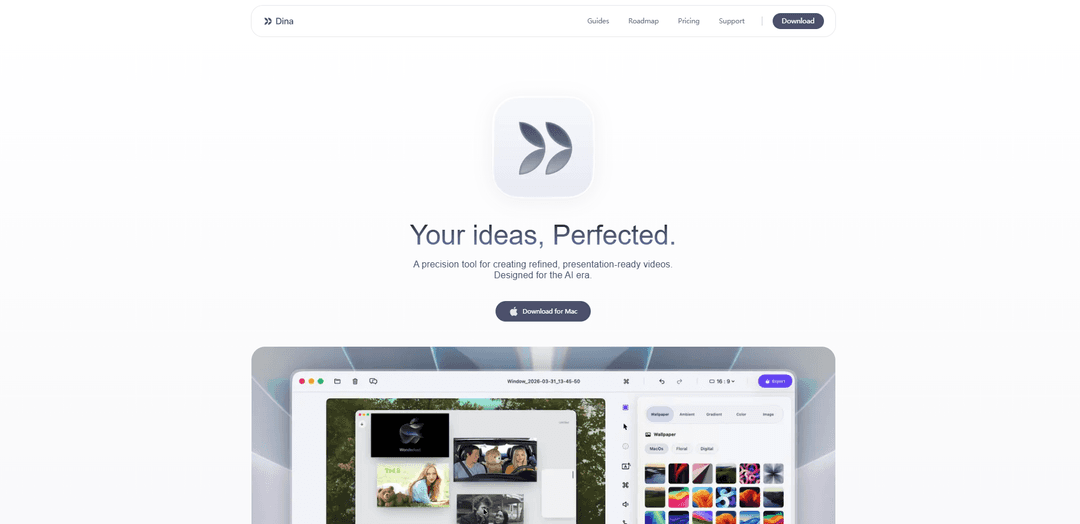
Dina es una aplicación de grabación y edición de pantalla exclusiva para macOS que agrega automáticamente zoom cinematográfico, movimiento suave del cursor, subtítulos y herramientas de transcripción/voz en off con IA para producir videos listos para presentaciones de forma rápida y sin conexión.
https://dina.so/?ref=producthunt&utm_source=aipure
Información del Producto
Actualizado:19/05/2026
¿Qué es Dina?
Dina es una herramienta de flujo de trabajo de grabación de pantalla y video de precisión diseñada específicamente para macOS para ayudar a los creadores a producir grabaciones refinadas y listas para presentaciones. Combina la captura (pantalla, audio del sistema, micrófono, cámara web, cursor y pulsaciones de teclas) con un editor integrado que admite la edición basada en línea de tiempo y transcripción, diseños, anotaciones y exportaciones de alta calidad. Diseñada para la era de la IA, Dina ejecuta funciones inteligentes en el dispositivo (a través de Core ML) y guarda archivos localmente, enfatizando la privacidad y un flujo de trabajo que prioriza el modo sin conexión.
Características Principales de Dina
Dina es una aplicación de grabación y edición de pantalla exclusiva para macOS, centrada en la privacidad y diseñada para producir videos listos para presentaciones con un mínimo trabajo manual. Captura pantalla, audio del sistema, micrófono y cámara web en un solo flujo de trabajo, luego mejora las grabaciones con zoom cinematográfico, movimiento suave del cursor, subtítulos/transcripciones y edición basada en línea de tiempo + transcripción. Dina también admite diseños, anotaciones, enmascaramiento, grabación de iPhone (a través de USB o duplicación de iPhone) y exportaciones de alta calidad (incluyendo 4K y exportación por capas), mientras ejecuta funciones de IA completamente en el dispositivo (sin conexión) a través de Core ML y ofrece una licencia de compra única.
Zoom cinematográfico (automático + manual): Se acerca automáticamente a las interacciones clave para mantener a los espectadores enfocados, con opciones para un control de zoom manual preciso y animaciones de zoom suaves.
Captura todo en uno (pantalla + audio + cámara): Graba la pantalla/ventana/área junto con el audio del sistema, el micrófono, la cámara web, el cursor e incluso las pulsaciones de teclas en una sola toma.
Edición de línea de tiempo + transcripción: Edite con una línea de tiempo completa y controles de transcripción, incluida la eliminación asistida por IA de rellenos/silencios y la capacidad de editar video a través de texto.
Voces en off y subtítulos de IA en el dispositivo: Genera transcripciones/subtítulos editables y crea voces en off de sonido natural a partir de texto utilizando modelos eficientes en el dispositivo (sin conexión).
Herramientas de pulido: suavizado de cursor, anotaciones, diseños, enmascaramiento: Agrega movimiento refinado del cursor y elementos visuales personalizables del cursor/pulsaciones de teclas, además de flechas/resaltados/llamadas, diseños de diapositivas/texto y enmascaramiento de múltiples regiones para información confidencial.
Exportaciones de alta calidad + grabación de iPhone: Exporta en resolución nativa (incluido 4K) y admite la exportación por capas para flujos de trabajo profesionales; graba pantallas de iPhone en resolución original con maquetas de dispositivos y fotogramas clave.
Casos de Uso de Dina
Demostraciones de productos para equipos SaaS: Cree tutoriales de funciones pulidos con zoom automático, refinamiento del cursor, subtítulos y ediciones rápidas, ideales para páginas de marketing, habilitación de ventas y lanzamientos.
Tutoriales y cursos en línea: Grabe lecciones con cámara web + micrófono, agregue subtítulos y llamadas, y use la edición de transcripciones para limpiar la narración y obtener un contenido instructivo más claro.
Atención al cliente e incorporación: Produzca clips cortos de cómo hacer que resalten exactamente dónde hacer clic (zoom/anotaciones) y enmascaren datos privados, mejorando la resolución de tickets y la activación del usuario.
Capacitación interna y documentación de SOP: Estandarice los videos de procesos internos con diseños consistentes, pulsaciones de teclas visibles y recorte/división rápidos, útil para operaciones, TI y habilitación de RRHH.
Demostraciones de aplicaciones móviles y uso compartido de QA: Capture grabaciones de iPhone con maquetas de dispositivos y transiciones suaves, lo que facilita a los equipos de producto/QA compartir errores, flujos y notas de lanzamiento.
Contenido de creadores para redes sociales y comunidad: Adapte las relaciones de aspecto, agregue escenas de texto/diapositivas y exporte clips de alta calidad para YouTube, X, TikTok y actualizaciones de la comunidad sin una postproducción pesada.
Ventajas
Rendimiento nativo de macOS (Apple Silicon/Metal/SwiftUI) con un flujo de trabajo diseñado para grabaciones de pantalla pulidas
Fuerte postura de privacidad: funciona completamente sin conexión, guarda localmente y ejecuta IA en el dispositivo a través de Core ML
Compra única (sin suscripción) con actualizaciones de por vida incluidas
Desventajas
No hay versión para Windows (solo macOS)
Requiere macOS Sequoia o posterior, lo que limita la compatibilidad con Macs/versiones de SO más antiguas
El mejor valor depende de la necesidad de sus funciones de pulido/IA integradas; los grabadores más simples pueden ser suficientes para la captura básica
Cómo Usar Dina
1) Descarga e instala Dina (macOS): Ve a https://dina.so/download → descarga la aplicación para Mac → instálala como una aplicación estándar de macOS (arrastra a Aplicaciones si se te solicita) → abre Dina.
2) Inicia una nueva grabación: Abre el panel de grabación de Dina → elige qué capturar: Pantalla / Ventana / Área → habilita las entradas que necesites: Micrófono, Audio del sistema y (opcionalmente) Cámara web.
3) Configura lo que verán los espectadores (cursor + teclas): En la configuración de grabación, habilita la visualización de pulsaciones de teclas para que cada pulsación aparezca en pantalla → ajusta el tamaño/variante del cursor y los efectos de resaltado para mayor claridad y consistencia de marca.
4) Establece tu encuadre (fondo, espaciado, relación de aspecto): Elige una relación de aspecto adecuada para tu destino (por ejemplo, pantalla ancha vs. vertical) → establece un fondo y ajusta el espaciado/relleno alrededor del contenido capturado para mantener el encuadre limpio y consistente.
5) Graba con presencia (cámara + subtítulos): Si lo deseas, activa la cámara web y posicionala/dale forma (tamaño, redondez, ubicación) → graba tu micrófono junto con el audio del sistema para que la captura esté completa desde el principio → habilita la generación de subtítulos/transcripciones si está disponible en tu flujo de trabajo.
6) Usa Pausar / Reanudar para mantener las tomas limpias: Durante la grabación, usa Pausar grabación cuando necesites pensar o reiniciar → Reanuda cuando estés listo, manteniendo la línea de tiempo final más ajustada y fácil de editar.
7) (Opcional) Programa una grabación: Si necesitas capturar algo en un momento específico, usa Grabación programada → establece la hora de inicio → Dina comenzará a grabar automáticamente.
8) Graba contenido de iPhone (opcional): Conecta tu iPhone a través de USB (o selecciona la ventana de duplicación del iPhone) → comienza a grabar → opcionalmente, coloca la captura en una maqueta de dispositivo iPhone para una presentación pulida.
9) Revisa la línea de tiempo y refina la estructura: Después de grabar, usa la línea de tiempo para recortar y dividir clips → refina el ritmo y elimina errores → usa los controles de transcripción (donde estén disponibles) para ajustar el tiempo/redacción y limpiar rellenos/silencios.
10) Agrega zoom cinematográfico (automático o manual): Habilita el Zoom automático para seguir interacciones clave → cambia a Zoom manual cuando quieras un énfasis preciso → ajusta la suavidad de la animación del zoom para que las transiciones se sientan intencionadas.
11) Agrega diseños para crear escenas completas: Inserta diseños para combinar títulos, diapositivas, imágenes y video en escenas cohesivas → usa Diseño de diapositiva para momentos tipo diapositiva y Diseño de texto para texto en pantalla programado para aparecer/desaparecer de forma natural.
12) Guía la atención con anotaciones: Agrega flechas, formas, resaltados y llamadas directamente en el video para dirigir la mirada del espectador → programa su aparición exactamente cuando el espectador necesite orientación.
13) Enmascara información sensible (opcional): Usa Diseño de máscara para ocultar áreas sensibles (enmascaramiento multirregión) → posiciona las máscaras con precisión sobre elementos de interfaz de usuario confidenciales antes de exportar.
14) Graba voces en off en la línea de tiempo (opcional): Si necesitas cambios en la narración, graba voces en off directamente en la línea de tiempo → vuelve a tomar secciones sin volver a grabar toda la captura de pantalla.
15) Personaliza los atajos de teclado para mayor velocidad: Abre la configuración de atajos → reasigna los atajos para que coincidan con tu flujo de trabajo (y objetivos de marca/consistencia) para que la edición y la navegación sean más rápidas.
16) Exporta para compartir o para flujos de trabajo profesionales: Exporta en resolución nativa para preservar la calidad de las demostraciones/tutoriales → si necesitas postproducción avanzada, exporta como capas para una máxima flexibilidad en los procesos de edición profesionales.
Preguntas Frecuentes de Dina
Dina es una aplicación para macOS para crear videos refinados y listos para presentaciones a partir de grabaciones de pantalla, con edición incorporada y funciones asistidas por IA.
Artículos Populares

Atoms: Una Plataforma de IA Multiagente Que Transforma Ideas en Productos Listos para Lanzar
May 22, 2026

Nano Banana SBTI: Qué es, cómo funciona y cómo usarlo en 2026
Apr 15, 2026

Reseña de Atoms: El Constructor de Productos de IA que Redefine la Creación Digital en 2026
Apr 10, 2026

Kilo Claw: Cómo implementar y usar un verdadero agente de IA "Hágalo por usted" (Actualización 2026)
Apr 3, 2026
Últimas herramientas de IA similares a Dina

EzVideos
EzVideos es una herramienta de creación de videos todo en uno que ayuda a los usuarios a generar videos virales para plataformas de redes sociales como Instagram, TikTok y YouTube con características de edición automatizadas y recursos integrados.

Blanc AI
Blanc AI es una solución de IA revolucionaria que permite la traducción y el doblaje de contenido de video a más de 47 idiomas mientras preserva la voz original, las emociones y la sincronización de labios.

Wink Mody
Wink Mody es una versión modificada de la aplicación de edición de video Wink que ofrece funciones premium como retoque impulsado por IA, exportaciones en 4K y edición sin marcas de agua completamente gratis.

Shortmake AI
ShortMake es una plataforma de creación de videos impulsada por IA que transforma ideas en videos listos para volverse virales al generar automáticamente guiones, voces en off, visuales y subtítulos específicamente optimizados para plataformas como TikTok y YouTube Shorts.
Herramientas de IA populares como Dina

AI Clips - New Gen
AI Clips - New Gen es una herramienta de recorte de video impulsada por IA que genera automáticamente contenido atractivo de formato corto a partir de videos largos para múltiples plataformas de redes sociales como YouTube Shorts, TikTok, Instagram Reels y más.

Edit Mind
Edit Mind es una plataforma de indexación de video y búsqueda semántica de código abierto impulsada por IA que permite a los usuarios analizar y buscar contenido de video utilizando consultas en lenguaje natural, con funciones que incluyen transcripción, análisis de fotogramas, reconocimiento facial y detección de objetos.

Dinamo Notebook
FreeAI Video Editing
Dinamo Notebook es una extensión de navegador gratuita, con licencia MIT y de prioridad local para el análisis de videos de fútbol que le permite dibujar anotaciones tácticas en imágenes de YouTube/Dailymotion/Twitch y, opcionalmente, usar IA (con su propia clave de API de OpenAI) para obtener información táctica.

MediaSeg
MediaSeg es una utilidad estable para macOS, local-first, que divide archivos multimedia MP4/WEBM grandes en fragmentos listos para cargar bajo un límite de tamaño configurable, preservando la calidad mediante ffmpeg/ffprobe y una estrategia de dimensionamiento asistida por IA basada en objetivos.