
Autoplot
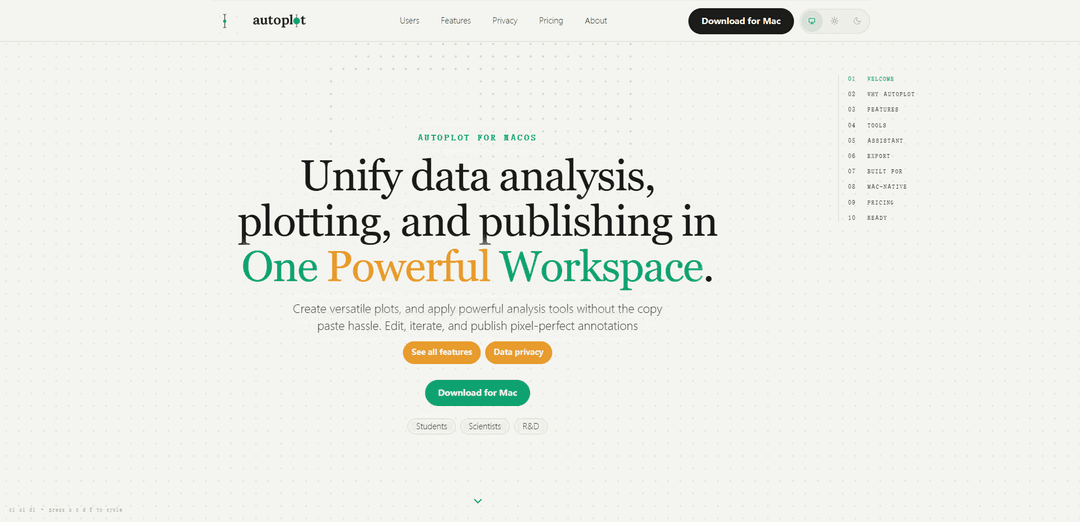
Autoplot es un espacio de trabajo nativo de macOS, local-first, que convierte datos científicos tabulares en gráficos listos para publicación, ajustes, mapas de calor y resultados de análisis reutilizables, con herramientas de Python sin conexión y un asistente de IA opcional que respeta la privacidad.
https://autoplot.ai/?ref=producthunt&utm_source=aipure
Información del Producto
Actualizado:08/08/2026
¿Qué es Autoplot?
Autoplot es una aplicación nativa de Mac diseñada para unificar el flujo de trabajo diario del trabajo con datos científicos (importar datos, limpiarlos y transformarlos, ejecutar análisis, crear visualizaciones de alta calidad y exportar figuras para artículos o presentaciones) dentro de un único espacio de trabajo. Construida para Apple Silicon y optimizada para trabajar directamente con archivos en disco, tiene como objetivo reemplazar el bucle común de "múltiples herramientas" de saltar entre scripts, terminales y editores de imágenes. Admite necesidades comunes de trazado y análisis científico (por ejemplo, gráficos X-Y, histogramas con ajustes, análisis de ley de potencia y con bins logarítmicos, mapas de calor, correlaciones y más, según el plan) y proporciona exportación de PDF vectorial con fuentes incrustadas para resultados listos para imprimir.
Características Principales de Autoplot
Autoplot es un espacio de trabajo nativo de macOS para trazado y análisis científico que unifica la importación, limpieza/tratamiento, análisis, visualización y publicación de figuras en un solo lugar. Es local-first por defecto (los datos brutos permanecen en el disco), funciona sin conexión con una pila de Python científico autocontenida (por ejemplo, NumPy/SciPy/Matplotlib), y soporta la producción de exportaciones listas para publicación como PDFs vectoriales. Un asistente de IA opcional puede ayudar a generar y ejecutar transformaciones locales basadas en Python y manejar las herramientas de la aplicación a través del lenguaje natural, enfatizando la privacidad (intención/esquema-primero, confirmación antes de la ejecución).
Espacio de trabajo científico todo en uno: Importa, trata, analiza, traza, anota y compone figuras publicables sin alternar entre terminales, LLMs y editores de imágenes/texto separados.
Rendimiento nativo de Mac, optimizado para Apple Silicon: Una verdadera aplicación SwiftUI de macOS diseñada para un inicio rápido, desplazamiento nativo y manejo de grandes matrices de forma más fluida que las herramientas basadas en navegador.
Operación local-first y sin conexión: Abre archivos locales grandes directamente desde el disco sin paso de carga; incluye un entorno Python científico incrustado para que los flujos de trabajo centrales se ejecuten sin acceso a la red.
Importación y preparación de datos flexibles: Importaciones con un solo clic desde archivos locales o SFTP, control de delimitador/encabezado/codificación, y tratamiento nativo de fusión/encabezado para consolidar múltiples archivos en un proyecto.
Superficies de análisis y trazado integradas: Soporta salidas científicas comunes como gráficos X-Y, histogramas con ajustes, mapas de calor con ajustes 2D, correlaciones, gráficos categóricos y 3D (las características avanzadas varían según el plan).
Asistente de IA opcional para Python local y automatización de aplicaciones: Puede redactar Python para empalmar/filtrar/derivar variables y ayudar a impulsar acciones de extremo a extremo (importar → derivar → trazar → anotar → exportar), con confirmación del usuario y límites orientados a la privacidad.
Casos de Uso de Autoplot
Producción de figuras para laboratorio académico: Estudiantes e investigadores pueden iterar rápidamente en gráficos, ajustes y anotaciones, y exportar PDFs vectoriales listos para revistas con fuentes incrustadas.
Análisis industrial y de I+D bajo acuerdos de confidencialidad: Los equipos que analizan datos experimentales propietarios pueden mantener los conjuntos de datos brutos localmente/sin conexión mientras utilizan un flujo de trabajo moderno de trazado y análisis.
Exploración de CSV de alto volumen: Ingenieros y analistas pueden abrir y visualizar grandes conjuntos de datos tabulares directamente desde el disco (evitando los límites de carga del navegador) y generar diagnósticos como correlaciones o mapas de calor.
Consolidación de instrumentos/registros de múltiples archivos: Fusionar y normalizar múltiples archivos de medición (encabezados/codificaciones/delimitadores) en un solo proyecto para un análisis y trazado consistentes.
Transformación de datos asistida sin scripting pesado: Los usuarios que prefieren un código mínimo pueden confiar en el asistente para redactar transformaciones locales de Python para filtrar, derivar variables o reformar datos antes de trazarlos.
Ventajas
Privacidad local-first: los datos brutos permanecen en el Mac por defecto; se admiten flujos de trabajo sin conexión.
Experiencia nativa de macOS: optimizada para Apple Silicon con un espacio de trabajo unificado basado en documentos.
Exportaciones listas para publicar: el PDF vectorial (más PNG/JPG) reduce el retrabajo al iterar figuras.
Desventajas
Solo para macOS: no apto para equipos que solo usan Windows/Linux o implementaciones multiplataforma estandarizadas.
Algunas capacidades avanzadas están restringidas por nivel de pago (por ejemplo, ciertas superficies avanzadas de análisis/trazado y límites de crédito de IA alojada más altos).
Las características de IA dependen de créditos/plan para un uso más intensivo, y la asistencia totalmente sin conexión puede ser más limitada que las opciones alojadas.
Cómo Usar Autoplot
1) Descarga e instala Autoplot para macOS: Ve a https://autoplot.ai/ y descarga la aplicación para Mac (compilación v1). Instálala como una aplicación estándar de macOS y luego ejecútala.
2) Crea o abre un proyecto (flujo de trabajo basado en documentos): Inicia un nuevo proyecto de Autoplot (o abre uno existente). Los proyectos de Autoplot están diseñados para que tus datos importados, gráficos y diseño de publicación permanezcan vinculados: cuando cambias una tarjeta, la figura se actualiza sin volver a ejecutar scripts.
3) Importa datos desde el disco local (local-first) o SFTP: Usa el flujo de importación para traer datos de archivos locales (por ejemplo, CSV grandes) o SFTP. Autoplot está diseñado para abrir grandes matrices directamente desde el disco, sin paso de carga y sin límites del navegador.
4) Configura el análisis: delimitador, encabezado, codificación: Al importar datos tabulares, establece el delimitador (coma/tabulación/etc.), si el archivo tiene una fila de encabezado y la codificación de texto. Esta es la 'tratamiento de encabezado' y la configuración de análisis incorporados.
5) Fusiona varios archivos en un solo proyecto (opcional): Si tu conjunto de datos está dividido en varios archivos, usa las herramientas de fusión nativas de Autoplot durante la importación para combinarlos en un único conjunto de datos del proyecto, sin necesidad de scripts externos.
6) (Opcional) Usa Python en la importación para empalmar/filtrar/derivar variables: Si necesitas transformaciones (filtrar filas, calcular una columna derivada, empalmar segmentos), usa el asistente para redactar código Python que se ejecuta localmente dentro de la pila científica de Python de Autoplot (NumPy/SciPy/Matplotlib). Lo revisas y confirmas antes de que se ejecute.
7) Crea un primer gráfico rápidamente (X-Y, histograma, etc.): Agrega una tarjeta/superficie de trazado y elige un tipo de gráfico apropiado para tus datos (por ejemplo, gráfico X-Y para columnas emparejadas, histograma para distribuciones). Autoplot tiene como objetivo proporcionar valores predeterminados razonables para que puedas iterar desde una base de trabajo.
8) Aplica herramientas de análisis directamente en el espacio de trabajo: Usa las superficies/herramientas de análisis incorporadas según sea necesario. El sitio destaca herramientas centradas en la distribución, como el análisis PDF/log-binned/ley de potencia y los ajustes de histogramas, además de superficies avanzadas adicionales según tu plan (por ejemplo, CDF/CCDF, correlaciones, mapas de calor con ajustes 2D, 3D).
9) Refina el estilo y agrega anotaciones perfectas en píxeles: Ajusta las etiquetas/rangos de los ejes y agrega anotaciones dentro de Autoplot para que la figura esté lista para su publicación. El objetivo es evitar ciclos de copiar y pegar entre el análisis, el trazado y los editores de imágenes externos.
10) Compón un tablero/diseño de varias figuras (superficie de composición): Si necesitas un panel de figuras (múltiples gráficos, leyendas, llamadas), usa la función Componer (disponible en niveles superiores). Organiza los gráficos y las anotaciones en un único diseño publicable.
11) Usa el Asistente para manejar la aplicación de principio a fin (opcional): En lenguaje sencillo, pídele al asistente que realice acciones encadenadas (importar un archivo → derivar una variable → construir un gráfico → anotar → componer → exportar). El asistente de Autoplot está diseñado para respetar el límite de datos: lee tu intención y esquema, y tú confirmas antes de que se ejecute algo localmente.
12) Exporta resultados listos para publicación (vector + raster): Exporta tu figura final como PDF vectorial (listo para imprimir, fuentes incrustadas) y/o PNG/JPG. Debido a que los gráficos están vinculados al proyecto, puedes revisar una tarjeta y volver a exportar sin reconstruir todo.
13) Trabaja sin conexión cuando sea necesario: Usa Autoplot sin acceso a la red para el análisis/trazado principal porque la pila científica de Python se ejecuta dentro de la aplicación. El uso del asistente alojado depende de los créditos mensuales de tu plan, pero el flujo de trabajo local permanece disponible sin conexión.
Preguntas Frecuentes de Autoplot
Autoplot es una herramienta interactiva para explorar, graficar y analizar datos científicos. Su objetivo es tomar un archivo de datos (o URL) y producir rápidamente un gráfico sensato, admitiendo formatos como CDF, netCDF, ASCII y más.
Artículos Populares

Vosko AI: Localiza y dobla videos para audiencias globales
Oct 15, 2026

Atoms: Una Plataforma de IA Multiagente Que Transforma Ideas en Productos Listos para Lanzar
May 22, 2026

Nano Banana SBTI: Qué es, cómo funciona y cómo usarlo en 2026
Apr 15, 2026

Reseña de Atoms: El Constructor de Productos de IA que Redefine la Creación Digital en 2026
Apr 10, 2026
Últimas herramientas de IA similares a Autoplot

CalcGen AI
CalcGen AI es una plataforma impulsada por IA que permite a los usuarios crear e incrustar sin esfuerzo visualizaciones de datos interactivas, gráficos, diagramas y calculadoras a través de indicaciones simples.

Capital Companion
Capital Companion es un asistente de comercio impulsado por IA que proporciona información del mercado 24/7, recomendaciones personalizadas y análisis avanzados para dar a los traders una ventaja competitiva.

MarketAlerts.ai
MarketAlerts.ai es una plataforma de análisis de acciones impulsada por IA que proporciona listas de seguimiento personalizadas, filtrado inteligente, reconocimiento de patrones técnicos y alertas personalizadas para ayudar a los inversores a tomar decisiones de trading informadas.
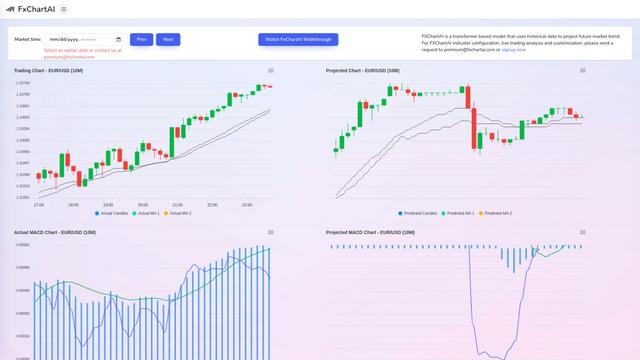
FxChartAI
FxChartAI es una herramienta avanzada de predicción y análisis de Forex impulsada por IA que utiliza modelos de transformadores para proyectar tendencias futuras del mercado.
Herramientas de IA populares como Autoplot
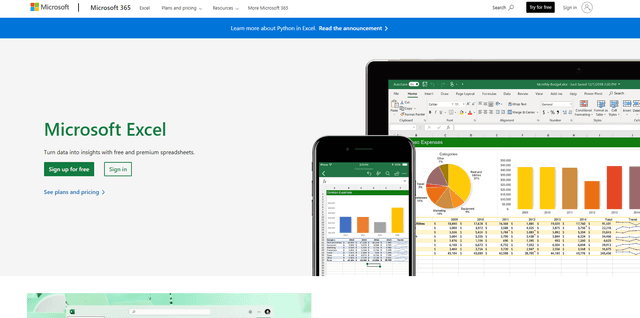
Microsoft Excel: Spreadsheets
Microsoft Excel es el software de hoja de cálculo líder en la industria que permite a los usuarios organizar, analizar y visualizar datos a través de potentes características como fórmulas, gráficos e ideas impulsadas por IA.
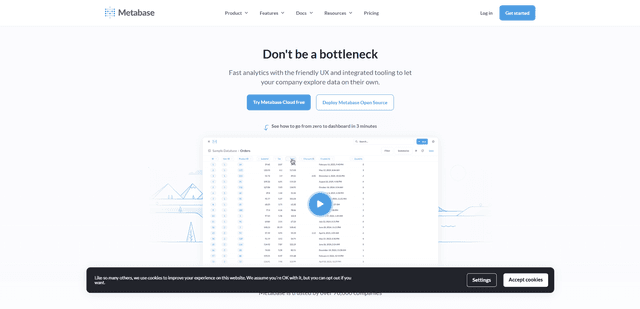
Metabase
Metabase es una plataforma de inteligencia empresarial y visualización de datos de código abierto que permite a los usuarios consultar, analizar y compartir información de datos a través de una interfaz intuitiva sin necesidad de conocimientos de SQL.
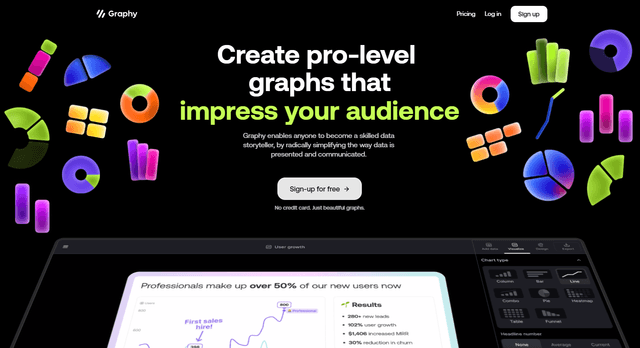
Graphy AI
Graphy AI es una herramienta de visualización de datos impulsada por IA que crea gráficos, genera conocimientos y simplifica la narración de datos.
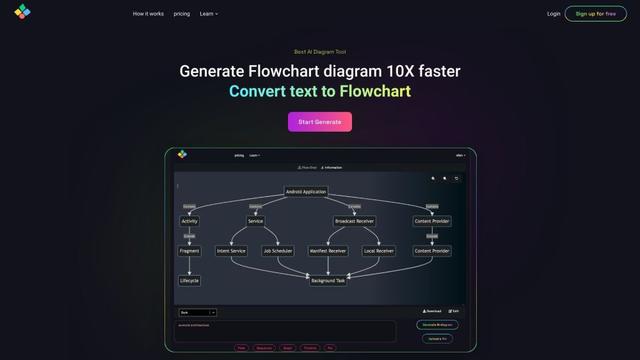
AIFlowChart.io
AIFlowChart.io es una herramienta en línea impulsada por IA que genera diagramas de flujo, diagramas y representaciones visuales a partir de texto, PDFs o imágenes utilizando la tecnología de ChatGPT.